Phím fn trên MacBook để làm gì? 10 công dụng nên biết
Phím fn (🌐 Globe) trên MacBook dùng để làm gì: đổi bộ gõ, mở emoji, đọc chính tả, xếp cửa sổ, dùng F1–F12 cho Excel. Kèm cách chỉnh và sửa khi phím fn không dùng được.
Phím fn trên MacBook (đời mới in thêm biểu tượng quả địa cầu 🌐) làm được nhiều hơn bạn nghĩ: bấm một lần để đổi bộ gõ, bấm hai lần để đọc chính tả, kết hợp fn + E mở bảng emoji, fn + F phóng toàn màn hình, fn + mũi tên thay Home/End/Page Up/Page Down. Bài này gom đủ 10 công dụng, cách chỉnh cho hợp thói quen và cách xử lý khi phím fn “không ăn”.
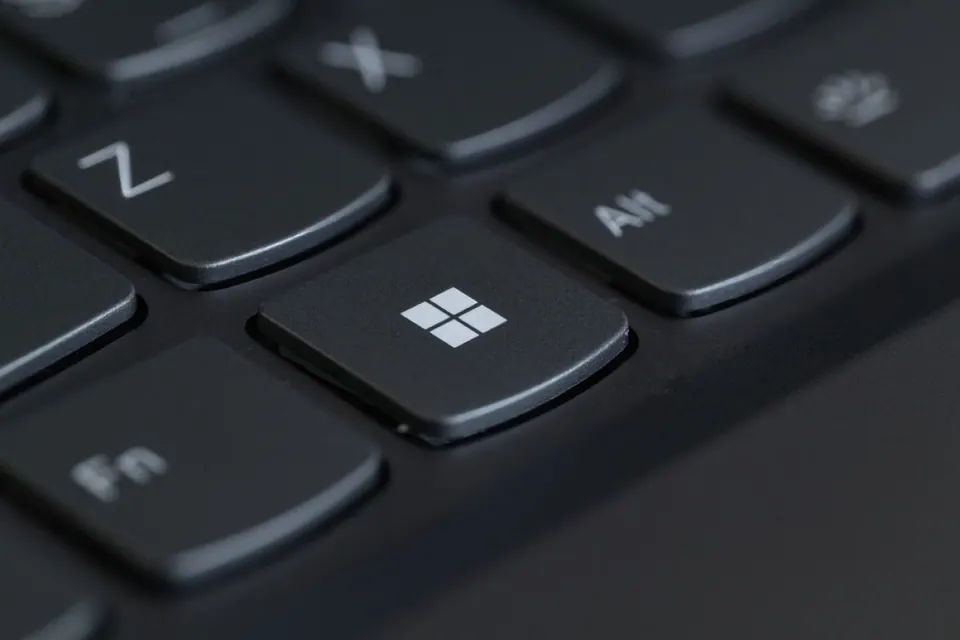
Khách chuyển từ laptop Windows sang thường bỏ quên phím này vì trên Windows phím Fn chỉ dùng để bật độ sáng, âm lượng. Trên Mac, Apple biến nó thành một phím “điều hướng hệ thống” thực thụ. Mình dùng MacBook hằng ngày ở cửa hàng và thú thật, sau khi quen fn + mũi tên với fn + Control xếp cửa sổ, quay lại bàn phím Windows thấy rất thiếu.

fn hay 🌐: cùng một phím, nhưng máy đời cũ thiếu vài trò
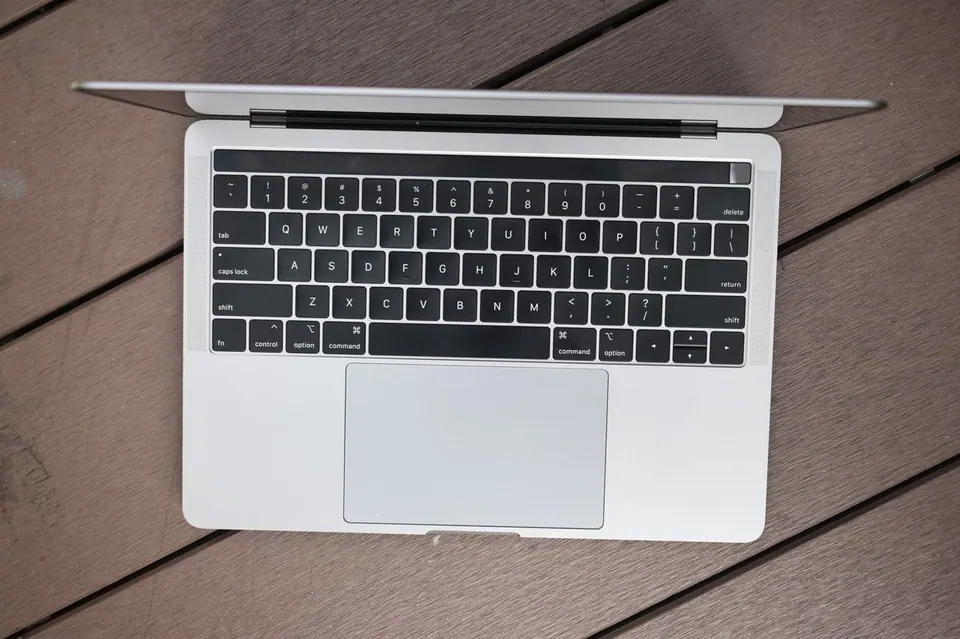
Từ các MacBook dùng chip Apple (M1 trở đi, trừ một số bản Touch Bar), phím góc trái dưới in cả chữ fn lẫn biểu tượng 🌐. Các máy Intel đời cũ chỉ in fn. Về chức năng:
- Trên macOS mới, phần lớn phím tắt dạng ”🌐 + phím” vẫn chạy được trên bàn phím chỉ in chữ fn.
- Bàn phím rời của hãng khác (Logitech, keychron…) thường có phím Fn riêng do phần cứng bàn phím xử lý, không truyền về macOS như phím 🌐, nên các phím tắt 🌐 có thể không chạy. Đây là lý do nhiều bạn cắm bàn phím cơ vào Mac mini rồi thắc mắc “sao fn + E không ra emoji”.
Góc nhìn người Việt: nếu bạn mua MacBook Air/Pro chip M ở Việt Nam, bàn phím bản VN/A và LL/A đều cùng bố cục US, phím 🌐 nằm cùng chỗ. Không có chuyện máy “hàng Mỹ” thiếu phím này (xem thêm phân biệt MacBook VN/A và LL/A).
Đổi bộ gõ chỉ một lần bấm, nhưng đừng trông chờ nó khi dùng OpenKey
Mặc định, bấm nhanh phím 🌐 một lần là chuyển nguồn đầu vào (ví dụ từ ABC sang Tiếng Việt Telex của macOS). Đây là công dụng hữu ích nhất với người Việt nếu bạn dùng bộ gõ có sẵn của Apple.
Bạn có thể đổi việc phím 🌐 làm khi bấm một mình:
- Mở Cài đặt hệ thống → Bàn phím.
- Tìm dòng có biểu tượng 🌐 (bấm phím 🌐 để…).
- Chọn một trong các lựa chọn: đổi nguồn đầu vào, hiện bảng Biểu tượng & Emoji, bắt đầu đọc chính tả, hoặc không làm gì.
Nói thẳng một nhược điểm: nếu bạn dùng OpenKey hoặc EVKey, phím 🌐 gần như vô dụng cho việc gõ tiếng Việt, vì các bộ gõ này tự bật/tắt tiếng Việt bằng phím tắt riêng (thường Control + Shift hoặc Command + Shift), không thông qua nguồn đầu vào của macOS. Khi đó mình khuyên đặt phím 🌐 thành “hiện Emoji” cho đỡ phí. Chi tiết chọn bộ gõ có trong bài cách gõ tiếng Việt trên Mac.
Bấm fn hai lần để đọc chính tả: tiếng Việt dùng được, nhưng đừng đọc thuật ngữ
Bấm nhanh fn hai lần (hoặc phím micro ở hàng phím trên của máy đời mới) sẽ bật Đọc chính tả. macOS hỗ trợ đọc chính tả tiếng Việt, trên máy chip Apple xử lý được ngay trên máy với nhiều ngôn ngữ.
- Hợp: soạn tin nhắn dài, ghi chú nhanh, viết email tiếng Việt thông thường.
- Không hợp: văn bản nhiều tên riêng, thuật ngữ kế toán/kỹ thuật, tiếng Anh xen tiếng Việt — máy hay nghe nhầm và bạn mất thời gian sửa hơn gõ.
Cách bật, chọn ngôn ngữ và mẹo đọc dấu câu mình đã viết riêng ở bài đọc chính tả tiếng Việt trên Mac.
6 phím tắt fn + chữ cái: nhanh hơn hẳn việc rê chuột lên góc màn hình
Đây là phần mình thấy đáng học nhất. Giữ 🌐/fn rồi bấm:
| Phím tắt | Tác dụng |
|---|---|
| fn + E | Mở bảng Emoji & Biểu tượng |
| fn + F | Bật/tắt toàn màn hình cửa sổ hiện tại |
| fn + A | Đưa con trỏ bàn phím xuống Dock |
| fn + C | Mở Trung tâm điều khiển |
| fn + N | Mở Trung tâm thông báo |
| fn + Q | Tạo Ghi chú nhanh (Quick Note) |
| fn + H | Hiện màn hình nền (ẩn mọi cửa sổ) |
Mẹo dùng thật: fn + E cực tiện khi chat Zalo/Messenger trên Mac vì bảng emoji hiện ngay tại con trỏ, gõ “tim” hay “heart” để tìm. fn + Q hợp khi đang đọc web muốn ghi lại ý tưởng — mình hướng dẫn kỹ ở bài Quick Note trên Mac. Danh sách phím tắt hệ thống đầy đủ hơn nằm ở tổng hợp phím tắt macOS.
Nhược điểm: các phím tắt này không in trên bàn phím, nên phải tự nhớ. Mình gợi ý học hai cái trước (fn + E, fn + F), dùng quen một tuần rồi mới học tiếp.
fn + mũi tên và fn + Delete: “phím Home, End” mà người từ Windows đi tìm mãi
MacBook không có phím Home, End, Page Up, Page Down hay phím Delete xoá về phía sau. Tất cả nằm ở fn:
- fn + ↑ / fn + ↓: Page Up / Page Down.
- fn + ← / fn + →: Home / End (lên đầu hoặc xuống cuối trang/tài liệu, tuỳ ứng dụng).
- fn + Delete: xoá ký tự bên phải con trỏ, đúng như phím Delete trên Windows.
Nếu bạn làm văn phòng, Excel nhiều, hãy nhớ cặp fn + mũi tên ngay từ ngày đầu. Bài phím Delete trên MacBook giải thích kỹ hơn các cách xoá.
Từ macOS Sequoia trở đi, giữ fn + Control rồi bấm mũi tên còn xếp cửa sổ sang nửa trái/phải hoặc trên/dưới màn hình — không cần cài app quản lý cửa sổ cho nhu cầu cơ bản.
F1–F12 cho Excel, lập trình: bật một công tắc là xong, nhưng mất phím chỉnh độ sáng
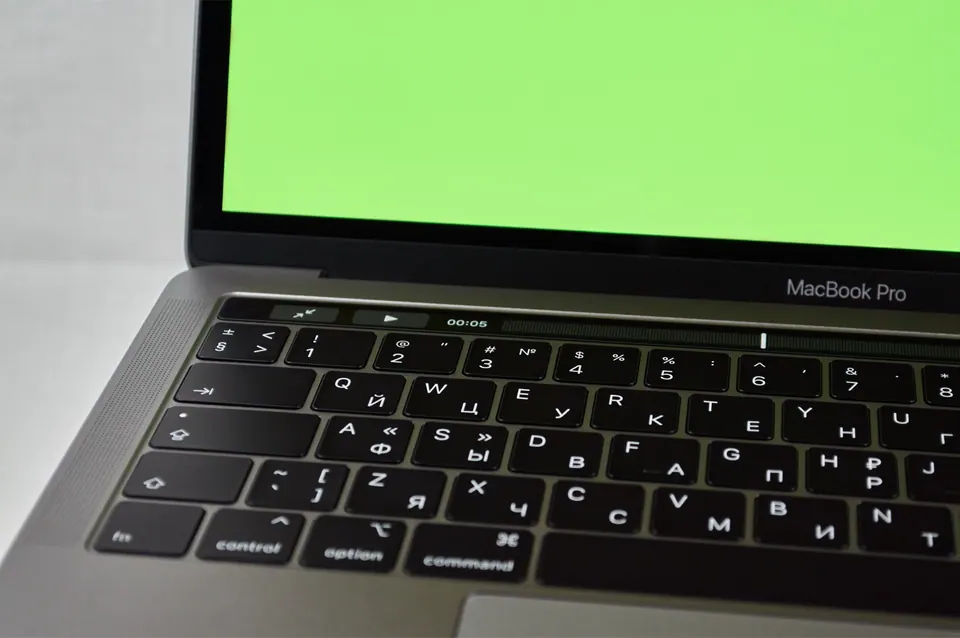
Hàng phím trên cùng của MacBook mặc định là phím đặc biệt (độ sáng, âm lượng, phát nhạc…). Muốn dùng F4 trong Excel, F5 chạy code hay F2 đổi tên ô, bạn phải giữ fn. Với dân kế toán dùng F4 cố định ô liên tục, giữ fn mỗi lần rất mỏi tay.
Cách đổi để F1–F12 là phím chức năng thật:
- Cài đặt hệ thống → Bàn phím → bấm Phím tắt bàn phím…
- Chọn Phím chức năng ở cột trái.
- Bật tuỳ chọn dùng F1, F2… làm phím chức năng chuẩn → Xong.
Đổi lại, lúc này muốn chỉnh độ sáng, âm lượng thì phải giữ fn. Mình chỉ khuyên bật với người dùng phím F nhiều hơn phím media. Người dùng phổ thông cứ để mặc định. Ai làm Excel nên đọc thêm Excel trên MacBook khác Windows ở đâu.
Phím fn trên MacBook không dùng được: kiểm tra theo thứ tự này
- Thử phím tắt khác của fn (fn + E, fn + ↑). Nếu tất cả không chạy, có thể phím vật lý có vấn đề; nếu chỉ một tác dụng không chạy, gần như chắc chắn là cài đặt.
- Xem lại dòng 🌐 trong Cài đặt → Bàn phím — có thể đang đặt “Không làm gì”.
- Tắt app can thiệp bàn phím như Karabiner-Elements, BetterTouchTool, bộ gõ bên thứ ba, rồi thử lại.
- Thử trên tài khoản người dùng khác hoặc khởi động Chế độ an toàn để loại trừ phần mềm.
- Bàn phím rời: nhiều hãng không gửi phím Fn về macOS, đó là giới hạn của bàn phím chứ không phải lỗi máy.
Nếu phím fn kẹt, chập chờn hoặc liệt kèm vài phím xung quanh (hay gặp sau khi đổ nước), đó là lỗi phần cứng. Xem thêm bàn phím MacBook bị liệt, kẹt phím.
Kết luận: học 4 tổ hợp fn là đủ để làm việc nhanh hơn rõ rệt
Phím fn trên MacBook không phải phím phụ cho có. Quan điểm của mình: người mới chỉ cần nhớ fn + mũi tên (Home/End), fn + Delete, fn + E và bật F1–F12 nếu bạn dùng Excel. Riêng việc đổi bộ gõ bằng 🌐 chỉ đáng dùng khi bạn gõ bằng bộ gõ tiếng Việt có sẵn của macOS.
Nếu bàn phím MacBook của bạn có phím liệt, kẹt hay gõ lặp, mang qua Huy Store để kỹ thuật kiểm tra trước khi quyết định thay bàn phím. Gọi hoặc Zalo 093 198 6578 để hẹn lịch.
Câu hỏi thường gặp
Phím fn và phím quả địa cầu 🌐 trên MacBook có khác nhau không?
Là cùng một phím. Các MacBook đời mới in cả chữ fn và biểu tượng quả địa cầu 🌐 lên một phím ở góc dưới bên trái. Máy đời cũ chỉ in chữ fn nhưng trên macOS bản mới vẫn dùng được phần lớn phím tắt kiểu 🌐.
Làm sao để bấm F4 trong Excel trên MacBook mà không cần giữ fn?
Mở Cài đặt hệ thống, chọn Bàn phím, bấm nút Phím tắt bàn phím, chọn mục Phím chức năng và bật tuỳ chọn dùng F1, F2… làm phím chức năng chuẩn. Sau đó F4 là F4 thật, còn khi cần chỉnh độ sáng hay âm lượng thì giữ fn.
Vì sao bấm phím fn trên MacBook không đổi được bộ gõ tiếng Việt?
Có thể phím 🌐 đang được gán sang việc khác (mở emoji, đọc chính tả, không làm gì), hoặc bạn đang dùng OpenKey/EVKey vốn bật tắt tiếng Việt bằng phím tắt riêng chứ không dựa vào nguồn đầu vào của macOS.
Cần tư vấn mua Mac?
Huy Store tư vấn cấu hình & báo giá MacBook · iMac · Mac mini chính hãng.