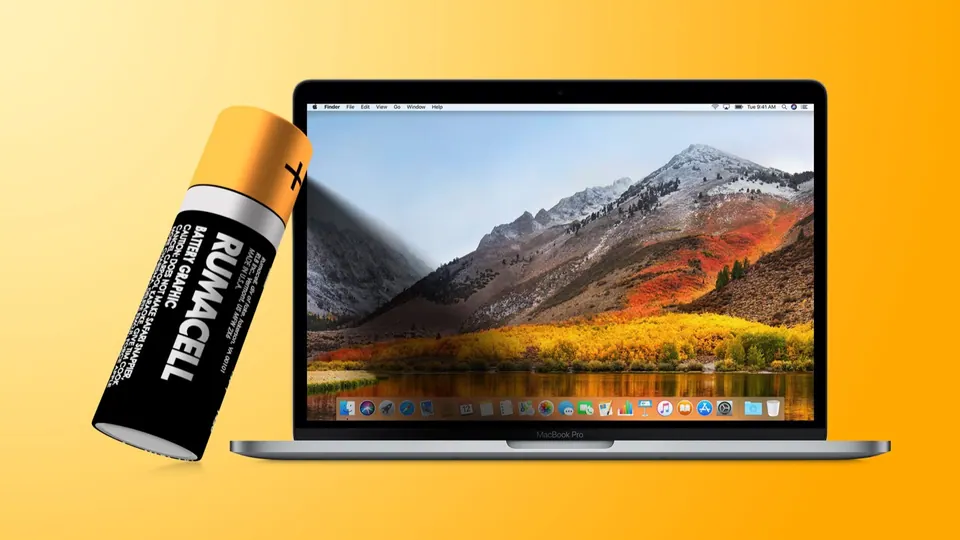
Mac mini cần mua thêm gì? Màn hình, phím, chuột, webcam
Mac mini không kèm màn hình, bàn phím, chuột. Danh sách phụ kiện cần mua thêm: màn hình 4K hay 5K, bàn phím, chuột, webcam, SSD ngoài, hub.
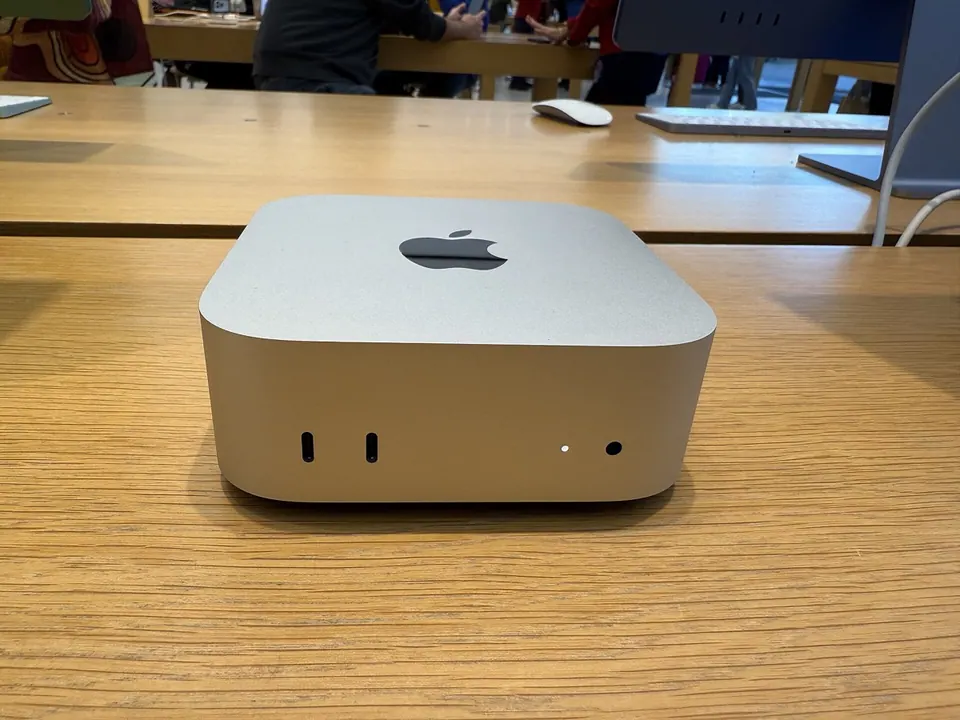
Mở hộp Mac mini lần đầu, nhiều khách của mình ngạc nhiên: trong hộp chỉ có máy và dây nguồn. Không màn hình, không bàn phím, không chuột. Theo MacRumors, đây là thiết kế có chủ đích — Mac mini là chiếc máy bàn rẻ nhất của Apple chính vì bạn tự chọn và tự mua phụ kiện.
Mac mini hiện hành (M6 và M5 Pro, lên kệ 22/9/2026) có giá khởi điểm 899 USD tại Mỹ (nguồn: MacRumors). Nhưng chi phí thật để có một bộ máy dùng được có thể cao hơn đáng kể, tuỳ bạn chọn phụ kiện thế nào. Bài này liệt kê phải mua gì, nên mua gì, có thể bỏ qua gì — và chỗ nào đáng chi, chỗ nào nên tiết kiệm.
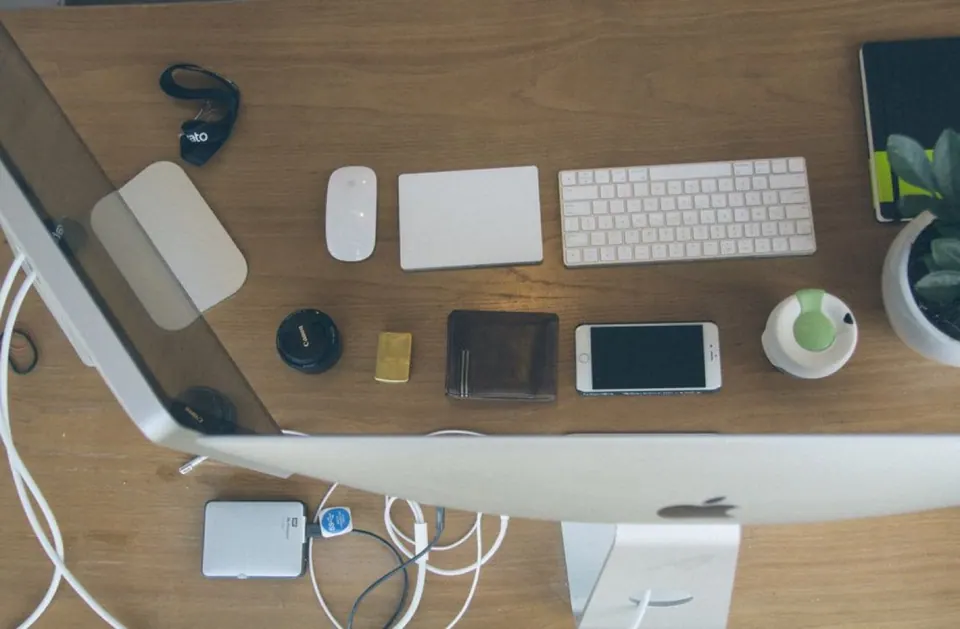
Danh sách nhanh: bắt buộc, nên có và tuỳ nhu cầu
| Nhóm | Phụ kiện | Ghi chú |
|---|---|---|
| Bắt buộc | Màn hình | Phần quyết định trải nghiệm nhiều nhất |
| Bắt buộc | Bàn phím | Có dây hoặc Bluetooth đều được |
| Bắt buộc | Chuột hoặc trackpad | Trackpad cho thao tác cử chỉ macOS |
| Bắt buộc | Cáp tín hiệu | HDMI hoặc USB-C/Thunderbolt tuỳ màn hình |
| Nên có | Webcam (hoặc dùng iPhone) | Mac mini không có camera |
| Nên có | Loa/tai nghe | Loa trong chỉ đủ nghe thông báo |
| Nên có | Ổ SSD ngoài | Nhất là khi mua bản 256GB |
| Tuỳ nhu cầu | Hub/dock | Khi cần nhiều cổng USB-A, thẻ nhớ |
| Tuỳ nhu cầu | Bộ lưu điện (UPS) | Nơi hay mất điện, hoặc chạy máy 24/7 |
| Tuỳ nhu cầu | Dây mạng LAN | Ổn định hơn Wi-Fi cho máy chủ, chơi game |
Góc nhìn người Việt: nhiều khách chuyển từ PC Windows sang Mac mini và tận dụng luôn màn hình, bàn phím, chuột cũ — hoàn toàn được. Đây là cách tiết kiệm nhất để bắt đầu, sau đó nâng cấp dần từng món.
Màn hình: món đáng chi nhất, và cũng dễ mua sai nhất
Mac mini sống nhờ màn hình ngoài, nên đây là chỗ đáng đầu tư nhất. Theo MacRumors, Mac mini M6 xuất được tối đa ba màn hình (hai màn 6K 60Hz cộng một màn 5K 60Hz qua Thunderbolt, hoặc 4K 60Hz qua HDMI); bản M5 Pro xuất được ba màn 6K 60Hz.
Ba điều quan trọng khi chọn:
- Độ nét (mật độ điểm ảnh): macOS hiển thị đẹp nhất ở khoảng 220 ppi — tương đương màn 27 inch 5K hoặc 24 inch 4K. Màn 27 inch 2K dùng được nhưng chữ kém sắc nét hơn rõ khi bạn quen màn Retina.
- Cổng kết nối: màn có cổng USB-C/Thunderbolt tiện hơn — một dây vừa xuất hình vừa dùng hub trên màn. Màn chỉ có HDMI thì cắm vào cổng HDMI 2.1 của Mac mini.
- Kích thước bàn làm việc: bàn sâu dưới 60 cm thì màn 32 inch sẽ quá gần mắt.
Hướng dẫn chọn chi tiết theo độ phân giải có trong bài chọn màn hình rời cho MacBook: 2K, 4K hay 5K — nguyên tắc áp dụng y hệt cho Mac mini. Cách cắm và xử lý lỗi không nhận màn: kết nối Mac với màn hình ngoài.
Góc nhìn người Việt: màn 4K 27 inch phổ thông ở Việt Nam có nhiều lựa chọn giá dễ chịu và là “điểm cân bằng” mình hay khuyên. Màn 5K chuẩn Retina thì đẹp hơn rõ nhưng chi phí cao hơn nhiều — chỉ đáng khi bạn làm thiết kế, ảnh hoặc ngồi trước máy cả ngày.
Bàn phím và chuột: Magic Keyboard, bàn phím cơ hay đồ Windows?
Bàn phím:
- Magic Keyboard của Apple: bố cục phím Mac chuẩn, mỏng, gõ êm. Bản có Touch ID cho phép mở khoá máy và đăng nhập bằng vân tay — tiện nhất với Mac mini vốn không có cảm biến vân tay.
- Bàn phím cơ: gõ “đã” tay hơn, nhiều mẫu có chế độ Mac. Chọn loại có phím Command/Option in đúng hoặc có keycap thay thế.
- Bàn phím Windows cũ: dùng được ngay. Phím Windows thành Command, Alt thành Option; có thể đổi trong Cài đặt hệ thống → Bàn phím.
So sánh chi tiết Magic Keyboard với bàn phím cơ: bàn phím ngoài cho MacBook.
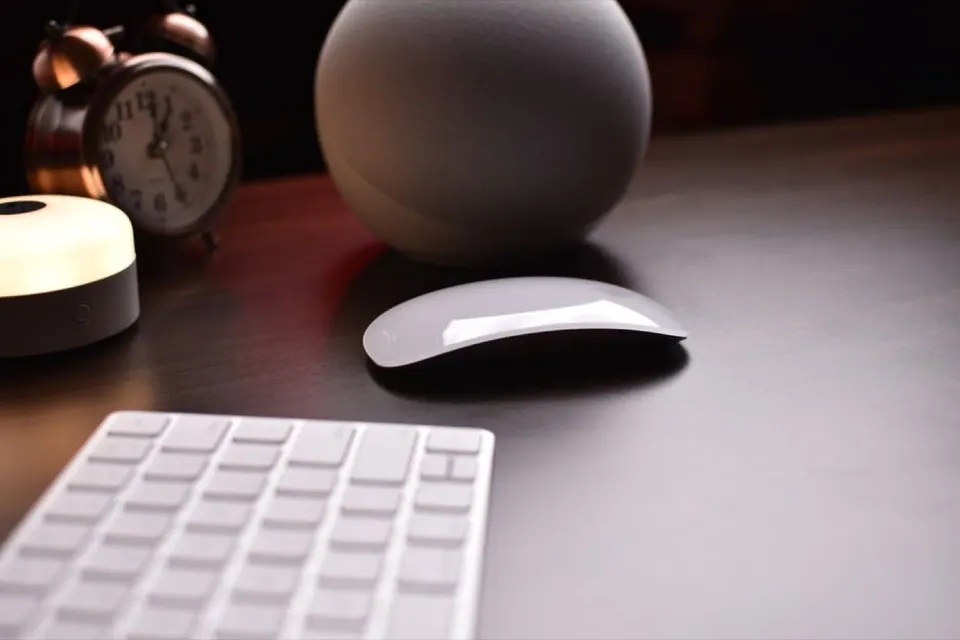
Chuột hay trackpad:
- Magic Trackpad: tận dụng hết cử chỉ của macOS (vuốt chuyển màn hình, Mission Control, phóng to). Nếu bạn từng dùng MacBook, đây là lựa chọn quen tay nhất.
- Chuột thường: hợp với Excel, thiết kế, chơi game. Chuột có nút cuộn ngang và nút phụ rất tiện trên Mac.
- Kết hợp cả hai: nhiều người dùng Mac lâu năm đặt trackpad bên trái, chuột bên phải.
Góc nhìn người Việt: dân kế toán, văn phòng làm Excel nhiều thường quen chuột có dây hơn trackpad. Đừng ép mình theo “chuẩn Apple” — công cụ tốt là công cụ bạn dùng nhanh nhất.
Webcam, loa, micro: Mac mini không có gì để họp online
Mac mini không có camera, loa trong chỉ đủ nghe thông báo. Nếu bạn họp Zoom, Teams, Google Meet thường xuyên:
- Dùng iPhone làm webcam: tính năng Camera liên tục cho phép dùng camera iPhone làm webcam cho Mac — chất lượng tốt hơn đa số webcam rời, không tốn thêm tiền nếu bạn có iPhone đời mới. Cần một giá kẹp iPhone lên màn hình.
- Webcam USB: cắm là chạy, phù hợp khi máy dùng chung trong văn phòng.
- Màn hình có sẵn camera: gọn nhất, nhưng ít mẫu.
Âm thanh: tai nghe có micro (AirPods, tai nghe có dây cắm jack 3,5mm) cho chất lượng gọi tốt hơn micro webcam. Loa rời nên chọn khi bạn nghe nhạc, xem phim trên máy. Theo MacRumors, Mac mini có jack 3,5mm hỗ trợ tai nghe trở kháng cao, và cổng HDMI hỗ trợ âm thanh đa kênh.
Ổ SSD ngoài và hub: đừng trả giá Apple cho dung lượng nếu không cần
Theo MacRumors, Mac mini M6 bản tiêu chuẩn có 256GB SSD, và ổ lưu trữ trên M6/M5 Pro được hàn trên bo mạch, không nâng cấp được sau khi mua (khác với đời M4/M4 Pro có ổ dạng mô-đun).
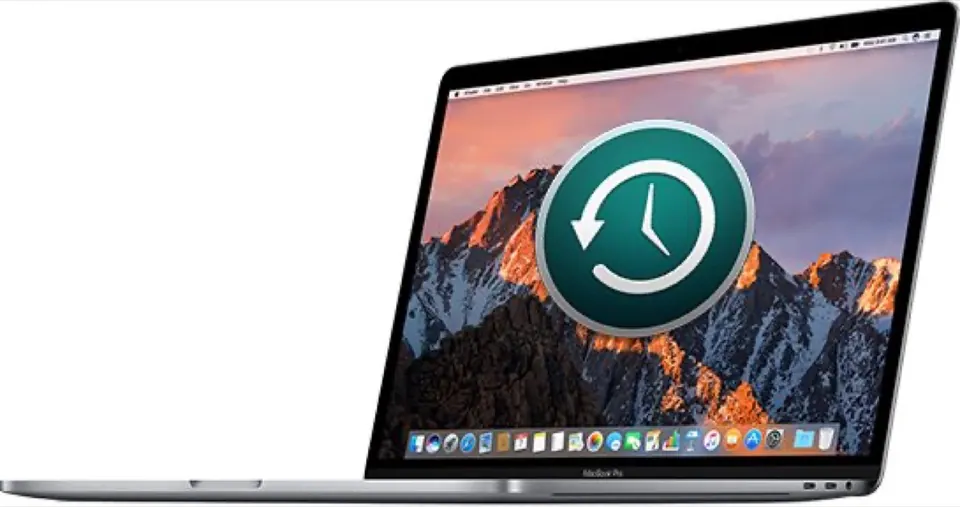
Cách tiết kiệm phổ biến: mua bản ổ nhỏ, dùng thêm ổ SSD ngoài cho ảnh, video, thư viện ảnh, bản sao lưu Time Machine.
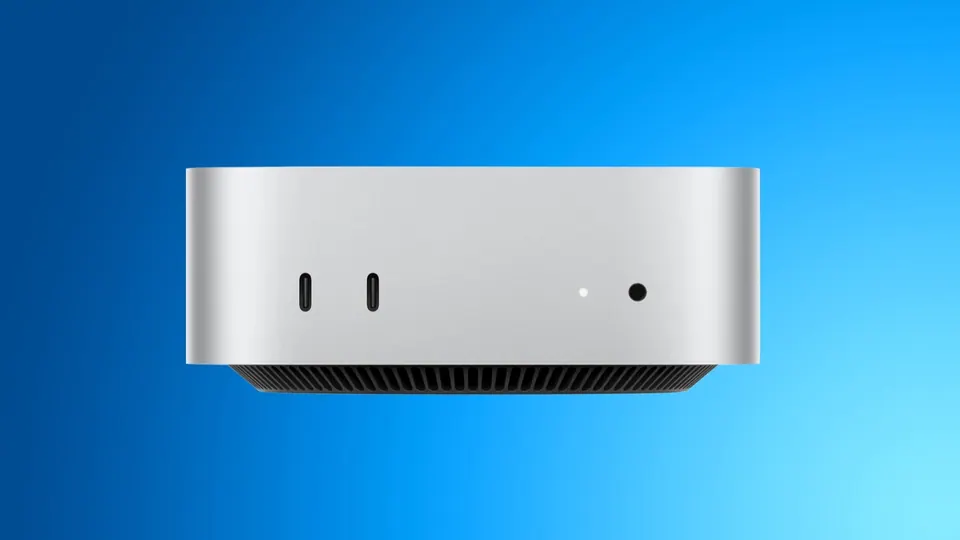
- Mac mini có ba cổng Thunderbolt phía sau và hai cổng USB-C phía trước (USB 3, 10Gb/s). SSD ngoài loại USB-C 10Gb/s là đủ nhanh cho lưu trữ thông thường.
- Lưu ý: ứng dụng và hệ thống vẫn nên để trên ổ trong. 256GB đầy nhanh nếu bạn cài nhiều ứng dụng nặng — khi đó nên mua bản 512GB.
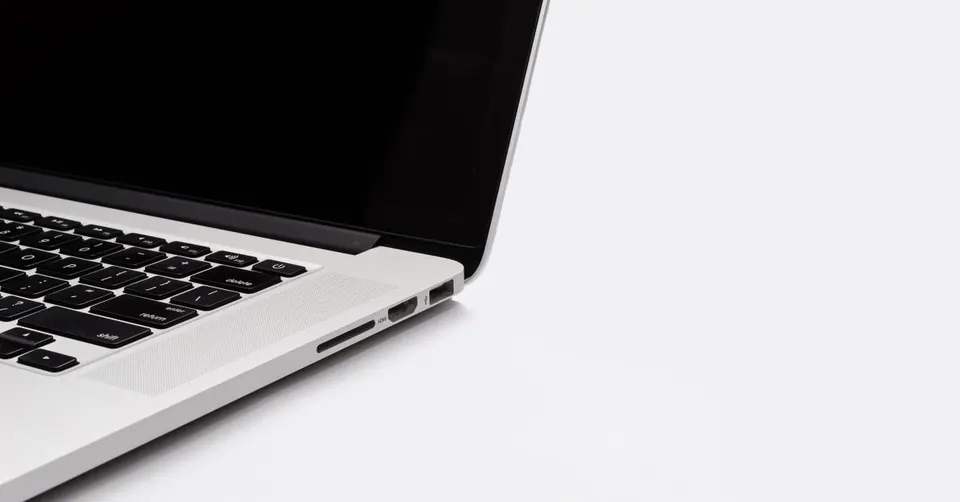
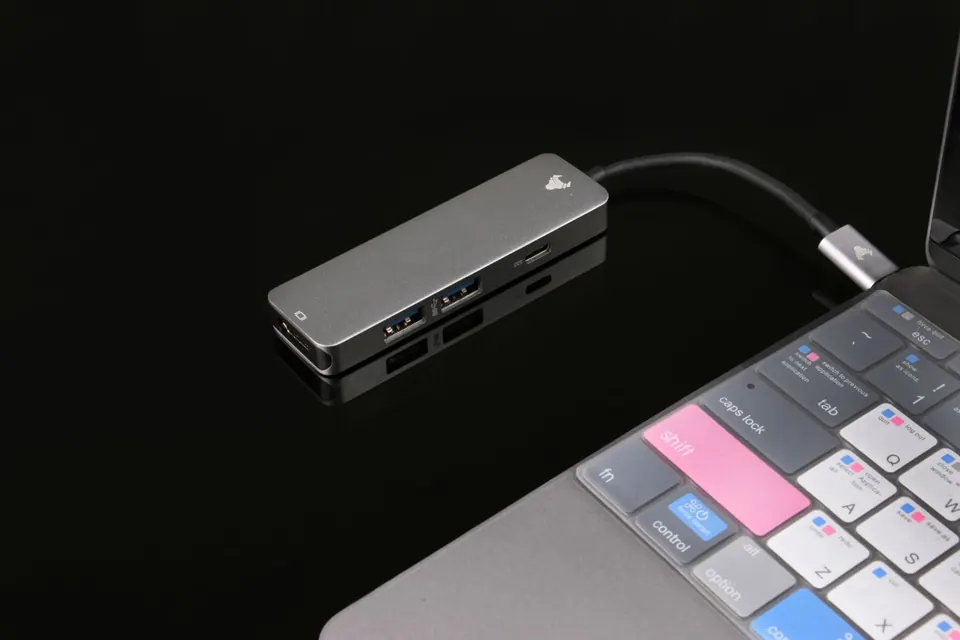
Hub/dock: Mac mini không có cổng USB-A hay khe thẻ nhớ. Nếu bạn còn USB cũ, đầu đọc thẻ máy ảnh, một hub USB-C nhỏ là đủ. Dock Thunderbolt chỉ cần khi bạn cắm rất nhiều thiết bị.
Góc nhìn người Việt: nơi hay mất điện hoặc điện chập chờn, một bộ lưu điện (UPS) nhỏ giúp tránh mất dữ liệu đang làm — Mac mini không có pin như MacBook. Nếu bạn dùng Mac mini làm máy chủ chạy 24/7, UPS gần như bắt buộc; xem thêm Mac mini làm server tại nhà.
Những món KHÔNG cần mua (dù hay được chào bán kèm)
Sau nhiều lần setup cho khách, đây là những thứ mình thấy hay bị mua thừa:
- Card mạng Wi-Fi/Bluetooth rời: theo MacRumors, Mac mini M6 đã có chip N1 hỗ trợ Wi-Fi 7 và Bluetooth 6, còn có sẵn cổng Ethernet 2.5Gb. Không cần thêm gì.
- Ổ đĩa quang DVD: hầu như không ai dùng tới; nếu cần thì mượn hoặc mua khi thật sự phát sinh.
- Dock Thunderbolt đắt tiền khi chỉ cắm 2–3 thiết bị: Mac mini đã có 5 cổng USB-C cùng HDMI và Ethernet. Một hub nhỏ là đủ.
- Đế tản nhiệt: Mac mini có hệ thống hút gió qua chân đế; chỉ cần đặt máy nơi thoáng, không đè đồ lên trên.
- Phần mềm “tối ưu”, “dọn rác” trả phí: macOS tự quản lý bộ nhớ tốt; phần lớn các ứng dụng này không cần thiết, có cái còn gây lỗi.
- Bàn phím có cụm số riêng cho người không làm số liệu: bàn phím gọn giúp chuột/trackpad gần tay hơn, ngồi lâu đỡ mỏi vai.
Góc nhìn người Việt: khi mua máy ở các cửa hàng, combo “máy + phụ kiện” thường nghe hời, nhưng hãy xem từng món có thật sự cần không. Một bộ khởi đầu gọn gồm màn hình tốt, bàn phím, chuột và cáp — các món khác mua dần khi phát sinh nhu cầu thật.
Ba bộ setup gợi ý theo nhu cầu
| Nhu cầu | Màn hình | Bàn phím/chuột | Thêm |
|---|---|---|---|
| Tiết kiệm, chuyển từ PC | Tận dụng màn cũ | Tận dụng đồ cũ | Cáp HDMI, iPhone làm webcam |
| Văn phòng, học tập | 24–27 inch 4K | Magic Keyboard + chuột | Tai nghe có micro, SSD ngoài sao lưu |
| Sáng tạo nội dung | 27 inch 5K hoặc 4K dải màu rộng | Magic Keyboard Touch ID + Trackpad | SSD ngoài nhanh, loa rời, UPS |
Nếu bạn chưa chọn đời Mac mini, đọc Mac mini đời nào đáng mua nhất 2026. Nếu định mua máy cũ, bài kiểm tra Mac mini cũ trước khi mua liệt kê 10 điểm cần kiểm — có thể kết hợp công cụ MacCheck để tự kiểm từng bước.
Kết luận: chi cho màn hình, tiết kiệm ở những món còn lại
Một bộ Mac mini tốt không cần phụ kiện đắt nhất. Quan điểm của mình sau rất nhiều lần setup cho khách: dồn ngân sách cho màn hình, vì đó là thứ bạn nhìn suốt 8 tiếng mỗi ngày; tận dụng hoặc chọn hợp lý bàn phím, chuột theo thói quen; dùng iPhone làm webcam thay vì mua mới; và mua SSD ngoài thay vì trả giá cao cho dung lượng trong khi chưa thật cần.
Làm đúng thứ tự đó, chiếc Mac mini nhỏ gọn sẽ thành một bộ máy bàn dễ chịu không kém iMac — với chi phí bạn tự kiểm soát.
Cần tư vấn trọn bộ Mac mini và phụ kiện theo ngân sách, hoặc muốn xem thử màn hình trước khi mua? Huy Store — hotline 0862 838 663 — tư vấn đúng nhu cầu, không bán thừa.
Câu hỏi thường gặp
Mac mini có kèm bàn phím, chuột không?
Không. Theo MacRumors, Mac mini không đi kèm màn hình hay thiết bị ngoại vi nào, đó cũng là lý do giá thấp hơn. Bạn cần tự chuẩn bị màn hình, bàn phím và chuột (hoặc trackpad).
Dùng bàn phím, chuột Windows cho Mac mini được không?
Được. Mac nhận hầu hết bàn phím, chuột USB và Bluetooth. Phím Windows sẽ đóng vai trò phím Command, phím Alt là Option; bạn có thể đổi vị trí phím bổ trợ trong Cài đặt hệ thống → Bàn phím.
Mac mini có camera và micro không?
Không có camera. Mac mini có loa trong nhưng không phù hợp để họp video. Bạn có thể dùng iPhone làm webcam qua tính năng Camera liên tục, mua webcam USB, hoặc chọn màn hình có sẵn camera.
Mac mini M6 có nâng cấp ổ cứng được không?
Không. Theo MacRumors, ổ lưu trữ trên Mac mini M6 và M5 Pro được hàn trên bo mạch. Nếu cần thêm dung lượng, hãy dùng ổ SSD ngoài qua Thunderbolt hoặc USB-C.
Cần tư vấn mua Mac?
Huy Store tư vấn cấu hình & báo giá MacBook · iMac · Mac mini chính hãng.