Cách ẩn thanh Dock trên MacBook và tuỳ biến cho gọn
Cách ẩn thanh Dock trên MacBook bằng phím tắt ⌥⌘D hoặc Cài đặt hệ thống, cùng cách đổi vị trí, chỉnh kích thước, dọn icon cho Dock gọn gàng.
Dock là thứ bạn nhìn thấy và tương tác hàng chục lần mỗi ngày, vậy mà phần lớn người dùng vẫn giữ nguyên thiết lập mặc định từ lúc mua máy. Dành 5 phút tuỳ biến theo đúng thói quen làm việc của mình, bạn sẽ thấy việc mở app và chuyển đổi công việc trở nên nhanh và thuận tay hơn hẳn.
Cách ẩn thanh Dock trên MacBook: 2 giây là xong
Cách nhanh nhất là nhấn ⌥ Option + ⌘ Command + D: Dock ẩn ngay, đưa chuột xuống cạnh màn hình thì hiện lại; nhấn lần nữa để tắt tự ẩn. Muốn chỉnh bằng giao diện:
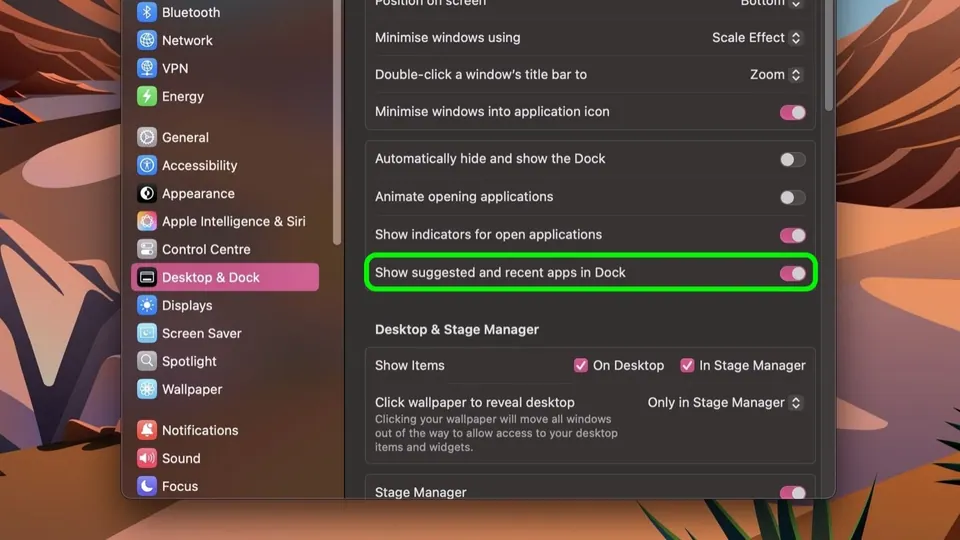
- Mở menu Apple → Cài đặt hệ thống → Màn hình nền & Dock.
- Bật Tự động ẩn và hiển thị Dock.
- (Tuỳ chọn) Chuột phải vào vạch ngăn trên Dock cũng có mục bật/tắt tự ẩn nhanh.
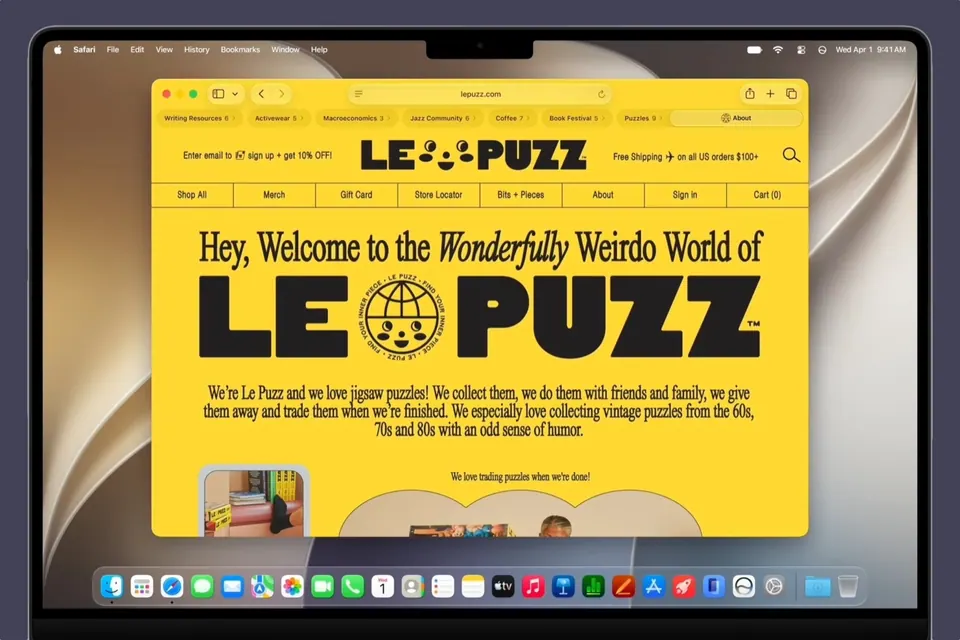
Với MacBook Air 13 inch, bật tự ẩn giúp lấy lại một dải màn hình đáng kể khi đọc tài liệu hoặc xem web. Dock hiện chậm quá? Có thể giảm độ trễ bằng Terminal: defaults write com.apple.dock autohide-delay -float 0; killall Dock (đặt lại mặc định bằng defaults delete com.apple.dock autohide-delay; killall Dock).
Các tuỳ chỉnh chính trong Cài đặt hệ thống
Vào Cài đặt hệ thống → Màn hình nền & Dock, bạn sẽ thấy các tuỳ chọn chính:
- Kích thước (Size): chỉnh icon to hay nhỏ — màn hình lớn có thể để to hơn cho dễ nhìn, MacBook 13 inch nên để vừa hoặc nhỏ để tiết kiệm không gian.
- Phóng to (Magnification): bật hiệu ứng icon tự phồng to khi rê chuột qua, giúp dễ nhận diện app hơn dù để kích thước Dock nhỏ.
- Vị trí trên màn hình (Position): chọn Dưới cùng (mặc định), Trái hoặc Phải.
- Tự động ẩn và hiển thị Dock: bật để có thêm không gian màn hình, Dock chỉ hiện khi bạn đưa chuột tới cạnh màn hình đang đặt nó.
Vì sao nên cân nhắc đặt Dock sang trái hoặc phải thay vì để mặc định ở dưới
Đa số người dùng giữ nguyên Dock ở dưới cùng vì đó là mặc định, nhưng với màn hình tỷ lệ rộng (16:9 hoặc 16:10 phổ biến hiện nay), không gian theo chiều dọc thường quý hơn chiều ngang — nhất là khi làm việc với tài liệu dài, trang web cuộn dọc, hay code nhiều dòng. Đặt Dock sang trái hoặc phải giải phóng thêm một dải không gian dọc đáng kể mà không mất gì về chiều ngang. Mình chuyển hẳn sang dùng Dock bên trái từ vài năm nay và thấy dễ chịu hơn hẳn khi đọc tài liệu dài.
Dọn dẹp và sắp xếp icon theo thói quen sử dụng
- Thêm app cố định: kéo app từ Launchpad hoặc Finder (thư mục Applications) thả vào Dock.
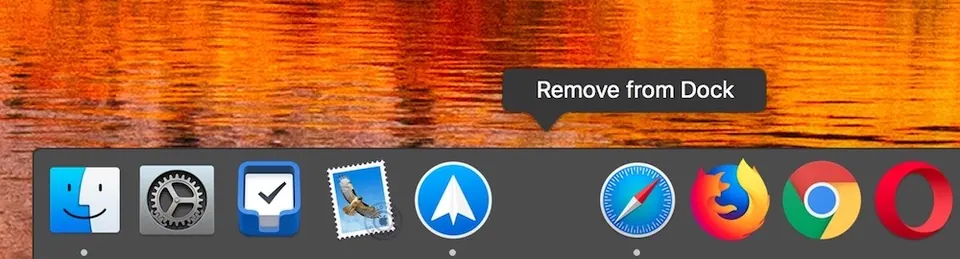
- Bỏ app khỏi Dock: kéo icon ra khỏi vùng Dock cho tới khi hiện chữ Remove, rồi thả ra — chỉ gỡ lối tắt, không xoá app khỏi máy.
- Tạo khoảng cách/nhóm app: kéo thả để sắp xếp các app hay dùng nhất về gần nhau, tách biệt với nhóm ít dùng hơn — giúp mắt quét nhanh hơn khi cần tìm đúng app.
Nguyên tắc mình áp dụng: chỉ giữ trên Dock những app dùng mỗi ngày (dưới 10-12 icon), còn lại tìm qua Spotlight (⌘ + Space) nhanh hơn nhiều so với việc dàn hàng chục icon khiến Dock rối mắt.
Bảng mẹo thao tác nhanh cần nhớ
| Việc | Cách làm |
|---|---|
| Ẩn/hiện Dock nhanh bằng phím tắt | ⌘ + ⌥ + D |
| Xem file vừa mở gần đây của một app | Chuột phải vào icon app trên Dock |
| Ghim app đang mở vào Dock cố định | Chuột phải icon → Tuỳ chọn (Options) → Giữ trong Dock (Keep in Dock) |
| Xem tài liệu đang mở của app | Chuột phải icon → xem mục Windows/tài liệu gần đây |
Kết hợp Dock với các cách điều hướng khác
Dock chỉ là một trong nhiều cách điều hướng trên macOS — kết hợp thêm với Trung tâm điều khiển trên Mac cho các thao tác hệ thống nhanh, và Mission Control quản lý nhiều Desktop khi cần tổ chức nhiều cửa sổ theo từng không gian làm việc riêng biệt. Ba công cụ này phối hợp với nhau sẽ giúp bạn điều hướng macOS mượt mà, không còn cảm giác lúng túng tìm app hay chuyển việc chậm chạp.
Tuỳ biến Dock theo đúng thói quen làm việc của bạn, dù chỉ mất 5 phút, sẽ mang lại hiệu quả cảm nhận rõ rệt mỗi ngày khi dùng máy.
Cần tư vấn thêm mẹo tối ưu trải nghiệm dùng Mac? Liên hệ Huy Store: 0862 838 663.
Câu hỏi thường gặp
Làm sao tự ẩn Dock để có thêm không gian màn hình?
Vào Cài đặt hệ thống → Màn hình nền & Dock, bật 'Tự động ẩn/hiện Dock' (Automatically hide and show the Dock). Dock sẽ ẩn đi khi không dùng và tự hiện lại khi bạn đưa chuột tới đúng cạnh màn hình nó đang nằm.
Đổi Dock sang bên trái/phải màn hình được không?
Được. Trong Màn hình nền & Dock → mục Vị trí trên màn hình (Position on screen) → chọn Trái/Phải/Dưới cùng. Đặt Dock bên trái hoặc phải giúp tận dụng chiều dọc màn hình tốt hơn, đặc biệt hữu ích với màn hình rộng (16:9 hoặc 16:10).
Thêm/bớt icon trên Dock thế nào?
Kéo app từ Launchpad hoặc Finder thả vào Dock để thêm cố định; kéo icon ra khỏi Dock cho tới khi hiện chữ 'Remove' rồi thả để bỏ. Lưu ý app đang mở luôn hiện tạm thời trên Dock dù chưa được ghim cố định.
Cần tư vấn mua Mac?
Huy Store tư vấn cấu hình & báo giá MacBook · iMac · Mac mini chính hãng.