Cách xem cấu hình MacBook: chip, RAM, ổ cứng, số sê-ri
Xem cấu hình MacBook trong 5 giây: menu Apple → Giới thiệu về máy Mac này. Thêm cách xem dung lượng ổ, số chu kỳ pin, năm sản xuất và kiểm tra máy cũ.
Cách xem cấu hình MacBook nhanh nhất: bấm logo Apple góc trái trên → Giới thiệu về máy Mac này. Cửa sổ hiện ra ghi tên đời máy, Chip, Bộ nhớ (RAM), Số sê-ri và phiên bản macOS. Muốn xem ổ cứng, pin, màn hình chi tiết hơn thì bấm Thông tin Khác… hoặc mở app Thông tin Hệ thống.
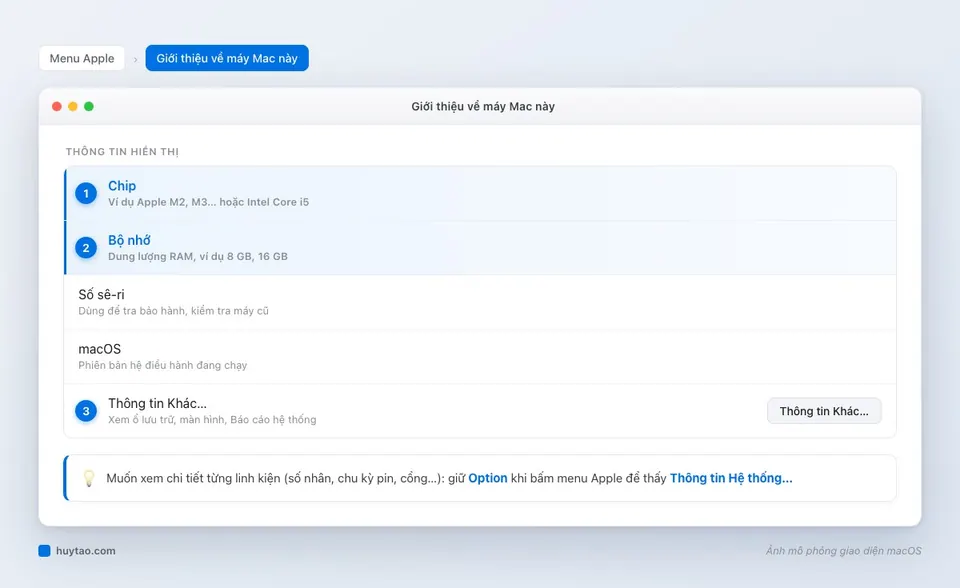
Cách 1: Giới thiệu về máy Mac này (đủ cho 90% nhu cầu)
- Bấm logo Apple trên thanh menu.
- Chọn Giới thiệu về máy Mac này.
- Đọc các dòng:
- Tên máy + năm, ví dụ “MacBook Air 13 inch, M3, 2024”. Đây là thông tin quan trọng nhất khi mua bán, tra phụ kiện.
- Chip: M1, M2, M3, M4… hoặc tên CPU Intel với máy đời cũ.
- Bộ nhớ: dung lượng RAM (8 GB, 16 GB, 24 GB…).
- Số sê-ri: dùng để tra bảo hành.
- macOS: tên và số phiên bản đang chạy.
Cửa sổ này không ghi dung lượng ổ cứng. Xem ở cách 2.
Cách 2: Xem dung lượng ổ cứng còn trống
Vào Cài đặt hệ thống → Cài đặt chung → Dung lượng. Thanh màu trên cùng cho biết tổng dung lượng ổ (256 GB, 512 GB…) và phần đã dùng. Ổ còn dưới khoảng 10–15% là lúc nên dọn, xem cách giải phóng ổ cứng Mac đầy.
Cách 3: Thông tin Hệ thống — xem đến từng linh kiện
Mở bằng một trong hai cách: bấm Thông tin Khác… trong cửa sổ Giới thiệu rồi kéo xuống bấm Báo cáo hệ thống; hoặc giữ phím Option trong lúc bấm menu Apple, mục đầu tiên đổi thành Thông tin Hệ thống. Cũng có thể ⌘ Space gõ “Thông tin hệ thống”.
Những mục nên xem:
| Muốn biết | Mở mục (cột trái) |
|---|---|
| Số nhân CPU, GPU, model máy | Phần cứng (dòng đầu tiên) |
| Số chu kỳ sạc pin, tình trạng pin | Nguồn điện |
| Dung lượng, loại ổ SSD | Dung lượng / NVMExpress |
| Độ phân giải màn hình | Đồ họa/Màn hình |
| Cổng Thunderbolt/USB | Thunderbolt/USB4 |
Tên mục trên đây kiểm theo macOS Sequoia 15.7; bản macOS khác có thể đổi vài chữ. Trong mục Nguồn điện, dòng Số lượng Chu kỳ là số lần sạc đầy của pin. Riêng pin, cách đọc số chu kỳ và “Dung lượng tối đa” có ở bài kiểm tra sức khoẻ pin MacBook.
Góc người mua máy cũ: đừng chỉ tin tem dán
Khách mua máy cũ ở tiệm hay hỏi mình “bên bán nói 16 GB RAM, sao máy chỉ 8?”. Thông số trên tin rao, tem dán hay vỏ hộp có thể không khớp máy thật (đặc biệt hộp “zin” mua ngoài). Quy tắc của mình:
- Mở Giới thiệu về máy Mac này ngay trên máy đang cầm, chụp lại màn hình.
- So số sê-ri trong máy với số in dưới đáy máy. Lệch nhau là máy đã thay vỏ hoặc main.
- Tra số sê-ri trên trang kiểm tra bảo hành của Apple để xem đời máy có khớp không.
- Kiểm tra Quản lý Thiết bị (MDM) và iCloud đã thoát chưa.
Danh sách kiểm tra đầy đủ có ở bài cách test MacBook cũ trước khi mua. Muốn biết máy xách tay hay chính hãng, xem phân biệt MacBook VN/A và LL/A.
Hiểu nhanh các con số vừa xem
- Chip M1 đến M4 trở lên: đời càng mới càng nhanh và tiết kiệm pin hơn. Chữ Pro/Max sau tên chip nghĩa là nhiều nhân CPU, GPU hơn, hợp dựng video, đồ hoạ nặng.
- Bộ nhớ 8 GB: đủ cho văn phòng, học tập nhẹ. 16 GB trở lên thoải mái cho đa nhiệm, Photoshop, lập trình.
- Ổ 256 GB: nhanh đầy nếu lưu nhiều ảnh, video; nên có thêm iCloud hoặc ổ ngoài.
Những con số này là thứ bạn nên chụp lại gửi kèm khi hỏi tư vấn nâng cấp phần mềm, cài app nặng hay bán lại máy.
Người mới từ Windows chuyển sang
| Trên Windows | Trên MacBook |
|---|---|
| Win + Pause / Settings → About | Menu Apple → Giới thiệu về máy Mac này |
| dxdiag, msinfo32 | Thông tin Hệ thống (giữ Option + menu Apple) |
| This PC → xem ổ C | Cài đặt hệ thống → Cài đặt chung → Dung lượng |
| Xem CPU “Core i5 thế hệ 11” | Xem chip “M2”, “M3”… — đời chip quan trọng hơn xung nhịp |
Một điểm khác quan trọng: RAM và ổ trên MacBook chip M hàn liền trên bo mạch, không nâng cấp được. Vì vậy xem cấu hình kỹ trước khi mua quan trọng hơn nhiều so với laptop Windows. Nếu phân vân giữa 8 GB và 16 GB, đọc thêm Unified Memory là gì.
Xem thêm các thao tác cơ bản khác trong Cẩm nang dùng Mac cho người mới.
Câu hỏi thường gặp
Làm sao biết MacBook đời năm nào?
Mở menu Apple → Giới thiệu về máy Mac này. Dòng tên máy ghi rõ đời, ví dụ MacBook Air (M2, 2022) hoặc MacBook Pro (14 inch, 2023). Với máy Intel cũ, tên có dạng MacBook Pro (13-inch, 2020, Four Thunderbolt 3 ports).
Máy không mở được thì xem cấu hình bằng cách nào?
Xem số sê-ri in ở mặt đáy máy hoặc trên hộp, rồi tra trên trang kiểm tra bảo hành của Apple (checkcoverage.apple.com) để biết đời máy. Trang này không hiện dung lượng RAM và ổ cứng chi tiết.
Có kiểm tra cấu hình MacBook qua serial được không?
Được một phần: số sê-ri cho biết đời máy và tình trạng bảo hành. Nhưng cấu hình tuỳ chọn như RAM, ổ cứng, số nhân GPU nên xem trực tiếp trên máy bằng Giới thiệu về máy Mac này hoặc Thông tin Hệ thống để chắc chắn.
Cần tư vấn mua Mac?
Huy Store tư vấn cấu hình & báo giá MacBook · iMac · Mac mini chính hãng.