Trung tâm điều khiển trên Mac: 7 mẹo tuỳ biến ít người biết
Hướng dẫn dùng Trung tâm điều khiển trên Mac: mở nhanh Wi-Fi, Bluetooth, âm lượng, độ sáng, Focus, AirDrop, ghim tiện ích lên thanh menu và tuỳ biến để thanh
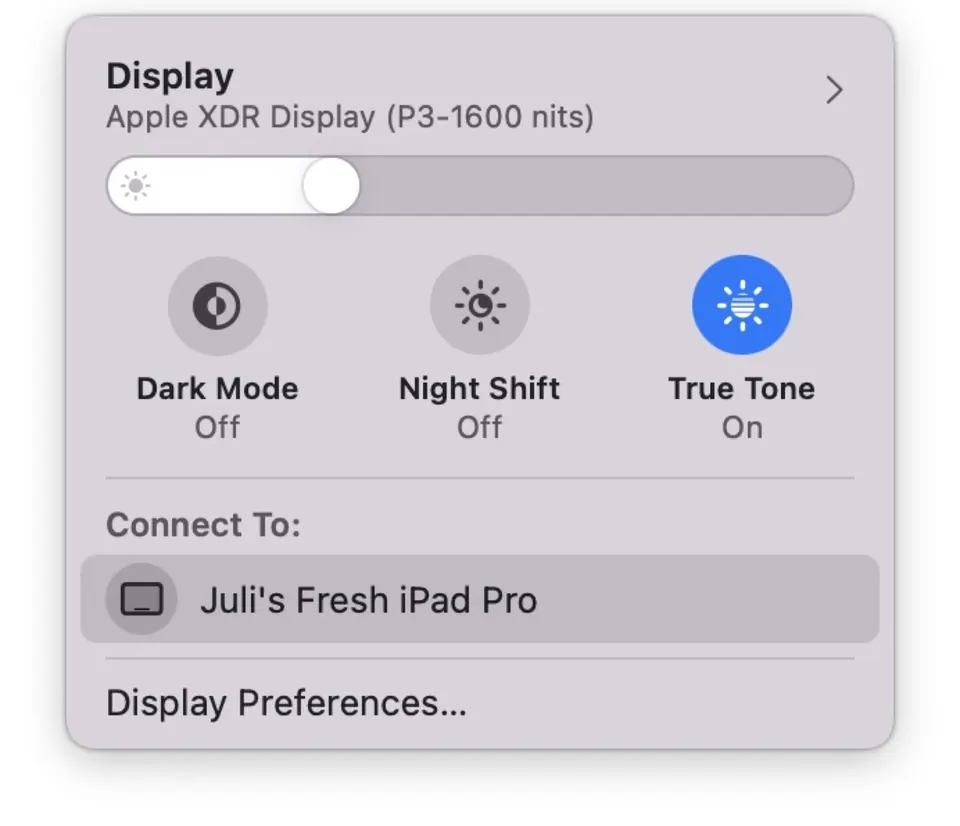
Trung tâm điều khiển (Control Center) gom mọi công tắc hay dùng — Wi-Fi, Bluetooth, âm lượng, độ sáng, Focus, AirDrop — vào một nơi trên thanh menu, giúp thao tác nhanh mà không phải mò vào Cài đặt hệ thống mỗi lần. Mình dùng tính năng này gần như mỗi ngày, đặc biệt là để bật/tắt Focus lúc cần tập trung làm việc.
Mở Trung tâm điều khiển — chỉ một cú bấm
Nhìn góc trên bên phải thanh menu, cạnh đồng hồ, bạn sẽ thấy biểu tượng trông giống hai công tắc gạt. Bấm vào đó là mở ra bảng điều khiển với toàn bộ tiện ích thường dùng. Nếu không thấy icon này (một số máy tuỳ biến thanh menu quá nhiều mục), bạn có thể tìm lại trong phần tuỳ biến ở dưới.
Dùng các công tắc nhanh trong Trung tâm điều khiển
Bên trong Trung tâm điều khiển có sẵn các nhóm chính:
- Wi-Fi / Bluetooth / AirDrop: bật tắt nhanh, hoặc bấm vào tên mục để mở rộng chọn mạng/thiết bị cụ thể.
- Âm lượng & Độ sáng: kéo thanh trượt để chỉnh trực tiếp, không cần mở app riêng.
- Focus (Tập trung): bật Không làm phiền hoặc các chế độ tập trung tuỳ chỉnh — rất hữu ích khi cần im lặng thông báo lúc họp hoặc code.
- Trình phát nhạc: điều khiển bài đang phát từ Spotify, Apple Music… ngay tại đây, không cần chuyển app.
Mẹo nhỏ: bấm giữ (hoặc bấm vào mũi tên nhỏ) trên một mục như Wi-Fi sẽ mở rộng ra danh sách mạng xung quanh, thay vì chỉ bật/tắt — nhiều người bỏ sót thao tác này.
Ghim tiện ích lên thanh menu để không phải mở Control Center mỗi lần
Nếu một tiện ích nào đó bạn dùng quá thường xuyên (ví dụ Bluetooth để đổi tai nghe liên tục), ghim thẳng nó lên thanh menu sẽ nhanh hơn nhiều:
- Mở Trung tâm điều khiển, kéo mục đó (ví dụ Bluetooth) thả lên thanh menu — icon sẽ xuất hiện thường trực ở đó.
- Hoặc vào menu Apple → Cài đặt hệ thống → Trung tâm điều khiển, chọn từng mục và đặt chế độ hiển thị mong muốn.
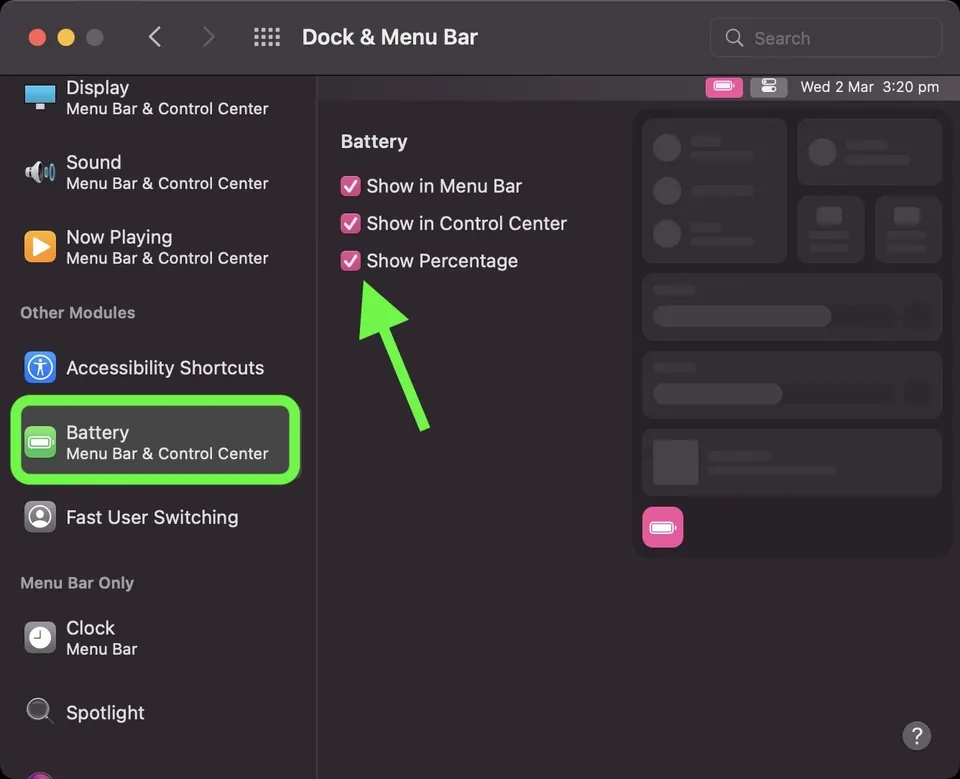
Tuỳ biến để thanh menu không bị rối
Nếu ghim quá nhiều mục, thanh menu sẽ chật chội, nhất là với MacBook 13 inch. Trong Cài đặt hệ thống → Trung tâm điều khiển, mỗi mục có 3 lựa chọn:
- Hiện trong Thanh menu — luôn thường trực, dùng cho thứ bạn cần đổi liên tục.
- Hiện khi hoạt động — chỉ xuất hiện khi đang bật/kết nối (ví dụ Bluetooth chỉ hiện khi có thiết bị nối).
- Chỉ trong Trung tâm điều khiển — ẩn khỏi thanh menu, chỉ truy cập qua Control Center.
Nguyên tắc mình áp dụng: chỉ ghim 2–3 mục thật sự dùng hằng ngày (Wi-Fi, Focus), còn lại để “Hiện khi hoạt động” hoặc gom vào Control Center — thanh menu vừa gọn vừa vẫn thao tác nhanh khi cần.
Tóm tắt thao tác
| Việc | Thao tác |
|---|---|
| Mở Control Center | Bấm icon hai công tắc trên thanh menu |
| Điều chỉnh nhanh | Kéo thanh trượt / bật công tắc |
| Ghim lên thanh menu | Kéo mục từ Control Center thả lên thanh menu |
| Tuỳ biến hiển thị | Cài đặt hệ thống → Trung tâm điều khiển |
Nắm được Trung tâm điều khiển, bạn xử lý phần lớn thao tác vặt hằng ngày chỉ trong một cú bấm thay vì mở nhiều lớp menu. Xem thêm Tuỳ biến Dock trên Mac và Cách dùng Trung tâm thông báo trên Mac để cá nhân hoá máy trọn vẹn hơn.
Cần tư vấn thêm về cách dùng macOS hoặc nâng cấp máy? Liên hệ Huy Store: 0862 838 663.
Câu hỏi thường gặp
Mở Trung tâm điều khiển trên Mac ở đâu?
Bấm vào biểu tượng hai công tắc ở góc trên bên phải thanh menu (cạnh đồng hồ) để mở Trung tâm điều khiển. Trên MacBook có Touch Bar đời cũ, có thể cần vuốt để tìm nút tương ứng.
Có thể ghim tiện ích lên thanh menu không?
Có. Kéo một mục từ Trung tâm điều khiển lên thanh menu để ghim, hoặc vào Cài đặt hệ thống → Trung tâm điều khiển và chọn 'Hiện trong Thanh menu' cho từng mục.
Bật chế độ Không làm phiền (Focus) nhanh thế nào?
Mở Trung tâm điều khiển → bấm vào ô Focus → chọn Không làm phiền hoặc một chế độ tập trung tuỳ chỉnh (ví dụ Làm việc, Cá nhân) đã tạo sẵn.
Cần tư vấn mua Mac?
Huy Store tư vấn cấu hình & báo giá MacBook · iMac · Mac mini chính hãng.