Cách tạo chữ ký email trên app Mail (Mac)
Hướng dẫn tạo và tuỳ chỉnh chữ ký email chuyên nghiệp trong app Mail trên macOS: thêm tên, chức danh, logo/ảnh, liên kết và gán chữ ký theo tài khoản.
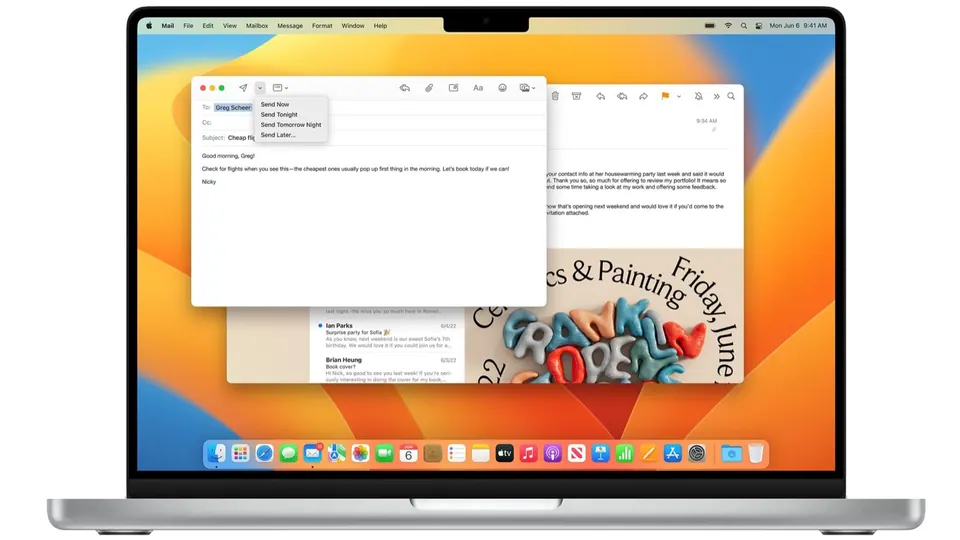
Vì sao một email không có chữ ký lại kém chuyên nghiệp hơn bạn nghĩ?
Gửi email công việc mà không có chữ ký khiến người nhận phải tự hỏi bạn là ai, liên hệ lại bằng cách nào ngoài chính email đó. Một chữ ký đầy đủ — tên, chức danh, số điện thoại, liên kết mạng xã hội hoặc website — không chỉ chuyên nghiệp hơn mà còn giúp người nhận chủ động liên hệ lại qua kênh họ thấy tiện nhất.
B1: Mở phần cài đặt chữ ký trong Mail
- Mở app Mail, vào menu Mail → Settings (hoặc bấm
⌘,). - Chọn tab Signatures.
- Ở cột bên trái, chọn tài khoản email cần tạo chữ ký (nếu bạn dùng nhiều tài khoản trong Mail).
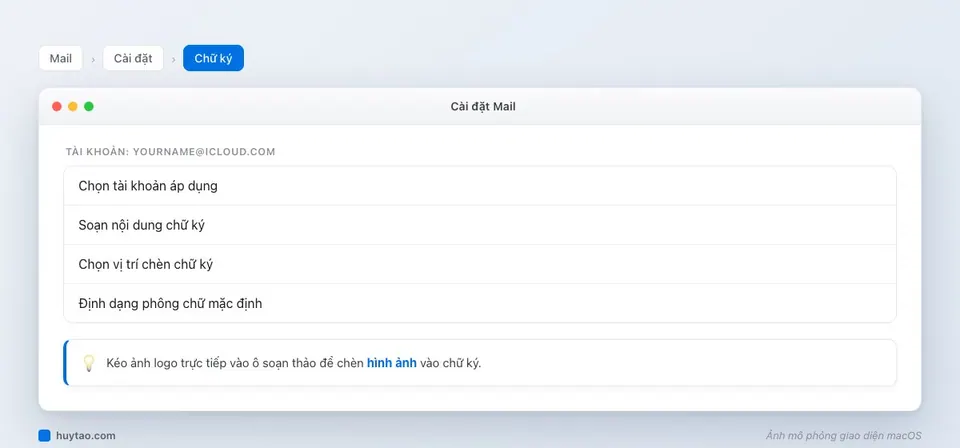
B2: Soạn nội dung chữ ký
Bấm dấu + phía dưới danh sách chữ ký để tạo mới, sau đó gõ nội dung vào ô soạn bên phải:
- Tên đầy đủ và chức danh — dòng đầu tiên nên là thứ quan trọng nhất.
- Số điện thoại liên hệ — để người nhận có thể gọi trực tiếp nếu cần gấp.
- Tên công ty/website — có thể bôi đen văn bản rồi dùng Edit → Add Link để chèn liên kết mà không cần dán URL trần trụi dài dòng.
- Dùng thanh định dạng phía trên để chỉnh cỡ chữ, in đậm tên, đổi màu chữ nếu cần nhấn mạnh.
B3: Thêm logo hoặc ảnh chữ ký
Kéo-thả trực tiếp file ảnh logo (định dạng PNG hoặc JPG) vào ô soạn chữ ký. Nên dùng ảnh kích thước nhỏ, nén gọn (dưới 100KB) — ảnh logo quá nặng khiến email của bạn tải chậm hơn ở phía người nhận, đặc biệt khi họ dùng mạng di động.
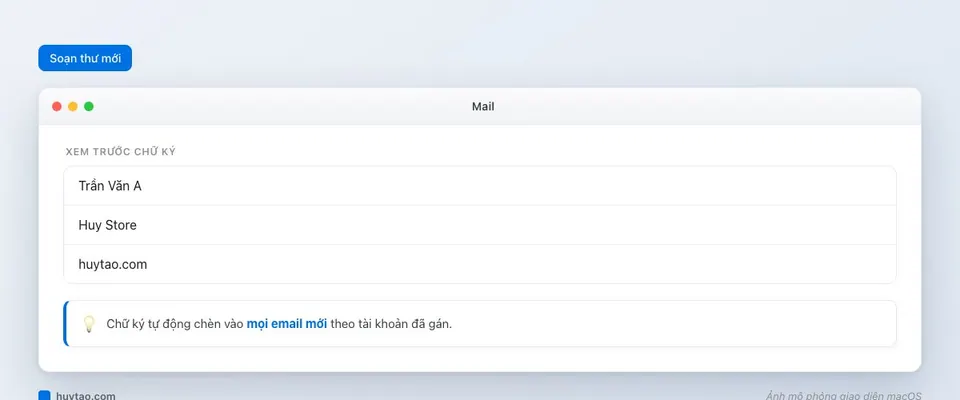
B4: Gán chữ ký làm mặc định cho từng tài khoản
Nếu bạn quản lý nhiều email (cá nhân, công việc) trong cùng app Mail, mỗi tài khoản có thể dùng một chữ ký khác nhau. Ở cuối danh sách chữ ký trong tab Signatures, dùng menu sổ xuống Choose Signature để chọn đúng chữ ký áp dụng mặc định cho từng tài khoản — tránh trường hợp gửi nhầm chữ ký công ty A cho email công ty B.
Kết quả và mẹo dùng thêm
Sau khi thiết lập xong, mọi email soạn mới sẽ tự động chèn chữ ký đã chọn — không cần gõ lại tay mỗi lần. Nếu cần đổi nhanh giữa chữ ký đầy đủ và chữ ký rút gọn ngay trong lúc soạn thư, bấm vào tên chữ ký hiện đang dùng ở cuối cửa sổ soạn email để chọn chữ ký khác mà không cần quay lại Settings.
Mẹo nâng cao: kiểm tra chữ ký hiển thị đúng trên cả điện thoại người nhận
Chữ ký có định dạng đẹp trên Mac đôi khi hiển thị lệch khi người nhận mở email bằng app Gmail hoặc Outlook trên điện thoại — đặc biệt nếu dùng bảng hoặc căn chỉnh phức tạp. Cách kiểm tra nhanh: tự gửi một email thử tới chính địa chỉ Gmail cá nhân, mở bằng điện thoại xem chữ ký còn giữ đúng bố cục không, trước khi áp dụng chính thức cho toàn bộ email công việc.
Bảng tóm tắt thao tác
| Muốn làm gì | Vào đâu |
|---|---|
| Tạo chữ ký mới | Mail → Settings → Signatures → dấu + |
| Thêm logo/ảnh | Kéo-thả ảnh vào ô soạn chữ ký |
| Chèn liên kết | Bôi đen văn bản → Edit → Add Link |
| Gán chữ ký theo tài khoản | Menu Choose Signature dưới danh sách chữ ký |
Nếu bạn cần đồng bộ mật khẩu email và các tài khoản khác trên Mac một cách an toàn, xem thêm quản lý mật khẩu iCloud Keychain trên Mac. Muốn tìm hiểu thêm về đồng bộ dữ liệu email và liên hệ giữa các thiết bị Apple, đọc iCloud và đồng bộ Apple.
Đặt chữ ký khác nhau cho email trả lời và email mới
Một mẹo ít người biết: Mail cho phép tuỳ chọn hiển thị chữ ký khi trả lời/chuyển tiếp email khác với khi soạn thư mới hoàn toàn, tránh tình trạng chữ ký đầy đủ lặp lại nhiều lần trong một đoạn hội thoại email dài. Vào Mail → Settings → Composing, tìm mục liên quan tới chữ ký khi trả lời để tinh chỉnh theo đúng nhu cầu giao tiếp công việc của bạn.
Kết luận
Chỉ mất vài phút thiết lập, nhưng chữ ký email chuyên nghiệp là chi tiết nhỏ tạo ấn tượng lớn trong giao tiếp công việc. Dành thời gian soạn kỹ ngay từ đầu — đủ thông tin liên hệ, không quá dài dòng, tránh nhồi quá nhiều liên kết mạng xã hội khiến chữ ký trông rối mắt — để mỗi email gửi đi đều thể hiện đúng hình ảnh chuyên nghiệp mà bạn muốn xây dựng với đối tác, khách hàng — một chi tiết nhỏ nhưng góp phần không nhỏ vào ấn tượng đầu tiên trong giao tiếp công việc qua email.
Câu hỏi thường gặp
Tạo chữ ký email trong Mail ở đâu?
Mở app Mail → Settings (⌘,) → tab Signatures → chọn tài khoản → bấm '+' để tạo chữ ký mới và soạn nội dung.
Thêm logo/ảnh vào chữ ký được không?
Được. Kéo-thả ảnh/logo vào ô soạn chữ ký. Nên dùng ảnh nhỏ gọn (dưới 100KB) để email không nặng, tải chậm khi người nhận mở.
Gán chữ ký mặc định cho tài khoản thế nào?
Trong tab Signatures, kéo chữ ký đã tạo vào đúng tài khoản ở cột bên trái, hoặc chọn từ menu sổ xuống 'Choose Signature' bên dưới danh sách tài khoản.
Có thể tạo nhiều chữ ký khác nhau cho một tài khoản không?
Có. Tạo nhiều chữ ký (ví dụ một bản đầy đủ, một bản rút gọn) rồi chọn chữ ký muốn dùng ngay trong cửa sổ soạn email mới, không cần vào lại Settings mỗi lần đổi.
Cần tư vấn mua Mac?
Huy Store tư vấn cấu hình & báo giá MacBook · iMac · Mac mini chính hãng.