Cách chặn quảng cáo trên Safari (Mac)
Hướng dẫn chặn quảng cáo trên Safari macOS: bật tính năng sẵn có, dùng tiện ích chặn quảng cáo (content blocker) miễn phí và mẹo duyệt web sạch, nhanh hơn.

Quảng cáo không chỉ gây khó chịu — chúng còn làm chậm cả trang web bạn đang đọc
Nhiều người nghĩ chặn quảng cáo chỉ để “cho đỡ phiền mắt”, nhưng thực tế quảng cáo web thường đi kèm hàng loạt script theo dõi, hình ảnh và video tự động tải nặng — chặn bớt không chỉ giúp trang sạch hơn mà còn tải nhanh hơn thấy rõ, đặc biệt hữu ích khi dùng mạng di động hoặc Wi-Fi chậm.
B1: Bật sẵn tính năng chống theo dõi có trong Safari
Trước khi cài thêm gì, hãy đảm bảo tính năng có sẵn của Safari đã bật:
- Mở Safari → Settings → Privacy.
- Đảm bảo Prevent cross-site tracking đang bật (mặc định đã bật trên các phiên bản macOS mới).
- Vào mục Websites → Cross-Site Tracking để xem chi tiết trang nào đang bị chặn theo dõi.
Tính năng này không chặn hiển thị quảng cáo trực tiếp, nhưng hạn chế việc quảng cáo “theo dõi” bạn xuyên nhiều trang web khác nhau để nhắm quảng cáo cá nhân hoá.
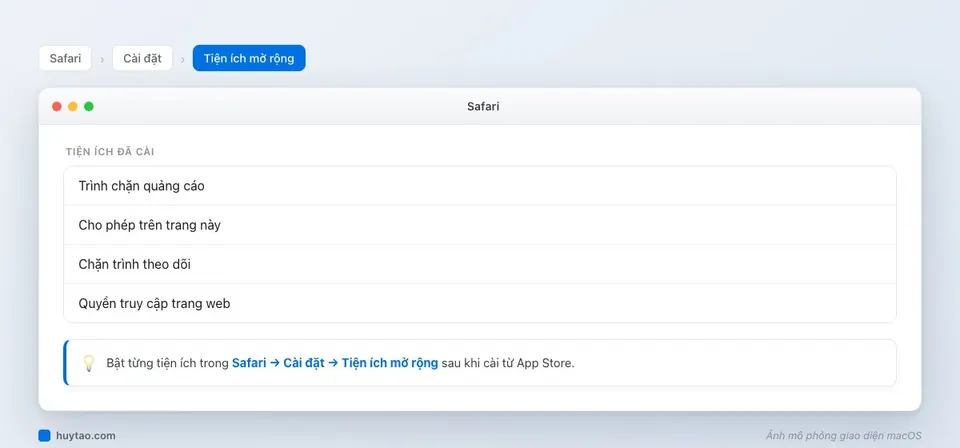
B2: Cài tiện ích chặn quảng cáo (Content Blocker) từ App Store
Để chặn quảng cáo hiển thị thực sự, cần cài thêm tiện ích chuyên dụng:
- Mở App Store, tìm một Content Blocker uy tín (ví dụ AdGuard, Wipr, 1Blocker).
- Tải và cài đặt như app thông thường.
- Vào Safari → Settings → Extensions, bật công tắc cho tiện ích vừa cài.
- Cấp quyền khi được hỏi — tiện ích cần quyền đọc nội dung trang web để lọc quảng cáo trước khi hiển thị.
B3: Kiểm tra hoạt động và xem báo cáo chặn theo từng trang
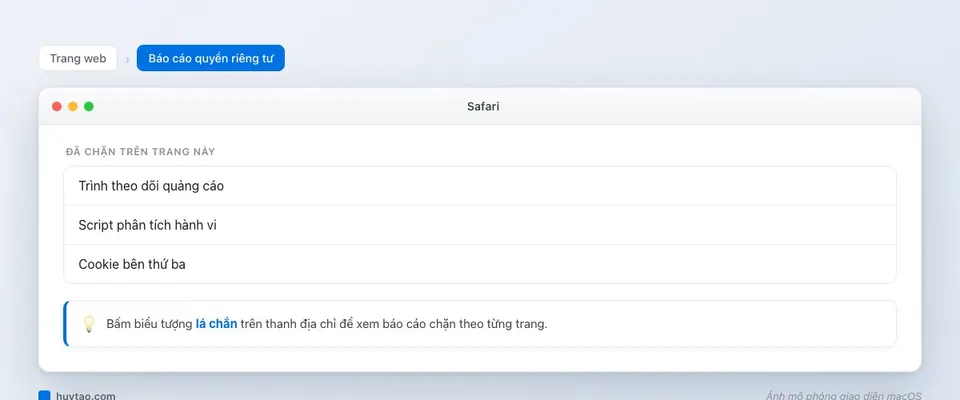
Sau khi bật, bấm vào biểu tượng lá chắn/tiện ích trên thanh địa chỉ Safari để xem số lượng quảng cáo, script theo dõi đã bị chặn ngay trên trang bạn đang xem — cách trực quan nhất để biết tiện ích đang hoạt động đúng.
Xử lý khi trang web bị lỗi hiển thị sau khi bật chặn quảng cáo
Một số trang web (đặc biệt các trang tin tức, video) đôi khi hiển thị sai bố cục khi tiện ích chặn quá mạnh tay, nhầm cả phần nội dung không phải quảng cáo. Cách xử lý nhanh: bấm vào biểu tượng tiện ích trên thanh địa chỉ, chọn tắt tạm cho riêng trang đó (thường có tuỳ chọn “Tắt trên trang này” hoặc tương tự), không cần tắt hẳn tiện ích cho toàn bộ Safari.
Câu hỏi hay gặp: chặn quảng cáo có ảnh hưởng tới việc đăng nhập/mua hàng online không?
Không, các Content Blocker uy tín chỉ lọc phần tử quảng cáo và script theo dõi, không can thiệp vào chức năng đăng nhập, thanh toán của website. Nếu gặp trường hợp hiếm hoi một trang thương mại điện tử hoạt động bất thường sau khi bật tiện ích, tắt tạm cho riêng trang đó (như hướng dẫn ở trên) là cách xử lý an toàn và nhanh nhất, không cần gỡ hẳn tiện ích.
Mẹo nâng cao: whitelist riêng cho trang web bạn muốn ủng hộ
Nhiều trang tin tức, blog cá nhân sống nhờ doanh thu quảng cáo — chặn toàn bộ đôi khi ảnh hưởng tới nguồn thu của những nội dung bạn thực sự muốn ủng hộ. Hầu hết Content Blocker đều có tuỳ chọn whitelist: bấm vào icon tiện ích khi đang ở trang đó, chọn “Không chặn trên trang này” hoặc tương tự để giữ quảng cáo hiển thị riêng cho các trang bạn tin tưởng, trong khi vẫn chặn quảng cáo ở mọi nơi khác.
Bảng tóm tắt thao tác
| Muốn làm gì | Vào đâu |
|---|---|
| Bật chống theo dõi có sẵn | Safari → Settings → Privacy |
| Cài Content Blocker | Tải từ App Store, bật trong Safari → Extensions |
| Xem báo cáo chặn theo trang | Bấm icon lá chắn trên thanh địa chỉ |
| Tắt tạm cho một trang cụ thể | Icon tiện ích → tắt riêng cho trang đang xem |
Góc nhìn thực tế: chặn quảng cáo có ảnh hưởng tới website Việt Nam không?
Không ít trang tin tức, trang tải phần mềm tại Việt Nam phụ thuộc doanh thu quảng cáo khá nặng, đôi khi hiển thị quá nhiều banner gây rối mắt hoặc chuyển hướng ngoài ý muốn khi bấm nhầm. Việc chặn quảng cáo không chỉ giúp trải nghiệm đọc dễ chịu hơn mà còn giảm rủi ro bấm nhầm vào quảng cáo giả mạo nút tải xuống — vốn là chiêu trò khá phổ biến trên các trang chia sẻ phần mềm “lậu”.
Nếu bạn đang tổ chức lại việc duyệt web cho gọn gàng hơn, kết hợp thêm với Tab Groups trên Safari để vừa sạch quảng cáo vừa gọn tab. Còn đang phân vân giữa Safari và Chrome, xem so sánh chi tiết tại Safari hay Chrome trên Mac.
Kết luận
Chặn quảng cáo trên Safari không chỉ là chuyện thẩm mỹ — nó thực sự cải thiện tốc độ tải trang, tiết kiệm dữ liệu di động và giảm rủi ro bấm nhầm quảng cáo độc hại. Chỉ mất vài phút cài đặt một lần, và trải nghiệm duyệt web hằng ngày sẽ dễ chịu hơn rất nhiều.
Câu hỏi thường gặp
Safari có chặn quảng cáo sẵn không?
Safari có chống theo dõi (Intelligent Tracking Prevention) và ẩn một số thành phần theo dõi, nhưng để chặn quảng cáo hiển thị mạnh nên cài thêm Content Blocker từ App Store.
Tiện ích chặn quảng cáo nào tốt cho Safari?
Các Content Blocker trên Mac App Store như AdGuard, Wipr, 1Blocker... Chọn app uy tín, cài rồi bật trong Safari → Settings → Extensions.
Chặn quảng cáo có làm web lỗi không?
Hiếm khi, nhưng đôi khi có thể ẩn nhầm một phần nội dung không phải quảng cáo trên vài trang cụ thể. Nếu gặp lỗi hiển thị, tắt tạm tiện ích cho riêng trang đó.
Chặn quảng cáo có giúp trang web tải nhanh hơn không?
Có. Quảng cáo thường đi kèm script nặng, hình ảnh/video tự động phát — chặn bớt giúp trang tải nhanh hơn rõ rệt, đặc biệt trên mạng chậm.
Cần tư vấn mua Mac?
Huy Store tư vấn cấu hình & báo giá MacBook · iMac · Mac mini chính hãng.