Cách quay màn hình MacBook có tiếng, kể cả âm thanh máy
Quay màn hình MacBook có tiếng: ⌘⇧5 chỉ thu micrô, không thu âm thanh hệ thống. Cách chắc chắn: OBS Studio miễn phí hoặc BlackHole, có từng bước.
Quay video hướng dẫn dùng phần mềm không cần cài thêm app rời — macOS đã có sẵn công cụ đủ tốt cho phần lớn nhu cầu, từ hướng dẫn thao tác nội bộ tới video đăng blog. Đây là công cụ mình dùng để quay gần như mọi video hướng dẫn trên memac.vn.
Mở thanh công cụ quay màn hình
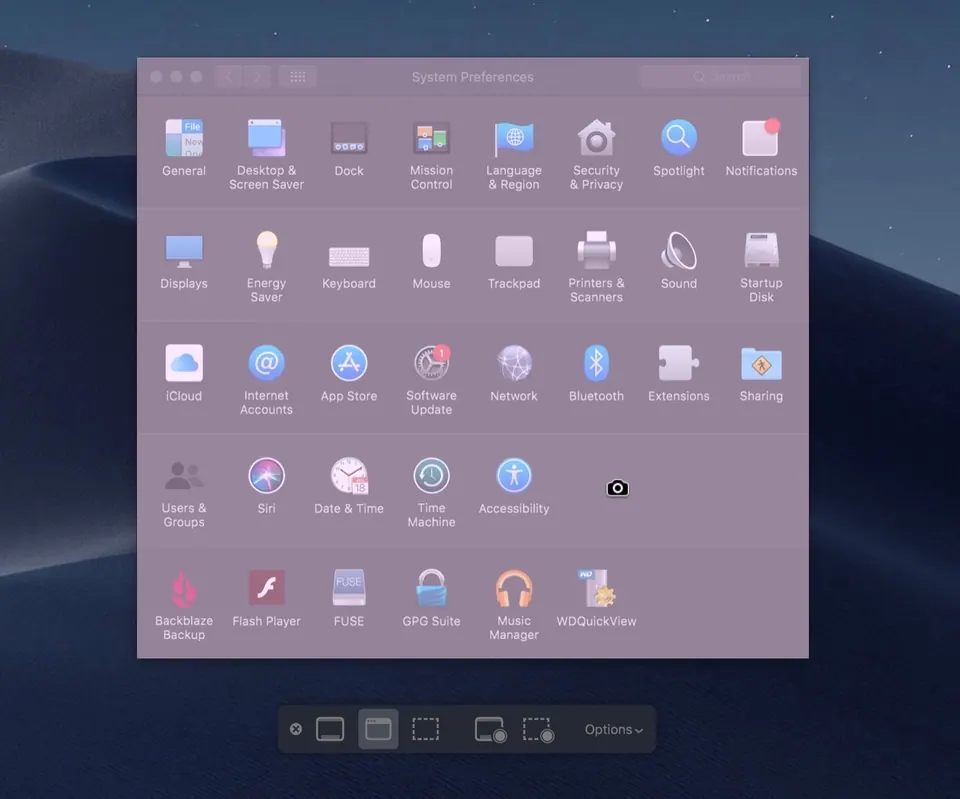
Nhấn tổ hợp ⌘ + Shift + 5. Một thanh công cụ nhỏ hiện ra ở đáy màn hình với các lựa chọn: chụp toàn màn hình, chụp vùng chọn, quay toàn màn hình, quay vùng chọn — hai icon quay nằm ở nhóm bên phải, tách biệt với nhóm chụp ảnh.
Ba bước quay video màn hình cơ bản
- Nhấn
⌘ + Shift + 5. - Chọn icon quay toàn màn hình hoặc quay vùng chọn (kéo khoanh vùng nếu chỉ muốn quay một phần).
- Bấm Record để bắt đầu. Để dừng, bấm icon dừng hình vuông trên thanh menu ở góc trên màn hình, hoặc nhấn
⌘ + Control + Esc.
Video quay xong sẽ tự lưu, và một ảnh thu nhỏ hiện ở góc màn hình trong vài giây để bạn xem lại hoặc chỉnh sửa nhanh trước khi lưu chính thức.
Quay có tiếng nói: bật micro đúng chỗ
Trong thanh ⌘⇧5, bấm Tùy chọn (Options) → chọn micrô bạn muốn dùng ở mục Micrô. macOS sẽ thu tiếng nói của bạn song song với hình ảnh màn hình — đủ dùng cho video hướng dẫn thao tác có giọng thuyết minh trực tiếp.
Quay màn hình có tiếng hệ thống: công cụ có sẵn không làm được, đây là cách chắc chắn
Mình đã kiểm tra trực tiếp trên macOS Sequoia 15.7: trong thanh ⌘⇧5, mục Micrô chỉ liệt kê micrô và các thiết bị thu âm đang cắm vào máy, cùng lựa chọn Không có. Không có tuỳ chọn nào để thu âm thanh hệ thống (tiếng video YouTube, nhạc nền, tiếng app, tiếng người bên kia cuộc gọi). QuickTime Player (Tệp → Bản ghi Màn hình Mới) cũng dùng chung thanh công cụ này nên giới hạn y hệt. Vì vậy nếu bạn quay xong mà video “câm”, đó không phải lỗi máy, mà là công cụ của Apple chỉ ghi được tiếng micrô.
Có hai cách chắc chắn để quay màn hình MacBook có cả tiếng máy:
Cách 1 (dễ nhất): dùng OBS Studio, miễn phí
OBS Studio là phần mềm quay/phát trực tiếp mã nguồn mở, miễn phí. Trên macOS 13 trở lên, nguồn quay màn hình của OBS dùng công nghệ ScreenCaptureKit của Apple nên thu được âm thanh hệ thống trực tiếp, không cần cài thêm driver âm thanh ảo.
- Tải OBS Studio tại trang chính thức obsproject.com (chọn bản macOS đúng chip: Apple Silicon hoặc Intel).
- Mở OBS, ở ô Sources bấm + → chọn nguồn quay màn hình của macOS (macOS Screen Capture).
- Lần đầu, macOS sẽ hỏi quyền ghi màn hình: vào Cài đặt hệ thống → Quyền riêng tư & Bảo mật → Ghi màn hình & âm thanh hệ thống (tên mục có thể hơi khác tuỳ bản macOS), bật cho OBS rồi mở lại app.
- Trong thuộc tính nguồn, chọn quay toàn màn hình hoặc một cửa sổ; kiểm tra thanh âm lượng trong khung Audio Mixer có nhảy khi bạn phát nhạc.
- Muốn có cả giọng nói: thêm nguồn Audio Input Capture và chọn micrô. Bấm Start Recording để quay.
Cách 2: giữ công cụ ⌘⇧5 quen thuộc, thêm BlackHole
BlackHole là driver âm thanh ảo mã nguồn mở, miễn phí (tải trên GitHub của Existential Audio, hoặc cài bằng Homebrew: brew install blackhole-2ch). Nó tạo ra một “dây cáp ảo”: âm thanh máy phát vào BlackHole, và công cụ quay màn hình coi BlackHole như một micrô.
- Cài BlackHole 2ch, khởi động lại máy nếu trình cài yêu cầu.
- Mở Thiết lập MIDI Âm thanh (Ứng dụng → Tiện ích). Bấm dấu + ở góc dưới bên trái, tạo Thiết bị Nhiều Đầu ra. Đánh dấu cả loa (hoặc tai nghe) bạn đang nghe và BlackHole 2ch.
- Vào Cài đặt hệ thống → Âm thanh → Đầu ra, chọn Thiết bị Nhiều Đầu ra vừa tạo. Lúc này tiếng vẫn ra loa để bạn nghe, đồng thời đi vào BlackHole.
- Nhấn
⌘⇧5→ Tùy chọn → mục Micrô chọn BlackHole 2ch → quay như bình thường. - Quay xong, trả Đầu ra về loa hoặc tai nghe như cũ.
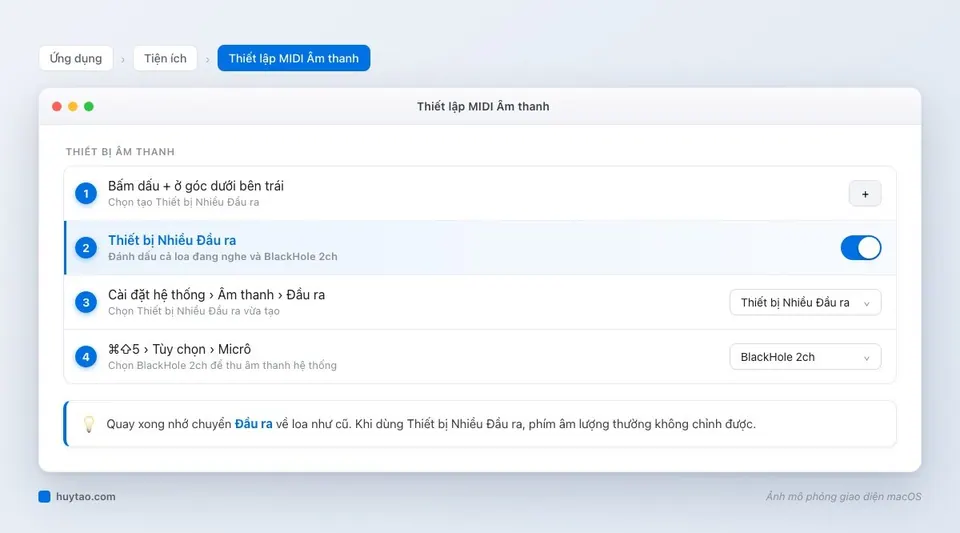
Hai điều cần biết khi dùng BlackHole: khi đầu ra đang là Thiết bị Nhiều Đầu ra, phím chỉnh âm lượng trên bàn phím thường không có tác dụng (chỉnh âm lượng trong từng app thay thế). Và vì ⌘⇧5 chỉ chọn được một nguồn thu, cách này ghi tiếng máy hoặc giọng bạn, không ghi cả hai. Cần cả tiếng máy lẫn giọng nói cùng lúc thì OBS ở cách 1 gọn hơn nhiều.
| Nhu cầu | Nên dùng |
|---|---|
| Chỉ cần giọng nói thuyết minh | ⌘⇧5, Tùy chọn → Micrô tích hợp |
| Cần tiếng video, nhạc, tiếng app | OBS Studio, hoặc ⌘⇧5 + BlackHole |
| Cần cả tiếng máy lẫn giọng nói | OBS Studio (thêm nguồn micrô) |
| Ghi cuộc họp Zoom, Google Meet | Hỏi ý kiến người tham gia trước, rồi dùng OBS hoặc tính năng ghi của chính app họp |
Đổi nơi lưu và định dạng video
Vẫn trong Options, mục Save to cho chọn lưu ra Desktop, Documents, hoặc thư mục tuỳ ý. Video xuất ra định dạng .mov — dung lượng khá nhẹ và chất lượng tốt, mở được trên hầu hết trình phát, kể cả chia sẻ trực tiếp cho người dùng Windows xem bằng VLC hoặc trình phát hỗ trợ H.264/HEVC.
Mẹo cắt nhanh video sau khi quay
Không cần phần mềm dựng video phức tạp cho việc cắt cơ bản. Mở video bằng QuickTime Player (double-click file .mov), vào Edit → Trim (⌘ + T) để kéo cắt đầu/cuối video nhanh trước khi chia sẻ.
Khi nào nên nâng cấp lên hiệu ứng chuyên nghiệp hơn
Nếu bạn làm nội dung thường xuyên và muốn video có khung webcam bo tròn kiểu content creator — hiệu ứng đang phổ biến trên video hướng dẫn công nghệ TikTok/YouTube — công cụ có sẵn không đủ, cần kết hợp thêm phần mềm chuyên dụng. Xem chi tiết ở bài quay màn hình Mac kèm webcam bo tròn kiểu Content Creator.
Với nhu cầu quay nhanh video hướng dẫn nội bộ, demo phần mềm hay báo lỗi kỹ thuật, công cụ ⌘⇧5 có sẵn là quá đủ — không cần cài gì thêm, không tốn dung lượng ổ cứng cho app rời. Nếu ổ cứng đang gần đầy vì tích luỹ nhiều video quay thử, xem thêm 8 cách giải phóng dung lượng ổ cứng Mac.
Cần tư vấn cấu hình MacBook phù hợp cho việc dựng và quay video? Huy Store — hotline 0862 838 663 — hỗ trợ tư vấn trực tiếp.
Quay xong cần cắt ghép, thêm chữ, phụ đề? Tham khảo phần mềm edit video cho MacBook — từ iMovie miễn phí đến Final Cut Pro.
Gặp lỗi khác trên MacBook? Xem trang Tổng hợp lỗi MacBook thường gặp và cách sửa để tra theo triệu chứng.
Câu hỏi thường gặp
Quay màn hình Mac bằng phím gì?
Nhấn ⌘ + Shift + 5 để mở thanh công cụ quay, chọn quay toàn màn hình hoặc vùng chọn rồi bấm Record.
Làm sao quay có tiếng nói (micro)?
Trong thanh ⌘⇧5 → Tùy chọn → chọn micrô ở mục Micrô. Công cụ có sẵn chỉ thu tiếng micrô; muốn có tiếng máy (nhạc, video, app) hãy dùng OBS Studio miễn phí hoặc driver âm thanh ảo BlackHole.
QuickTime có quay màn hình MacBook kèm âm thanh hệ thống được không?
Không. Trên macOS Sequoia, QuickTime và công cụ ⌘⇧5 dùng chung thanh quay màn hình, chỉ chọn được micrô làm nguồn âm thanh. Muốn thu tiếng máy phải dùng app thứ ba như OBS Studio hoặc định tuyến qua BlackHole.
Video quay lưu ở đâu?
Mặc định lưu ra Desktop dạng file .mov. Có thể đổi nơi lưu trong Options → Save to trước khi bắt đầu quay.
Cần tư vấn mua Mac?
Huy Store tư vấn cấu hình & báo giá MacBook · iMac · Mac mini chính hãng.