Mua Mac mini cũ cần kiểm tra gì? Checklist 10 bước
Mua Mac mini cũ cần kiểm tra gì: đời máy, iCloud, MDM, cổng, ổ SSD (đã thay chưa), quạt, màn hình ngoài. Checklist 10 bước cho Mac mini M1, M2, M4.
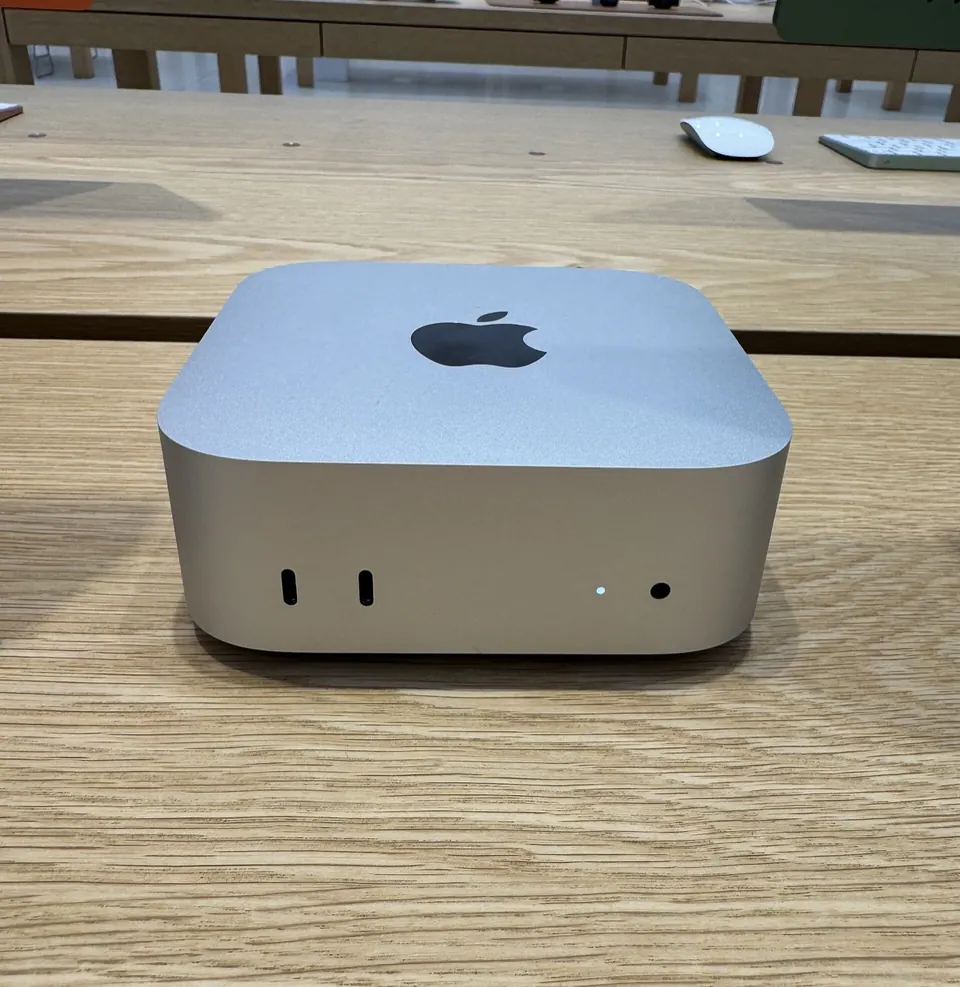
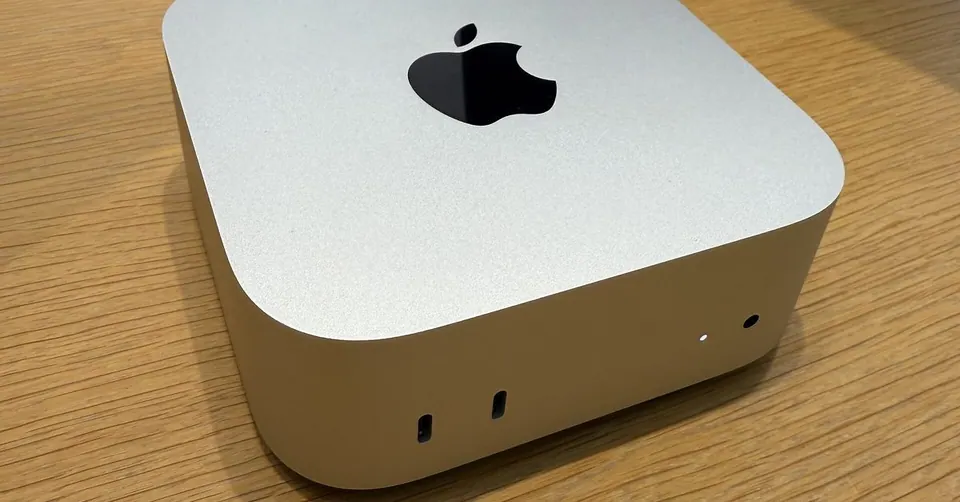
Mac mini là chiếc Mac “dễ mua cũ” nhất: không pin, không màn hình, không bàn phím — ít linh kiện hao mòn hơn MacBook rất nhiều. Nhưng chính vì “ít thứ để kiểm”, người mua hay chủ quan và bỏ qua những điểm quan trọng nhất: iCloud, MDM, ổ lưu trữ và các cổng xuất hình.
Bối cảnh năm 2026: Apple đã ra mắt Mac mini M6 và M5 Pro (đặt hàng từ 25/8, lên kệ 22/9/2026), thay cho thế hệ M4 và M4 Pro (nguồn: MacRumors). Vì vậy thị trường cũ đang có khá nhiều Mac mini M4 được người dùng bán lại để lên đời, bên cạnh M1, M2 từ trước. Checklist dưới đây áp dụng cho cả ba đời.
Trước khi đi xem máy: chuẩn bị đúng để kiểm trong 20 phút
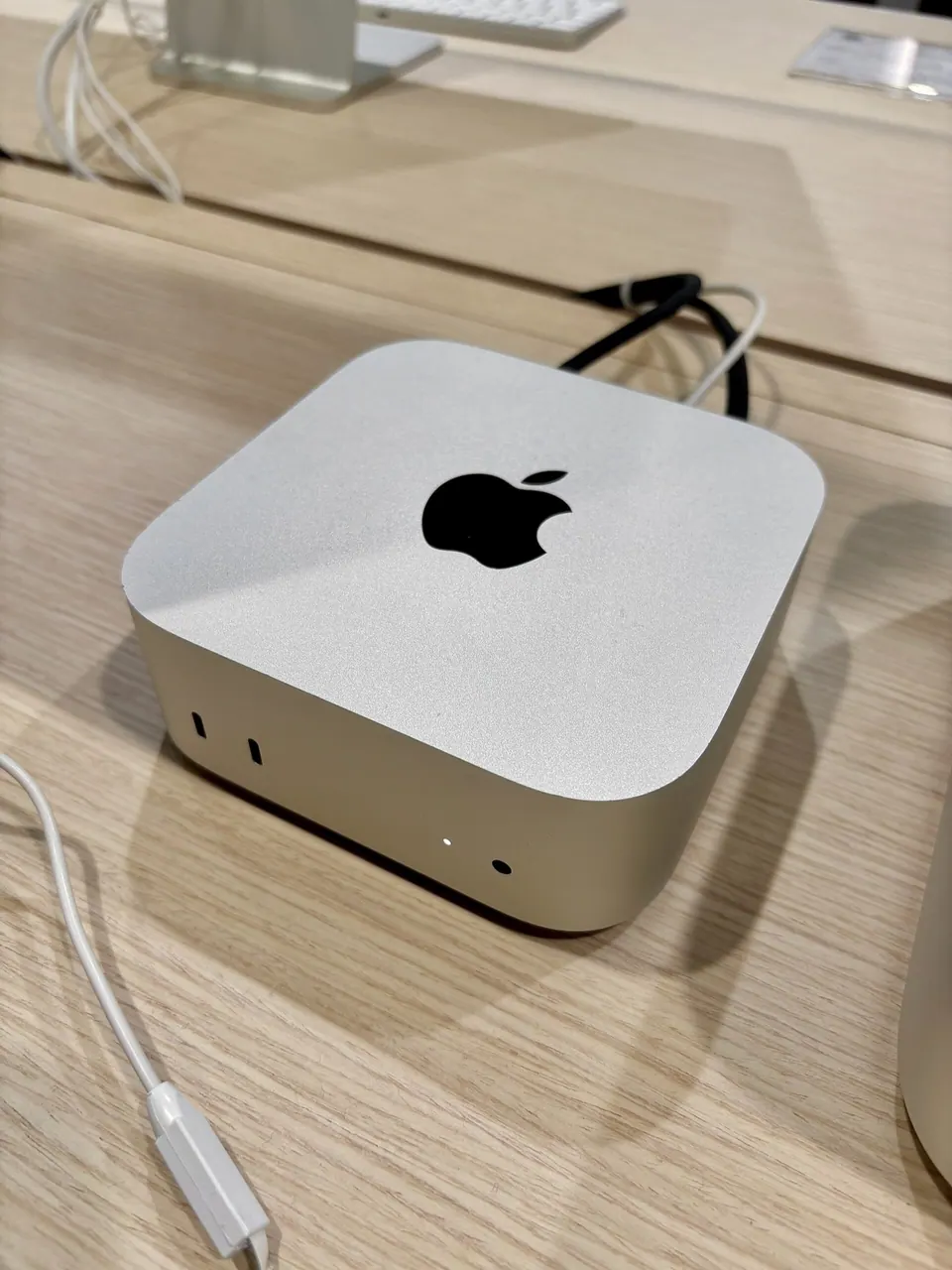
Mac mini không tự hiển thị được, nên khác với MacBook, bạn cần chuẩn bị:
- Màn hình có cổng HDMI (và nếu được, một màn hình hoặc cáp USB-C/DisplayPort để thử cổng Thunderbolt).
- Bàn phím và chuột (có dây là dễ nhất, không phải ghép Bluetooth).
- Một USB hoặc ổ cứng ngoài để thử từng cổng.
- Tai nghe để thử jack 3,5mm.
- Dây mạng LAN nếu bạn định dùng cổng Ethernet.
Hỏi trước qua tin nhắn: đời chip, RAM, dung lượng, còn hộp không, máy đã sửa/nâng cấp gì chưa. Lưu lại tin nhắn làm bằng chứng.
Góc nhìn người Việt: nhiều người bán Mac mini cũ chỉ cầm máy và dây nguồn ra quán cà phê — không có màn hình thì bạn gần như không kiểm được gì. Hãy hẹn ở nơi có màn hình, hoặc hẹn tại cửa hàng.
Checklist 10 bước kiểm tra Mac mini cũ
| Bước | Kiểm gì | Vì sao quan trọng |
|---|---|---|
| 1 | Đúng đời chip, RAM, dung lượng | Tránh mua nhầm đời, nhầm cấu hình |
| 2 | Số sê-ri khớp máy – hộp | Tránh máy trộn linh kiện, máy không rõ nguồn |
| 3 | Đã thoát iCloud, tắt Khoá kích hoạt | Máy dính khoá có thể không dùng được |
| 4 | Không dính MDM | Mac mini hay là máy doanh nghiệp thanh lý |
| 5 | Ổ SSD: dung lượng, đã thay chưa | Đời M4 có ổ tháo được |
| 6 | Từng cổng phía trước và phía sau | Cổng hỏng rất khó sửa |
| 7 | Xuất hình HDMI và Thunderbolt | Mac mini sống nhờ màn hình ngoài |
| 8 | Mạng LAN, Wi-Fi, Bluetooth | Lỗi mạng thường do phần cứng |
| 9 | Tiếng quạt, nhiệt độ khi chạy nặng | Phát hiện quạt bẩn, keo tản nhiệt khô |
| 10 | Ngoại hình, ốc, chân đế | Dấu hiệu đã mở máy, va đập |
Dưới đây là chi tiết từng bước.
Bước 1–4: đúng máy, đúng chủ, không dính khoá
1. Đúng đời và cấu hình. Vào Cài đặt hệ thống → Cài đặt chung → Giới thiệu: xem dòng Chip (Apple M1, M2, M4, M4 Pro…), Bộ nhớ và dung lượng ổ. Mac mini M4 và M4 Pro dùng chung vỏ, chỉ khác bên trong — đừng tin vào nhãn dán hay lời quảng cáo.
2. Số sê-ri. Đối chiếu số sê-ri trong máy với số trên hộp và số in ở mặt đáy. Tra tình trạng bảo hành theo hướng dẫn trong bài kiểm tra serial MacBook (cách tra áp dụng cho mọi Mac).
3. iCloud. Yêu cầu người bán đăng xuất Apple ID và xoá máy trước mặt bạn. Không chấp nhận lời hứa “về nhà em gửi mật khẩu”.
4. MDM. Mac mini rất được doanh nghiệp, phòng lab, quán net dùng — nên tỷ lệ máy thanh lý còn dính MDM cao hơn MacBook. Máy dính MDM có thể tự cài cấu hình, chặn cài ứng dụng hoặc bị khoá sau khi kết nối mạng. Cách nhận biết: bài MacBook dính MDM.
Góc nhìn người Việt: giá Mac mini cũ rẻ bất thường so với mặt bằng gần như luôn có lý do. Hai lý do hay gặp nhất là dính MDM và máy từng chạy 24/7 cho công việc (máy chủ, đào dữ liệu, render) — quạt và linh kiện đã làm việc rất nhiều.
Bước 5: ổ SSD — điểm riêng của Mac mini M4 cần đặc biệt chú ý
Đây là điểm mà phần lớn checklist trên mạng chưa nhắc tới. Theo MacRumors (bài ngày 22/9/2026), Mac mini M4 và M4 Pro có ổ lưu trữ dạng mô-đun tháo rời và nâng cấp được, đã có các sản phẩm của bên thứ ba bán mô-đun SSD cắm vào. Ngược lại, Mac mini M6 và M5 Pro mới thì ổ lưu trữ đã hàn chết trên bo mạch.
Điều này có hai mặt với người mua máy cũ:
- Mặt tốt: bạn có thể gặp máy M4 đã được nâng dung lượng.
- Mặt rủi ro: máy có thể đã thay ổ không rõ nguồn gốc, hoặc dung lượng thực tế khác hộp.
Cách kiểm:
- Xem dung lượng trong Cài đặt chung → Dung lượng, so với cấu hình ghi trên hộp/hoá đơn.
- Hỏi thẳng người bán: máy đã mở hoặc nâng cấp ổ chưa, mô-đun của hãng nào.
- Chép thử một thư mục vài chục GB để xem tốc độ có ổn định không.
Góc nhìn người Việt: dịch vụ nâng SSD Mac mini M4 đã xuất hiện ở Việt Nam. Máy nâng cấp đúng cách không có gì xấu, nhưng giá trị của nó phụ thuộc vào linh kiện thay vào. Hãy yêu cầu người bán ghi rõ trên giấy mua bán.
Bước 6–8: cổng, màn hình ngoài và mạng
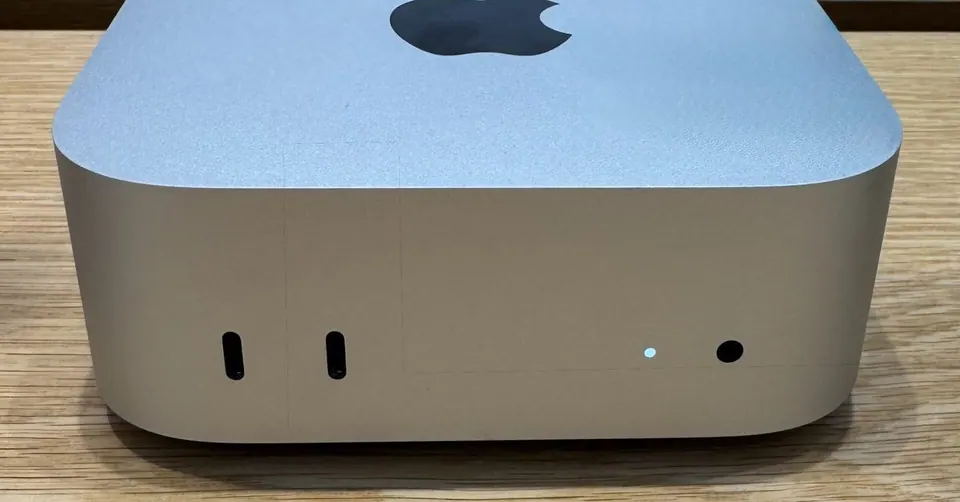
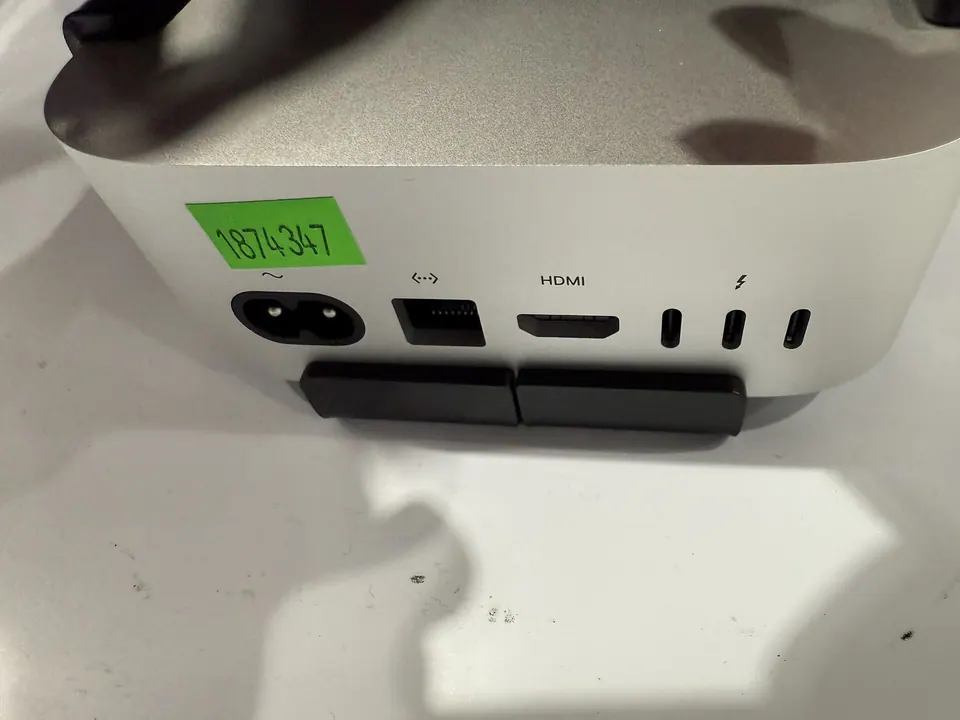
Theo MacRumors, Mac mini thiết kế 2024 có 5 cổng USB-C: hai cổng phía trước (USB 3, tối đa 10Gb/s) và ba cổng Thunderbolt phía sau — Thunderbolt 4 trên bản M4, Thunderbolt 5 trên bản M4 Pro. Mặt sau còn có HDMI, Ethernet, jack tai nghe 3,5mm và cổng nguồn.
Cách kiểm:
- Cắm USB vào từng cổng một, kể cả hai cổng phía trước. Cổng lỏng, không nhận hoặc lúc nhận lúc không là dấu hiệu hỏng.
- Xuất hình qua HDMI, sau đó thử qua một cổng Thunderbolt. Nếu bạn định dùng hai màn hình, thử cả hai cùng lúc.
- Cắm dây LAN và kiểm tra có mạng; tắt LAN, thử Wi-Fi; ghép thử một tai nghe hoặc chuột Bluetooth.
- Cắm tai nghe vào jack 3,5mm và thử loa trong.
Với Mac mini đời M1, M2 (thiết kế cũ), số cổng và vị trí khác — tất cả cổng ở mặt sau. Nguyên tắc kiểm vẫn như trên. Nếu chưa chọn được đời, bài Mac mini đời nào đáng mua nhất 2026 so sánh chi tiết.
Bước 9–10: tiếng quạt, nhiệt và ngoại hình
9. Quạt và nhiệt. Mở một tác vụ nặng trong 5–10 phút (xuất video, chạy thử một bài benchmark). Mac mini bình thường rất êm. Tiếng quạt rít, ù to hoặc máy nóng bất thường là dấu hiệu bụi bám nhiều, keo tản nhiệt khô — thường gặp ở máy từng chạy 24/7.
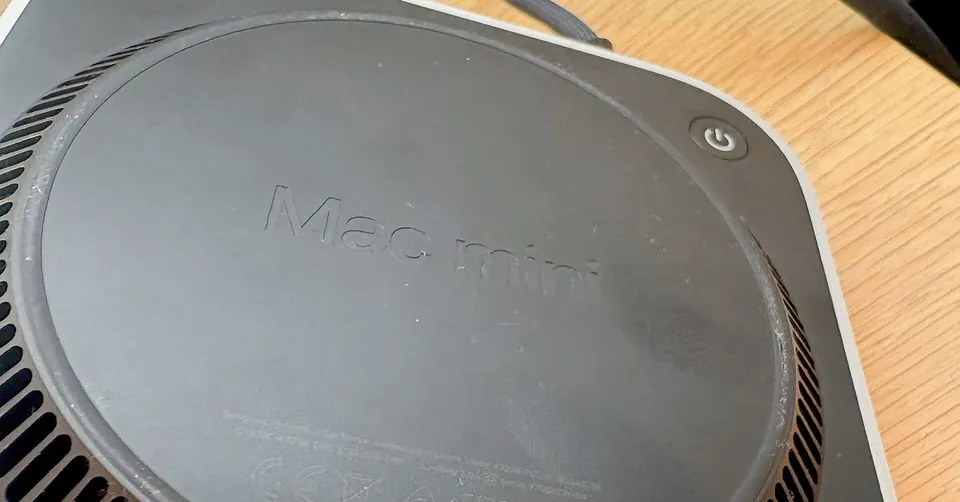
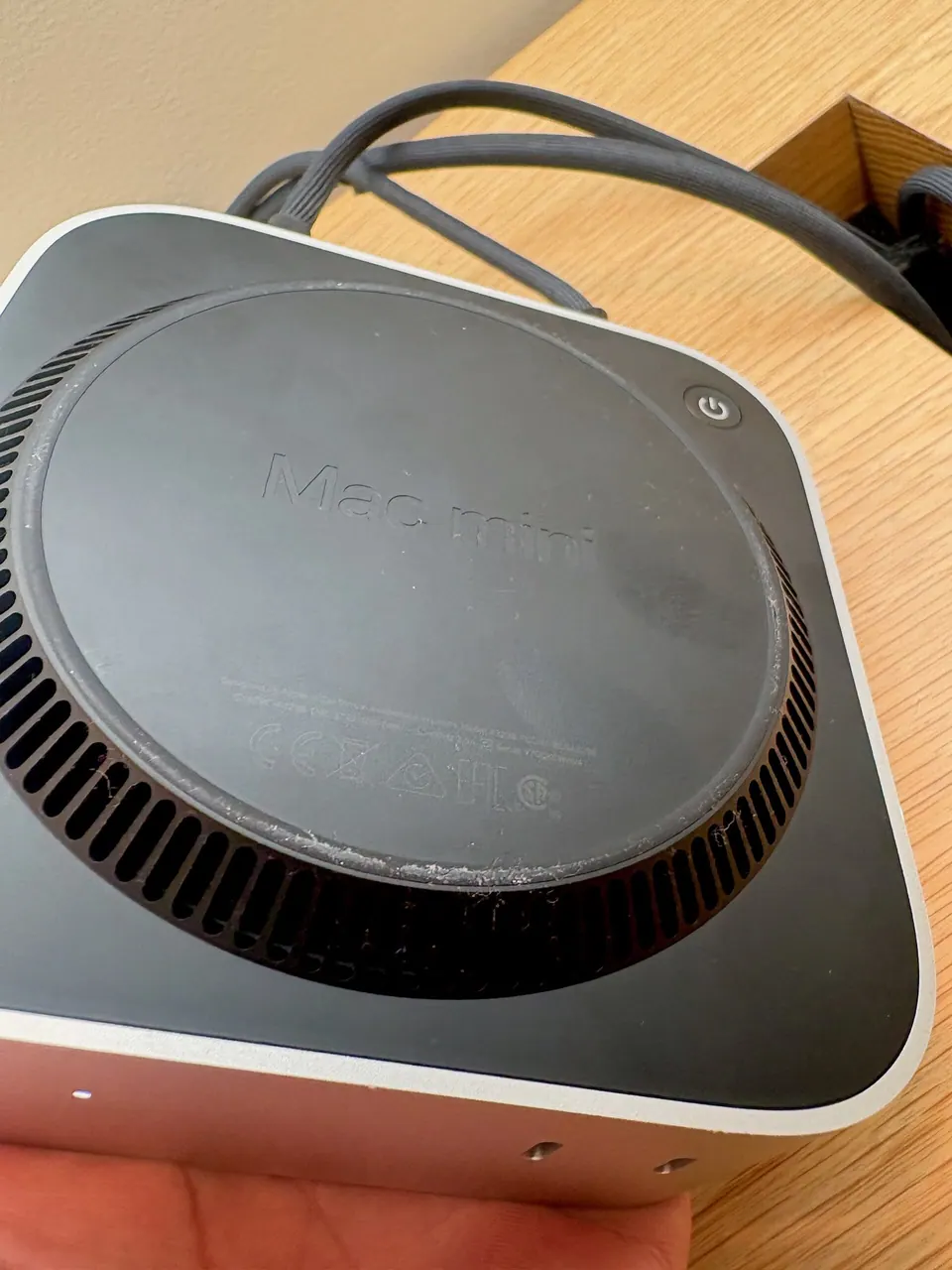
10. Ngoại hình. Soi các cạnh nhôm tìm vết móp (dấu hiệu rơi), xem chân đế đáy có bị nứt, ốc có trầy (đã mở máy). Với thiết kế 2024, thử bấm nút nguồn ở mặt đáy xem có nhạy không.
Để có hướng dẫn tự kiểm từng bước khi cầm máy, bạn có thể dùng công cụ MacCheck của MeMac. Phần lớn các bài kiểm phần mềm trong bài kiểm tra MacBook cũ cũng áp dụng được cho Mac mini.
Lưu ý riêng cho Mac mini M1 và M2 cũ
Mac mini M1 (2020) và M2/M2 Pro (2023) dùng thiết kế cũ: thân máy rộng hơn, mọi cổng nằm ở mặt sau, nút nguồn cũng ở mặt sau. Ngoài 10 bước ở trên, đời này có vài điểm cần để ý thêm:
- RAM 8GB: nhiều Mac mini M1/M2 bản tiêu chuẩn chỉ có 8GB. Với công việc văn phòng vẫn chạy được, nhưng mở nhiều ứng dụng sẽ chạm trần. Nếu có thể, ưu tiên bản 16GB.
- Ổ SSD hàn chết: khác với M4, ổ trên M1/M2 không tháo được, nên dung lượng hiển thị chính là dung lượng gốc — bạn chỉ cần đối chiếu với hộp.
- Tuổi máy: máy M1 đã ra mắt từ 2020; hãy hỏi máy từng chạy 24/7 hay chỉ dùng văn phòng, và soi kỹ tiếng quạt.
- Cổng: M1 chỉ có hai cổng Thunderbolt, ít hơn đời mới — tính trước nếu bạn cần cắm nhiều thiết bị.
Bài Mac mini M1 năm 2026 còn dùng tốt không và Mac mini M2 hay M4 phân tích kỹ từng đời.
Góc nhìn người Việt: Mac mini M1 cũ đang là lựa chọn rẻ nhất để có Mac Apple Silicon, hợp cho phụ huynh mua máy học online cho con hoặc làm máy văn phòng. Nhưng chênh lệch giữa M1 và M4 cũ không còn quá xa — hãy so sánh kỹ trước khi chốt.
Những Mac mini cũ không nên mua
- Mac mini Intel: macOS 27 không hỗ trợ Mac Intel, máy sẽ không còn được cập nhật hệ điều hành.
- Máy dính MDM mà người bán không tháo được.
- Máy không cho kiểm cổng, không có màn hình để xem.
- Máy đã thay ổ/sửa bo mà người bán không nói rõ.
- Máy chạy 24/7 lâu năm khi bạn cần dùng lâu dài — trừ khi giá phản ánh đúng tình trạng.
Nếu bạn đang cân nhắc giữa M4 và M4 Pro cũ, đọc thêm Mac mini M4 và M4 Pro: chọn bản nào. Còn danh sách phụ kiện cần mua kèm có ở bài mua Mac mini cần mua thêm gì.
Kết luận: Mac mini cũ đáng mua, miễn là bạn kiểm đủ cổng và ổ
Mac mini cũ là cách rẻ nhất để có một chiếc Mac Apple Silicon mạnh — đặc biệt là đời M4, khi người dùng đang bán ra để lên M6. Nhưng đừng để vẻ “ít linh kiện” đánh lừa: iCloud, MDM, ổ SSD và từng cổng xuất hình là bốn thứ quyết định chiếc máy có dùng được lâu dài hay không. Hai mươi phút kiểm tra với một màn hình và một chiếc USB là đủ để tránh gần hết rủi ro.
Muốn xem Mac mini cũ đã kiểm kỹ hoặc mang máy định mua tới nhờ kiểm cổng, ổ và MDM? Huy Store — hotline 0862 838 663 — kiểm máy minh bạch trước mặt khách.
Câu hỏi thường gặp
Mac mini cũ không có màn hình thì kiểm tra thế nào?
Mang theo hoặc yêu cầu người bán chuẩn bị màn hình, bàn phím, chuột. Mac mini cần thiết bị ngoài để hiển thị và thao tác. Nên thử cả cổng HDMI lẫn cổng USB-C/Thunderbolt để chắc cổng xuất hình đều hoạt động.
Mac mini M4 cũ có thể đã bị thay ổ SSD không?
Có thể. Theo MacRumors, Mac mini M4 và M4 Pro có ổ lưu trữ dạng mô-đun tháo rời được và có sản phẩm bên thứ ba để nâng cấp. Vì vậy cần đối chiếu dung lượng hiển thị trong máy với cấu hình ghi trên hộp, và hỏi rõ máy đã nâng cấp hay chưa.
Có nên mua Mac mini Intel cũ không?
Không nên với đa số người dùng. macOS 27 không hỗ trợ Mac Intel. Hãy chọn Mac mini dùng chip Apple Silicon (M1, M2, M4…).
Mac mini đời 2024 có nút nguồn ở đâu?
Mac mini thiết kế 2024 (đời M4/M4 Pro) có nút nguồn nằm ở mặt đáy, phía sau. Đời M1, M2 dùng thiết kế cũ, nút nguồn ở mặt sau.
Cần tư vấn mua Mac?
Huy Store tư vấn cấu hình & báo giá MacBook · iMac · Mac mini chính hãng.