Chiếu màn hình MacBook lên tivi: 3 cách dễ nhất
Cách chiếu màn hình MacBook lên tivi Samsung, LG, Sony, TCL: dùng AirPlay không dây, cáp HDMI hoặc Apple TV. Kèm cách chỉnh phản chiếu/mở rộng và sửa lỗi không thấy tivi.
Muốn chiếu màn hình MacBook lên tivi, cách nhanh nhất là mở Trung tâm điều khiển → Phản chiếu màn hình → chọn tên tivi, với điều kiện tivi hỗ trợ AirPlay và cùng mạng Wi-Fi với máy. Nếu tivi không có AirPlay, một sợi cáp USB-C sang HDMI là đủ. Mình dùng cả hai cách hằng tuần — chiếu phim cho cả nhà và trình chiếu slide ở phòng họp — nên bài này đi thẳng vào từng cách, kèm những chỗ hay vướng. Muốn chiếu chiều ngược lại, xem cách AirPlay iPhone lên MacBook.
Cách 1: AirPlay không dây — tiện nhất, nhưng kén tivi và kén Wi-Fi
AirPlay là giao thức phát hình không dây của Apple. Nhiều tivi Samsung, LG, Sony, TCL đời gần đây có sẵn AirPlay 2 (trên hộp hoặc trong menu thường ghi Works with Apple AirPlay), nên không cần mua thêm gì.
- Bật tivi, cho MacBook và tivi cùng một mạng Wi-Fi (lỗi phổ biến nhất là máy vào mạng 5GHz, tivi vào mạng khách).
- Trên MacBook, bấm biểu tượng Trung tâm điều khiển ở góc phải thanh menu (xem thêm cách dùng Control Center trên Mac).
- Chọn Phản chiếu màn hình → bấm vào tên tivi.
- Lần đầu kết nối, tivi hiện một mã số — gõ mã đó vào MacBook là xong.
Muốn tắt, mở lại Phản chiếu màn hình và bỏ chọn tivi.
Nói thẳng về nhược điểm: AirPlay có độ trễ, xem phim hay chiếu slide thì không sao, nhưng chơi game hoặc kéo chuột trên tivi sẽ thấy hơi “dính”. Ở nhà nhiều người Việt dùng router nhà mạng đặt ở góc tầng trệt, tivi ở tầng trên — hình sẽ vỡ hạt, đứng hình. Khi đó cách 2 đáng tin hơn hẳn.
Mẹo: Nếu chỉ muốn xem một video YouTube hay phim trong Safari, bấm nút AirPlay ngay trên trình phát video thay vì phản chiếu cả màn hình — tivi chỉ phát video, còn bạn vẫn dùng MacBook làm việc khác được.
Cách 2: Cáp HDMI — ổn định nhất, gần như không trễ
Đây là cách mình khuyên dùng cho phòng họp, lớp học và chơi game, vì không phụ thuộc Wi-Fi.
- MacBook Pro 14/16 inch (từ đời M1 Pro trở đi) có sẵn cổng HDMI: chỉ cần cáp HDMI thường.
- MacBook Air và MacBook Pro 13 inch chỉ có USB-C/Thunderbolt: cần cáp USB-C sang HDMI hoặc hub có cổng HDMI. Xem cách chọn hub USB-C cho MacBook để tránh mua phải hub rẻ chỉ xuất 30Hz.
- Cắm cáp, chuyển nguồn vào của tivi sang đúng cổng HDMI (nút Source/Input trên remote).
MacBook sẽ tự nhận tivi như một màn hình ngoài. Nếu không hiện, xem bài kết nối Mac với màn hình ngoài — nguyên tắc với tivi y hệt.
Chỉnh phản chiếu hay mở rộng: bước nhiều người bỏ qua
Mặc định macOS có thể biến tivi thành màn hình mở rộng (tivi trống trơn, chỉ có hình nền) khiến nhiều người tưởng “chiếu không lên”. Để chỉnh:
- Mở Cài đặt hệ thống → Màn hình → chọn tên tivi.
- Ở mục Sử dụng như, chọn Phản chiếu nếu muốn tivi hiện giống hệt MacBook, hoặc Mở rộng nếu muốn tivi là màn hình thứ hai.
- Chỉnh Độ phân giải nếu chữ trên tivi quá nhỏ hoặc hình bị viền đen.
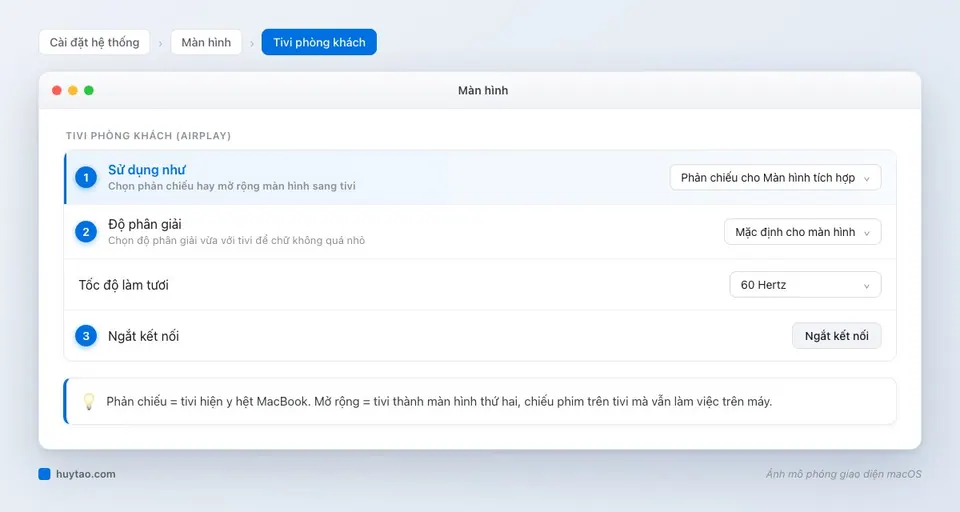
Cách mình hay dùng nhất là Mở rộng: kéo cửa sổ phim sang tivi cho cả nhà xem, còn màn hình MacBook vẫn nhắn tin, làm việc riêng. Trình chiếu PowerPoint/Keynote cũng nên để Mở rộng để tivi hiện slide, MacBook hiện ghi chú người thuyết trình.
Cách 3: Apple TV — đáng tiền nếu tivi cũ không có AirPlay
Nếu tivi nhà bạn đời cũ, không có AirPlay, cắm một hộp Apple TV vào cổng HDMI của tivi là tivi đó nhận AirPlay như cách 1, lại có thêm ứng dụng xem phim. Đây là lựa chọn hợp lý nếu nhà dùng nhiều thiết bị Apple. Còn nếu chỉ thỉnh thoảng chiếu, một sợi cáp HDMI rẻ hơn rất nhiều và không cần Wi-Fi.
Lưu ý: các “hộp Android TV box” hoặc thiết bị Chromecast không nhận AirPlay chính chủ; một số app bên thứ ba có thể giả lập nhưng chập chờn, mình không khuyên dùng.
Không thấy tivi hoặc không có tiếng: checklist từ dễ đến khó
- Không thấy tivi trong danh sách Phản chiếu màn hình: kiểm tra cùng Wi-Fi, bật AirPlay trong cài đặt tivi, khởi động lại cả tivi lẫn router.
- Tắt VPN trên MacBook — VPN thường chặn thiết bị trong mạng nội bộ nhìn thấy nhau. Xem thêm VPN miễn phí cho MacBook.
- Tường lửa chặn kết nối đến: vào Cài đặt hệ thống → Mạng → Tường lửa → Tuỳ chọn, đảm bảo không bật chặn mọi kết nối đến (bật tường lửa trên Mac).
- Không có tiếng trên tivi: bấm biểu tượng âm lượng ở thanh menu, chọn tên tivi làm đầu ra.
- Cắm HDMI mà tivi báo “No signal”: thử cáp/hub khác, cắm trực tiếp cổng khác trên MacBook, rồi mới nghĩ đến lỗi phần cứng.
- Phim Netflix/app bản quyền bị màn đen khi phản chiếu: đây là cơ chế chống quay màn hình (HDCP) của nhà cung cấp, không phải lỗi máy — hãy mở app đó trực tiếp trên tivi.
Khi nào mang máy ra cửa hàng?
Nếu MacBook không xuất hình ra bất kỳ màn hình/tivi nào qua nhiều sợi cáp khác nhau, hoặc cổng USB-C/HDMI lỏng, không nhận sạc, đó có thể là lỗi cổng hoặc bo mạch. Mang máy qua Huy Store để kỹ thuật kiểm tra miễn phí và báo rõ nguyên nhân trước khi sửa.
Kết luận của mình: ở nhà dùng AirPlay cho tiện, nhưng luôn để sẵn một sợi USB-C sang HDMI trong balo — đó là thứ cứu bạn trong mọi buổi thuyết trình mà Wi-Fi phòng họp không chiều lòng.
Câu hỏi thường gặp
Tivi nào chiếu màn hình MacBook không dây được?
Tivi có hỗ trợ AirPlay 2 (nhiều dòng Samsung, LG, Sony, TCL đời mới có ghi 'Works with Apple AirPlay') hoặc tivi đang cắm Apple TV. Cách kiểm tra nhanh nhất: bật tivi, cho MacBook và tivi chung một mạng Wi-Fi, mở Trung tâm điều khiển → Phản chiếu màn hình; tivi hiện trong danh sách là dùng được.
Chiếu màn hình MacBook lên tivi bị trễ, giật thì làm sao?
AirPlay qua Wi-Fi luôn có độ trễ nhỏ, chấp nhận được với phim và slide nhưng không hợp chơi game. Hãy cho router gần tivi hơn, dùng băng tần 5GHz, tắt bớt thiết bị đang tải nặng, hoặc chuyển hẳn sang cáp HDMI để gần như không còn trễ.
Cắm HDMI vào tivi nhưng MacBook không có tiếng qua loa tivi?
Nhấn biểu tượng âm lượng trên thanh menu (hoặc Cài đặt hệ thống → Âm thanh → Đầu ra) và chọn tên tivi làm thiết bị phát. macOS không phải lúc nào cũng tự chuyển âm thanh sang HDMI.
Cần tư vấn mua Mac?
Huy Store tư vấn cấu hình & báo giá MacBook · iMac · Mac mini chính hãng.