Cách đặt mật khẩu cho thư mục/file trên Mac
Hướng dẫn bảo vệ thư mục và file quan trọng trên Mac bằng mật khẩu: tạo ảnh đĩa mã hoá (Disk Utility), khoá ghi chú, khoá PDF — an toàn, không cần app ngoài.
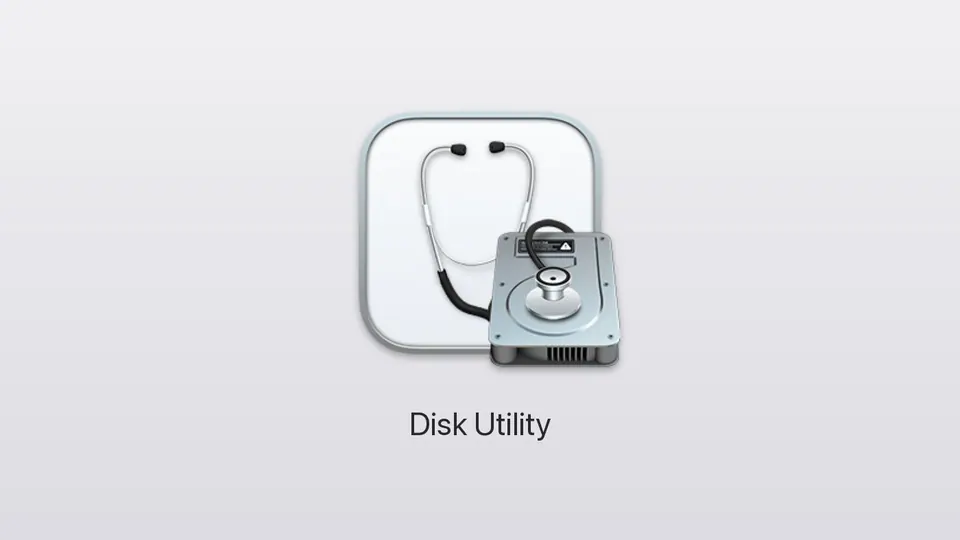
Có một thư mục ảnh riêng tư, hợp đồng công việc, hay ghi chú tài chính không muốn ai khác trong nhà/công ty mở ra xem nếu lỡ dùng chung máy? macOS không có nút “khoá thư mục” kiểu chuột phải như trên Windows, nhưng có cách làm chuẩn, hoàn toàn miễn phí và mã hoá thật bằng công cụ có sẵn: Disk Utility.
Vì sao không có nút “khoá thư mục” trực tiếp trên macOS?
Đây là câu hỏi mình hay nhận nhất khi khách mang máy tới hỏi. Thực ra Apple đã có giải pháp bảo vệ dữ liệu ở tầng cao hơn thư mục đơn lẻ: mã hoá toàn ổ đĩa qua FileVault. Vì toàn bộ ổ đã được mã hoá khi máy tắt, Apple không ưu tiên làm thêm tính năng “khoá riêng một thư mục” như các hệ điều hành khác.
Nhưng FileVault chỉ bảo vệ khi máy tắt hoặc bị lấy ổ ra. Nếu máy đang mở và người khác (thành viên gia đình, đồng nghiệp dùng chung) có thể chạm vào máy lúc bạn đăng nhập, FileVault không giúp được gì — họ vẫn mở được mọi thư mục bình thường. Đây chính là lúc cần một lớp khoá riêng cho thư mục cụ thể, và ảnh đĩa mã hoá (encrypted disk image) là cách macOS hỗ trợ sẵn để làm điều đó.
Cách tạo thư mục có mật khẩu bằng Disk Utility
Đây là quy trình chuẩn, dùng đúng công cụ có sẵn trên mọi Mac, không cần cài app ngoài:
- Mở Disk Utility (tìm bằng Spotlight — Command + Space, gõ “Disk Utility”)
- Trên thanh menu, chọn File → New Image → Image from Folder…
- Chọn thư mục chứa dữ liệu cần bảo vệ, bấm Chọn (Choose)
- Ở mục Encryption, chọn 128-bit AES encryption (nhanh hơn) hoặc 256-bit AES encryption (an toàn hơn, khuyến nghị cho dữ liệu nhạy cảm)
- Nhập mật khẩu — chọn mật khẩu đủ mạnh và lưu lại vào iCloud Keychain hay trình quản lý mật khẩu bạn đang dùng
- Ở mục Image Format, chọn read/write nếu vẫn cần thêm/sửa file sau này, hoặc compressed nếu chỉ cần lưu trữ
- Bấm Save
Kết quả là một file .dmg duy nhất. Muốn xem nội dung, double-click vào file này, macOS sẽ hỏi mật khẩu — nhập đúng thì file được “gắn” (mount) như một ổ đĩa tạm, sai thì không mở được gì cả. Sau khi dùng xong, kéo ổ đĩa tạm đó ra thùng rác (eject) để ẩn dữ liệu trở lại.
Lưu ý quan trọng: sau khi đã tạo ảnh đĩa và xác nhận mở lại bằng mật khẩu thành công, hãy xoá thư mục gốc chưa mã hoá (kéo vào thùng rác rồi Empty Trash) — nếu không, dữ liệu gốc vẫn nằm đó không được bảo vệ gì cả, ảnh đĩa mã hoá chỉ là một bản sao thêm vào.
Khoá riêng file PDF và ghi chú — không cần tạo ảnh đĩa
Với vài trường hợp đơn giản, không cần tới Disk Utility:
Khoá file PDF bằng Preview:
- Mở file PDF bằng Preview
- Vào File → Export…
- Tick ô Encrypt
- Đặt mật khẩu, bấm Save
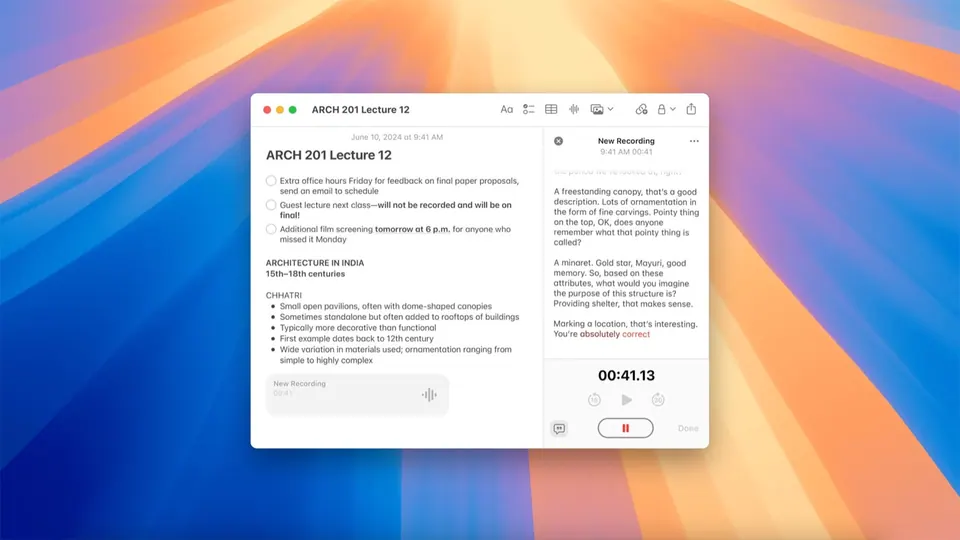
Khoá ghi chú trong app Notes:
- Chọn ghi chú cần khoá
- Vào menu File → Lock Note (hoặc chuột phải vào ghi chú → Lock Note)
- Xác thực bằng Touch ID hoặc mật khẩu thiết bị lần đầu thiết lập
Từ đó, ghi chú đó sẽ hiện icon khoá và cần xác thực mỗi lần muốn mở — tiện cho ghi chú số thẻ, mã pin, thông tin cá nhân mà không cần tạo cả ảnh đĩa riêng.
Bảng tóm tắt: chọn cách nào cho từng loại dữ liệu
| Loại dữ liệu | Cách khoá phù hợp |
|---|---|
| Cả một thư mục ảnh/tài liệu | Ảnh đĩa mã hoá (Disk Utility) |
| Một file PDF đơn lẻ | Preview → Export → Encrypt |
| Ghi chú cá nhân, mã PIN, số thẻ | App Notes → Lock Note |
| Toàn bộ ổ đĩa máy (khi mất máy) | FileVault |
Một vài lưu ý để dùng an toàn và không mất dữ liệu
Mình đã dùng cách ảnh đĩa mã hoá này nhiều năm để giữ hồ sơ khách hàng và hợp đồng, và có vài kinh nghiệm thực tế đáng lưu ý:
- Không có cách khôi phục nếu quên mật khẩu. Đây là mã hoá AES thật — không giống việc quên mật khẩu tài khoản Apple ID còn có cách lấy lại. Hãy lưu mật khẩu vào Keychain hoặc ghi ở nơi thật an toàn.
- Sao lưu file .dmg như một file bình thường — Time Machine sẽ tự sao lưu nó cùng ổ đĩa, nhưng nếu bạn dùng ổ cứng ngoài để backup riêng, đừng quên copy cả file .dmg này.
- Đừng dùng chung một mật khẩu cho ảnh đĩa và tài khoản Apple ID — nếu một trong hai bị lộ, cái còn lại vẫn an toàn.
Cách này không hào nhoáng nhưng đủ chắc chắn cho nhu cầu của đa số người dùng cá nhân — không cần trả tiền cho app khoá file của bên thứ ba khi macOS đã có công cụ mã hoá thật miễn phí sẵn trong máy.
Cần tư vấn thêm cách bảo vệ dữ liệu trên MacBook của bạn? Huy Store hỗ trợ trực tiếp qua hotline 0862 838 663 — nhắn tin để được hướng dẫn cụ thể theo tình huống của bạn.
Câu hỏi thường gặp
macOS có đặt mật khẩu thư mục trực tiếp không?
Không có nút 'khoá thư mục' trực tiếp như trên Windows. Cách chuẩn và an toàn là dùng Disk Utility tạo một ảnh đĩa mã hoá (.dmg) chứa thư mục cần bảo vệ — muốn mở phải nhập đúng mật khẩu.
Tạo thư mục có mật khẩu bằng Disk Utility thế nào?
Mở Disk Utility → menu File → New Image → Image from Folder → chọn thư mục cần bảo vệ → ở mục Encryption chọn 128-bit hoặc 256-bit AES → đặt mật khẩu. Kết quả là một file .dmg, mở lên phải nhập đúng mật khẩu mới xem được nội dung.
Khoá riêng một file PDF hoặc ghi chú được không?
PDF: mở bằng Preview → File → Export → tick ô Encrypt, đặt mật khẩu. Ghi chú trong app Notes: chọn ghi chú → menu File → Lock Note, xác thực bằng Touch ID hoặc mật khẩu thiết bị.
Quên mật khẩu ảnh đĩa mã hoá thì lấy lại dữ liệu được không?
Không. Đây là mã hoá AES thật, không có 'cửa sau' để Apple hay ai khác giúp mở lại nếu quên mật khẩu. Hãy lưu mật khẩu vào iCloud Keychain hoặc một trình quản lý mật khẩu đáng tin trước khi tạo ảnh đĩa.
Cần tư vấn mua Mac?
Huy Store tư vấn cấu hình & báo giá MacBook · iMac · Mac mini chính hãng.