Quick Note trên Mac: ghi chú nhanh ở bất kỳ đâu
Hướng dẫn dùng Quick Note trên macOS — ghi chú tức thì khi đang đọc web, xem PDF, không cần mở app Notes riêng, đồng bộ luôn sang iPhone/iPad qua iCloud.
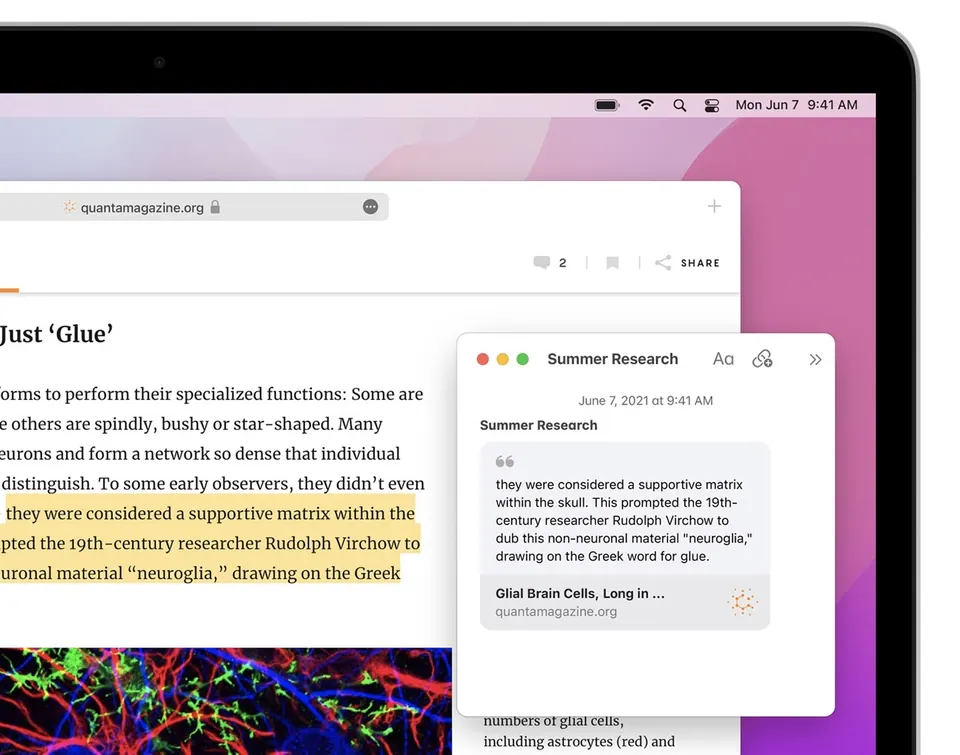
Nhiều lúc đang đọc một bài báo hay xem tài liệu PDF trên Mac, bạn muốn note lại nhanh một ý mà không muốn mất công mở hẳn app Notes, tìm đúng thư mục rồi mới gõ. Quick Note sinh ra chính là để giải quyết việc đó — mình dùng tính năng này gần như mỗi ngày để lưu nhanh ý tưởng, trích dẫn khi đang lướt web mà không muốn mất mạch đọc.
Mở Quick Note bằng góc màn hình (Hot Corner): thiết lập một lần, dùng mãi mãi
Đây là cách dùng thường xuyên nhất vì không cần nhớ phím tắt:
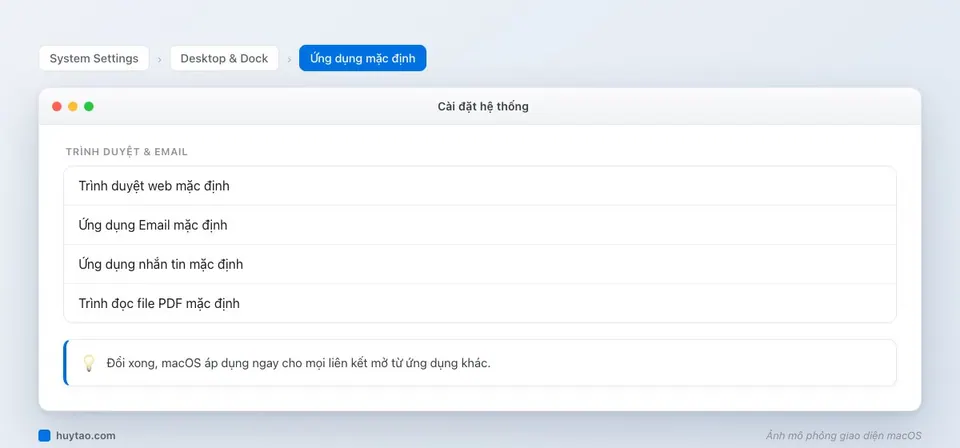
- Vào Cài đặt hệ thống → Desktop & Dock, kéo xuống mục Hot Corners…
- Chọn một góc màn hình (ví dụ góc dưới phải — nơi ít khi vô tình đưa chuột tới) và gán chức năng Quick Note
- Từ giờ, chỉ cần di chuột vào đúng góc đó, một ô ghi chú nhỏ hiện ra ngay lập tức ở góc màn hình, gõ xong bấm ra ngoài là tự động lưu
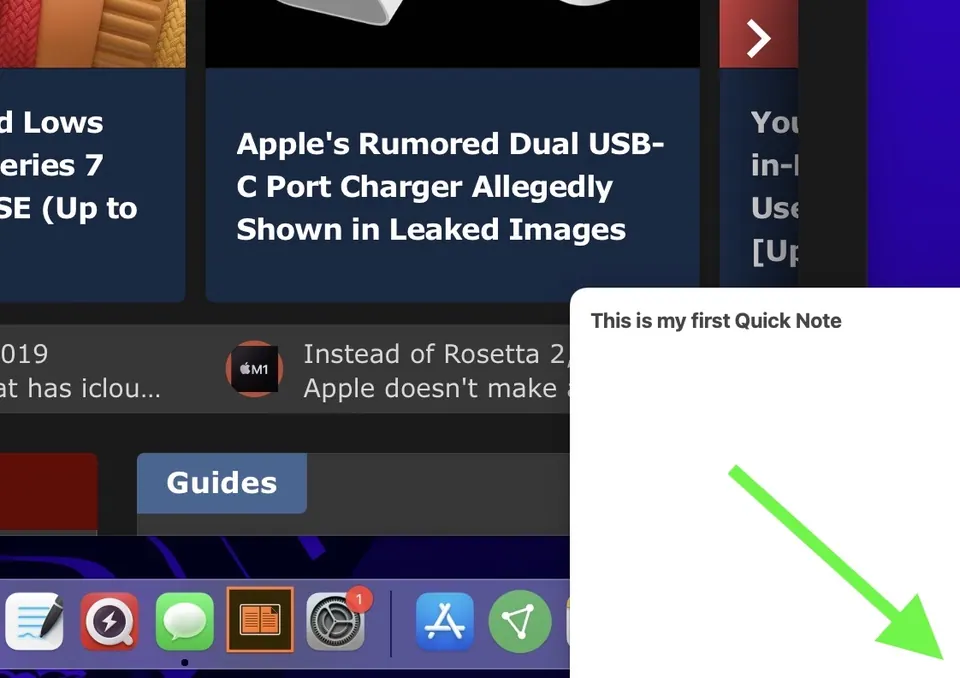
Góc nhìn thực tế: chọn đúng góc màn hình quan trọng hơn bạn nghĩ — nếu chọn góc mà con trỏ hay vô tình đi qua (ví dụ góc trên trái gần nút đóng cửa sổ), Quick Note sẽ bật ra làm phiền liên tục. Mình khuyên chọn góc dưới phải hoặc dưới trái, những vị trí ít khi rê chuột qua trong thao tác thường ngày.
Mở Quick Note bằng phím tắt: nhanh hơn, không cần rời tay khỏi bàn phím
Cách nhanh hơn, phù hợp khi đang gõ và không muốn với chuột:
- Nhấn tổ hợp phím Fn + Q (trên hầu hết MacBook đời gần đây) để mở Quick Note ngay tức thì từ bất kỳ ứng dụng nào đang dùng
Ghi chú kèm trích dẫn liên kết: tính năng hay nhất khi đọc web
Đây là phần khiến Quick Note vượt trội hơn hẳn so với việc chỉ mở app Notes thông thường:
- Khi đang đọc trang web trên Safari, bôi đen đoạn văn bản cần lưu
- Chuột phải → chọn Add to Quick Note (Thêm vào Quick Note)
- Ghi chú sẽ tự động kèm link nguồn của trang web đó, giúp bạn quay lại đúng chỗ đã đọc sau này mà không cần nhớ đã copy từ trang nào
Đây là tính năng cực hữu ích cho việc nghiên cứu, tổng hợp thông tin từ nhiều nguồn — thay vì copy đoạn văn bản trơ trụi không rõ nguồn gốc, Quick Note giữ nguyên bối cảnh để bạn tra cứu lại chính xác.
Kết quả và cách tìm lại ghi chú đã lưu
- Mọi ghi chú tạo qua Quick Note tự động lưu vào mục Quick Notes riêng trong app Notes
- Đồng bộ ngay sang iPhone, iPad qua iCloud nếu các thiết bị đăng nhập cùng Apple ID — ghi trên Mac lúc làm việc, xem lại trên điện thoại lúc di chuyển
- Có thể kéo ghi chú từ mục Quick Notes sang bất kỳ thư mục nào khác trong Notes để sắp xếp lại theo chủ đề riêng
Mẹo kết hợp Quick Note với các tính năng khác trên Mac
- Kết hợp với Live Text để sao chép nhanh chữ từ ảnh chụp màn hình rồi dán thẳng vào Quick Note — xem chi tiết ở bài Live Text: sao chép chữ từ ảnh trên Mac
- Với tài liệu PDF đang đọc trong Preview, bạn cũng dùng được Quick Note tương tự như trên Safari để ghi chú nhanh mà không làm gián đoạn việc đọc
Khi nào nên dùng Quick Note, khi nào nên mở app Notes bình thường
Quick Note phù hợp cho việc ghi chớp nhoáng — một ý tưởng thoáng qua, một trích dẫn cần lưu lại ngay. Với việc soạn ghi chú dài, có cấu trúc, cần sắp xếp theo thư mục ngay từ đầu, mở thẳng app Notes vẫn là lựa chọn hợp lý hơn. Hai cách này không loại trừ nhau — dùng Quick Note để “chụp” nhanh ý tưởng, rồi sắp xếp lại có hệ thống trong app Notes khi có thời gian.
Cần MacBook mượt mà cho công việc ghi chú, học tập, nghiên cứu hằng ngày? Ghé Huy Store — gọi 0862 838 663 để được tư vấn cấu hình phù hợp.
Câu hỏi thường gặp
Quick Note có đồng bộ sang iPhone, iPad không?
Có. Quick Note dùng chung dữ liệu với app Notes nên tự động đồng bộ qua iCloud sang mọi thiết bị Apple đăng nhập cùng tài khoản, không cần thao tác gì thêm — ghi trên Mac, mở lại được ngay trên iPhone.
Ghi chú bằng Quick Note lưu ở đâu trong app Notes?
Mặc định lưu trong một mục riêng có tên 'Quick Notes' ở app Notes. Bạn có thể mở app Notes để tìm lại, hoặc kéo ghi chú sang thư mục khác để sắp xếp gọn gàng bất cứ lúc nào.
Quick Note khác gì so với việc mở thẳng app Notes để ghi?
Khác biệt lớn nhất là tốc độ và ngữ cảnh: Quick Note cho phép ghi chú ngay tại chỗ, không cần chuyển hẳn sang app Notes rồi tìm đúng vị trí. Đặc biệt khi ghi từ Safari, ghi chú tự động kèm link nguồn trang đang đọc — điều mà mở app Notes bình thường không tự làm được.
Cần tư vấn mua Mac?
Huy Store tư vấn cấu hình & báo giá MacBook · iMac · Mac mini chính hãng.