Cách dọn 'System Data / Other' chiếm dung lượng trên Mac
Mục System Data (Other) ngốn hàng chục GB trên Mac? Hướng dẫn hiểu và dọn dữ liệu hệ thống: cache, log, bản sao lưu tạm, snapshot để giải phóng ổ cứng an toàn

Mở Cài đặt hệ thống → Dung lượng lưu trữ và thấy mục System Data / Other (Dữ liệu hệ thống) chiếm hàng chục GB mà không rõ vì sao? Đây là câu hỏi mình nhận nhiều nhất khi khách mang máy tới Huy Store báo “ổ cứng đầy mà không biết dọn gì”. Tin tốt: phần lớn dung lượng này dọn được an toàn, chỉ cần hiểu đúng nó là gì trước khi xoá bừa.
System Data thực chất gồm những gì?
macOS xếp vào mục này mọi thứ không rơi vào các danh mục rõ ràng khác (Ảnh, Ứng dụng, Tài liệu…). Cụ thể gồm:
- Cache ứng dụng & hệ thống — file tạm giúp app mở nhanh hơn ở lần sau.
- Log — nhật ký hệ thống và ứng dụng, phục vụ debug khi có lỗi.
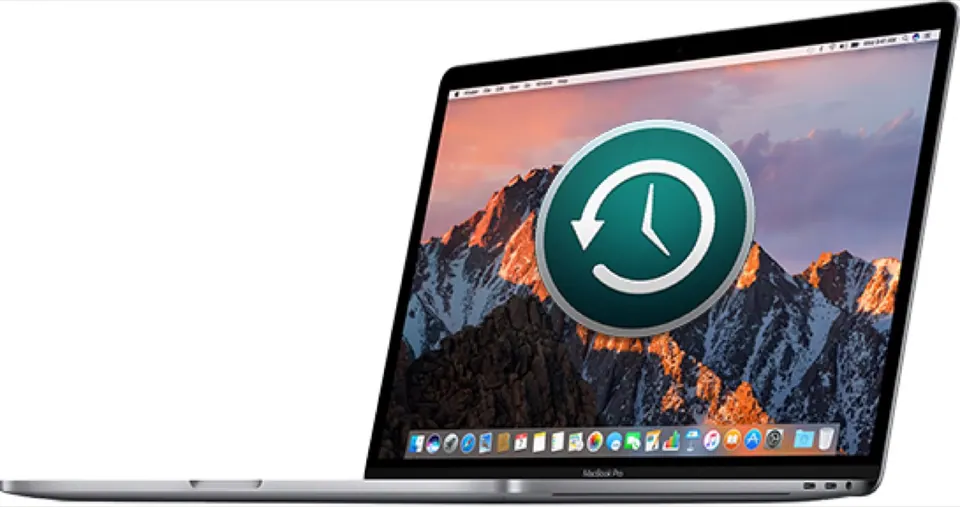
- Snapshot Time Machine cục bộ — bản sao lưu tạm macOS tự giữ trên chính ổ đĩa máy khi chưa kết nối ổ ngoài, để có thể “lùi thời gian” trong vài ngày gần nhất.
- File tạm của app dựng video/ảnh — Final Cut Pro, Photoshop, Premiere thường để lại file cache dự án rất lớn, có khi vài chục GB nếu làm việc với video 4K.
- Bộ nhớ đệm trình duyệt và file cập nhật đã tải nhưng chưa dọn.
Vì sao con số này hay lớn bất thường
Với người dùng thông thường, System Data hiếm khi vượt quá 10-15GB. Nếu bạn thấy con số vài chục GB trở lên, nguyên nhân phổ biến nhất theo kinh nghiệm xử lý thực tế của mình là:
- Máy lâu ngày không khởi động lại — snapshot Time Machine cục bộ tích tụ nhiều bản mà không được dọn.
- Làm việc với video/ảnh dung lượng lớn — cache dự án của app dựng phim không tự xoá sau khi export xong.
- Cài rồi gỡ nhiều app mà không dùng công cụ gỡ sạch, để lại cache mồ côi trong
~/Library.
Cách dọn an toàn, đúng thứ tự
- Khởi động lại máy trước tiên — bước đơn giản nhưng hiệu quả bất ngờ, vì macOS tự dọn bớt snapshot và bộ nhớ tạm khi khởi động lại.
- Xoá cache ứng dụng thủ công: mở Finder, bấm Cmd+Shift+G, gõ
~/Library/Caches, vào từng thư mục con (ứng với từng app) và xoá nội dung bên trong — xem chi tiết cách làm an toàn ở bài Cách dọn cache trên MacBook. - Dọn file tạm của app dựng video/ảnh — vào thư mục dự án hoặc cache riêng của app (thường có tuỳ chọn “Clear Cache” ngay trong app) thay vì tìm thủ công.
- Bật Tối ưu hoá lưu trữ: vào Cài đặt hệ thống → Cài đặt chung → Dung lượng lưu trữ, xem các gợi ý macOS đưa ra (như tự động dọn file trong Thùng rác sau 30 ngày).
- Gỡ app không còn dùng bằng AppCleaner hoặc Pearcleaner — xoá kèm toàn bộ file cấu hình/cache liên quan, không để sót rác như kéo thẳng vào Thùng rác.
Điều tuyệt đối không nên làm
Đừng bao giờ xoá thủ công file trong thư mục /System hoặc các thư mục hệ thống gốc dù bạn thấy chúng “nặng ký” — đây là phần lõi của macOS, xoá nhầm có thể khiến máy không khởi động được và phải cài lại toàn bộ hệ điều hành. Chỉ nên can thiệp vào ~/Library/Caches (thư mục cache của riêng tài khoản bạn, an toàn hơn nhiều).
Nếu chuẩn bị dọn sâu, nên có sẵn bản sao lưu gần nhất qua Time Machine — không phải vì thao tác trên rủi ro cao, mà để yên tâm tuyệt đối trước khi động vào bất kỳ phần nào của hệ thống.
Bảng tổng hợp nguồn gốc và cách xử lý
| Nguồn chiếm dung lượng | Cách xử lý |
|---|---|
| Cache ứng dụng | Xoá nội dung trong ~/Library/Caches |
| Snapshot Time Machine cục bộ | Khởi động lại máy để macOS tự dọn |
| File tạm dựng video/ảnh | Xoá trong app hoặc thư mục dự án |
| App không còn dùng | Gỡ bằng AppCleaner/Pearcleaner |
| File hệ thống lõi (/System) | Không đụng vào |
Làm đúng các bước trên, mục System Data sẽ co lại đáng kể sau một lần khởi động lại và dọn cache, mà không ảnh hưởng gì tới dữ liệu cá nhân của bạn.
Máy đầy ổ cứng dù đã dọn hết cách, cần tư vấn nâng cấp SSD? Liên hệ Huy Store: 0862 838 663.
Câu hỏi thường gặp
System Data trên Mac là gì?
Là tập hợp cache hệ thống/ứng dụng, log, bản sao lưu tạm, snapshot Time Machine cục bộ và một số file hệ thống không thuộc các danh mục khác (Ảnh, App, Tài liệu...). Nó phình to theo thời gian sử dụng nhưng phần lớn dọn được an toàn.
Vì sao System Data lớn bất thường, có khi tới vài chục GB?
Thường do cache ứng dụng tích tụ lâu ngày, snapshot Time Machine cục bộ giữ lại nhiều bản, hoặc file tạm của app chỉnh sửa video/ảnh (Final Cut, Photoshop) để lại file dự án rất lớn. Khởi động lại máy và dọn cache thường giảm đáng kể con số này.
Dọn System Data có mất dữ liệu không?
Nếu chỉ xoá cache ứng dụng trong ~/Library/Caches và để macOS tự dọn snapshot thì an toàn, không mất dữ liệu cá nhân. Tuyệt đối tránh xoá thủ công file trong thư mục /System vì có thể làm hỏng hệ điều hành. Nên có sẵn bản sao lưu Time Machine trước khi dọn sâu, để phòng trường hợp thao tác nhầm.
Cần tư vấn mua Mac?
Huy Store tư vấn cấu hình & báo giá MacBook · iMac · Mac mini chính hãng.