MacBook không nhận tai nghe dây, Bluetooth: cách sửa
MacBook không nhận tai nghe 3.5mm, USB-C, Bluetooth? Chọn lại Đầu ra trong Âm thanh là cách sửa số 1. Checklist 8 bước từ dễ đến khó.

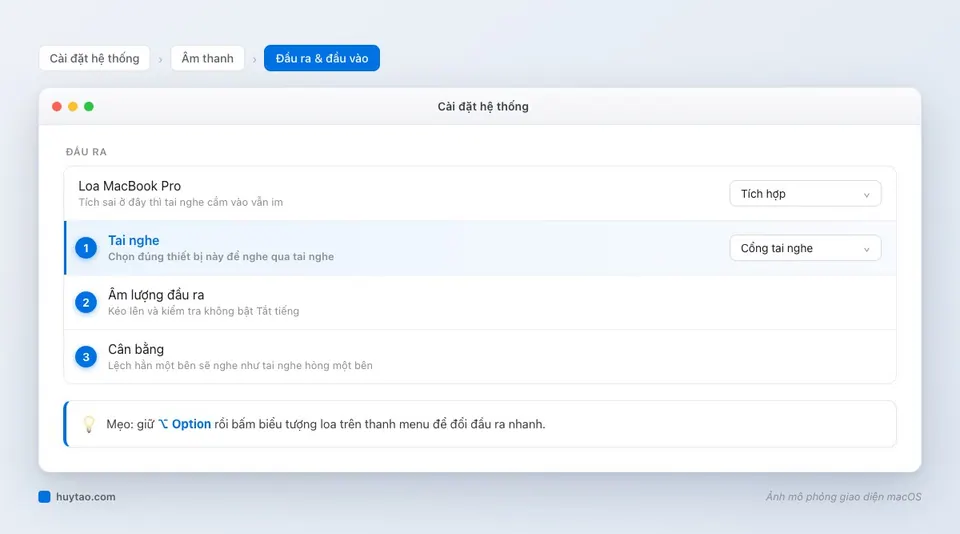
Cách sửa số 1 khi MacBook không nhận tai nghe: mở Cài đặt hệ thống → Âm thanh → Đầu ra và chọn lại đúng tai nghe. Rất nhiều trường hợp tai nghe vẫn được nhận, chỉ là macOS đang đẩy tiếng ra loa hoặc ra một tai nghe Bluetooth khác đang kết nối ngầm. Nhanh hơn nữa: giữ ⌥ Option rồi bấm biểu tượng loa trên thanh menu để chọn thiết bị đầu ra.
Nếu danh sách không hề có tai nghe, làm tiếp checklist dưới đây, từ dễ đến khó.
Checklist sửa lỗi, làm theo thứ tự
- Chọn lại Đầu ra. Như trên. Kiểm tra luôn Âm lượng đầu ra không ở mức thấp nhất, không bật Tắt tiếng, thanh Cân bằng không bị kéo lệch hẳn về một bên (lệch là nghe như tai nghe hỏng một bên).
- Rút ra cắm lại thật chặt. Với jack 3.5mm, ốp lưng hay đầu cắm to có thể khiến jack không vào hết. Nghe tiếng “tách” nhẹ là vào.
- Thử tai nghe khác, thử tai nghe này trên máy khác. Hai phút này cho biết lỗi ở tai nghe hay ở MacBook.
- Ngắt Bluetooth. Tai nghe Bluetooth, loa Bluetooth, AirPods đang kết nối có thể “giành” đầu ra. Tắt Bluetooth tạm để thử tai nghe dây.
- Tắt app đang giữ âm thanh. Zoom, Teams, Discord có cài đặt thiết bị âm thanh riêng. Vào cài đặt âm thanh trong app và chọn lại tai nghe, không để “Theo hệ thống” nếu nó đang kẹt.
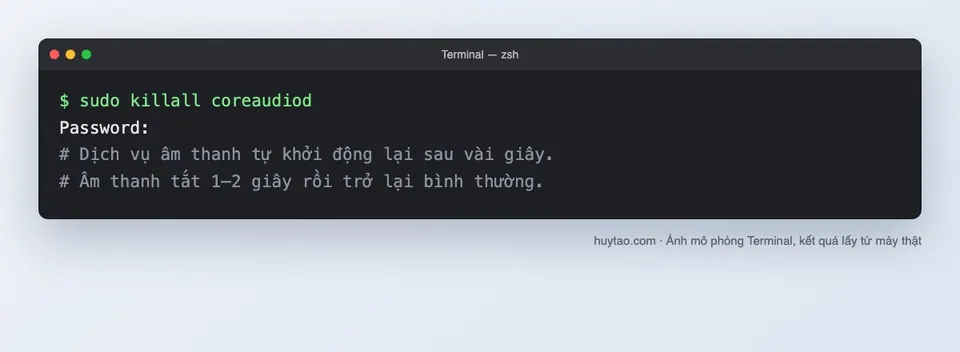
- Khởi động lại dịch vụ âm thanh. Mở Terminal, gõ
sudo killall coreaudiod, nhập mật khẩu. Âm thanh tắt một hai giây rồi tự chạy lại. - Kiểm tra trong Thiết lập MIDI Âm thanh. Mở app Thiết lập MIDI Âm thanh (⌘ Space → gõ “MIDI”), xem tai nghe có trong danh sách không, định dạng có bị đặt lạ không.
- Khởi động lại máy. Đơn giản nhưng giải quyết được nhiều lỗi driver âm thanh bị treo, nhất là sau khi dùng phần mềm thu âm, BlackHole.
Tai nghe dây 3.5mm: lỗi hay gặp nhất là bụi trong cổng
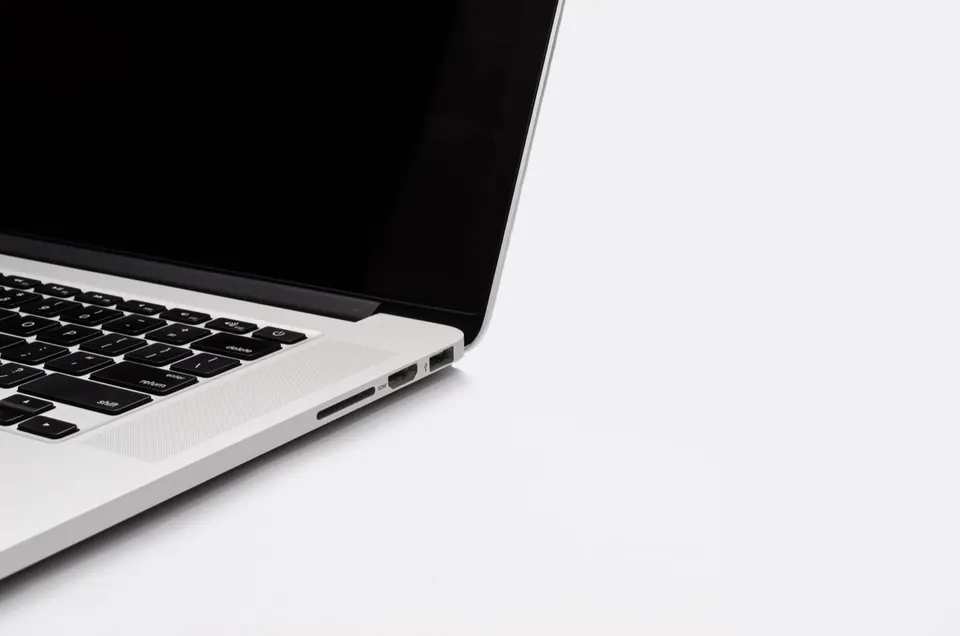
Cổng tai nghe nằm ở cạnh máy, lâu ngày hút bụi, xơ vải từ túi, balo. Bụi làm tiếp xúc chập chờn: lúc nhận lúc không, nghe rè, hoặc chỉ một bên. Dùng đèn pin soi vào cổng; thấy bụi thì thổi nhẹ bằng bóng thổi bụi. Không chọc tăm, kim loại vào cổng, dễ làm cong chân tiếp xúc.
Tai nghe có micrô 4 khấc (loại của điện thoại) thường dùng được, nhưng một số loại theo chuẩn khác có thể mất tiếng hoặc mất micrô. Thử tai nghe 3 khấc thông thường để so sánh.
Tai nghe USB-C: phụ thuộc có chip giải mã hay không
Tai nghe USB-C tặng kèm điện thoại không phải loại nào cũng chạy trên Mac. Loại có DAC (chip giải mã) bên trong hiện ra như một thiết bị âm thanh USB và dùng được. Loại analog “đi nhờ” chân USB-C của một số điện thoại Android thì MacBook có thể không nhận. Với dongle USB-C sang 3.5mm cũng vậy: dùng loại có DAC. Cắm qua hub rẻ tiền mà không nhận thì cắm thẳng vào máy thử lại. Lỗi hub, cổng USB-C nói chung xem ở bài MacBook không nhận USB, ổ cứng ngoài.
Tai nghe Bluetooth, AirPods: kết nối được mà không có tiếng
- Chọn lại tai nghe trong Đầu ra.
- Tắt Bluetooth trên điện thoại, vì nhiều tai nghe chỉ phát từ một thiết bị cùng lúc.
- Quên thiết bị và ghép lại từ đầu trong Cài đặt hệ thống → Bluetooth.
- Tiếng rè, rớt khi họp: tai nghe chuyển sang chế độ vừa nghe vừa dùng micrô, chất lượng sẽ giảm. Chọn micrô của MacBook làm Đầu vào để tai nghe giữ chất lượng nghe tốt.
AirPods có hướng dẫn riêng ở bài kết nối AirPods với Mac. Loa ngoài cũng mất tiếng thì xem MacBook không có tiếng, loa bị rè.
Khi nào mang máy ra cửa hàng
Đã thử tai nghe khác, đã khởi động lại, mà cổng 3.5mm vẫn không nhận, lỏng, chỉ nghe một bên, hoặc máy từng bị đổ nước gần cổng: có thể cổng hoặc bo âm thanh có vấn đề. Liên hệ Huy Store (hotline 093 198 6578) để được kiểm tra cổng, vệ sinh máy và báo phương án sửa. Nhớ mang theo tai nghe đang dùng để bọn mình tái hiện đúng lỗi.
Kết luận: phần lớn ca “không nhận tai nghe” mình gặp chỉ là chọn sai đầu ra hoặc Bluetooth giành tiếng. Kiểm tra hai thứ đó trước khi nghĩ tới hỏng cổng. Các lỗi khác xem ở tổng hợp lỗi MacBook thường gặp.
Câu hỏi thường gặp
Vì sao cắm tai nghe vào MacBook mà âm thanh vẫn ra loa?
Thường do Đầu ra trong Cài đặt hệ thống → Âm thanh vẫn đang chọn loa hoặc một thiết bị Bluetooth khác. Chọn lại Tai nghe trong danh sách Đầu ra. Nếu danh sách không có mục tai nghe, rút ra cắm lại thật chặt, thử tai nghe khác để loại trừ lỗi dây.
Tai nghe USB-C của điện thoại Android có dùng được với MacBook không?
Tuỳ loại. Tai nghe USB-C có sẵn chip giải mã (DAC) bên trong thường chạy được. Loại tai nghe analog đi kèm một số điện thoại chỉ truyền tín hiệu tương tự qua chân USB-C nên MacBook có thể không nhận. Thử với cổng tai nghe 3.5mm hoặc bộ chuyển có DAC.
Tai nghe Bluetooth kết nối rồi nhưng không có tiếng?
Kiểm tra Đầu ra đã chọn đúng tai nghe chưa, và tai nghe có đang kết nối với điện thoại cùng lúc không. Nhiều tai nghe chỉ phát tiếng từ một thiết bị tại một thời điểm. Tắt Bluetooth trên điện thoại rồi thử lại.
Cần tư vấn mua Mac?
Huy Store tư vấn cấu hình & báo giá MacBook · iMac · Mac mini chính hãng.