Cách mở file exe trên MacBook: 4 cách chạy app Windows
MacBook không chạy trực tiếp file .exe. Đây là 4 cách mở file exe trên MacBook: tìm bản cho Mac, CrossOver, máy ảo Parallels/VMware Fusion/UTM và Boot Camp (máy Intel).
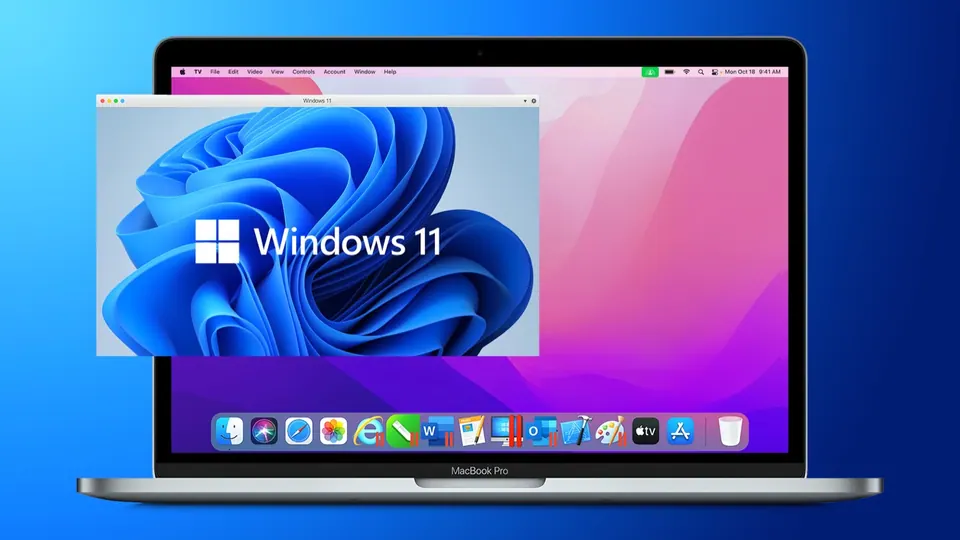
Cách mở file exe trên MacBook hiệu quả nhất là không mở nó: tìm bản dành cho Mac (file .dmg/.pkg hoặc trên App Store) hoặc bản chạy trên web của phần mềm đó. File .exe là chương trình Windows, macOS không chạy trực tiếp. Khi phần mềm chỉ có bản Windows, bạn cần CrossOver (chạy exe mà không cần cài Windows) hoặc máy ảo như Parallels Desktop, VMware Fusion, UTM.
Khách mới chuyển từ Windows hay mang máy ra hỏi: “Em tải phần mềm kế toán/phần mềm thi về, bấm đúp không lên gì cả”. Máy không hỏng, chỉ là sai “ngôn ngữ”. Bài này xếp các cách theo thứ tự nên thử, kèm nhận xét thật cho từng cách và lựa chọn phù hợp với nhu cầu phổ biến ở Việt Nam.

Tìm bản cho Mac hoặc bản web: nhanh, ổn định, nhưng không phải phần mềm nào cũng có
Trước khi nghĩ đến Windows, kiểm tra theo thứ tự:
- Trang chủ nhà phát triển: tìm mục tải cho macOS. Zalo, Telegram, Office, Chrome, Zoom, Photoshop đều có bản Mac — ví dụ tải Zalo cho MacBook.
- Mac App Store: gõ tên phần mềm, bản trên App Store được Apple kiểm duyệt nên an toàn nhất.
- Bản web: nhiều phần mềm kế toán, hoá đơn điện tử, ngân hàng doanh nghiệp đã chuyển sang chạy trên trình duyệt.
Cách cài và gỡ ứng dụng Mac đúng chuẩn có trong bài cài và gỡ ứng dụng trên Mac.
Góc nhìn người Việt: vướng nhất thường là phần mềm kế toán cài máy, phần mềm kê khai, chữ ký số (token USB) và game Windows cũ. Nhóm này nhiều khi không có bản Mac, phải sang các cách bên dưới.
CrossOver: chạy exe không cần Windows, nhưng phải “thử mới biết”
CrossOver (của CodeWeavers) là lớp tương thích dựa trên Wine: nó dịch lệnh Windows sang macOS để chạy file exe trực tiếp, không cần cài Windows, không cần mua giấy phép Windows.
- Tải CrossOver từ trang chủ CodeWeavers (có bản dùng thử).
- Mở CrossOver, chọn Install a Windows Application, tìm tên phần mềm hoặc trỏ tới file .exe của bạn.
- CrossOver tạo một “bottle” (môi trường Windows giả lập riêng) và cài vào đó.
Ưu điểm: nhẹ, mở nhanh, không chiếm hàng chục GB như máy ảo. Nhược điểm: không phải phần mềm nào cũng chạy. Trang CodeWeavers có cơ sở dữ liệu tương thích để tra trước. Phần mềm cần driver (token chữ ký số, thiết bị USB chuyên dụng) gần như không chạy qua đường này. CrossOver là phần mềm trả phí; nên dùng hết bản thử với đúng phần mềm của bạn rồi mới mua.
Máy ảo Windows: chạy được gần như mọi thứ, đổi lại tốn RAM và ổ cứng
Khi cần chắc chắn chạy được, cài Windows vào máy ảo là cách đáng tin nhất. Với MacBook chip Apple (M1 trở đi), bạn chạy Windows 11 bản ARM; Windows ARM tự giả lập phần lớn ứng dụng exe 64-bit/32-bit thông thường.
- Parallels Desktop: dễ nhất, cài Windows gần như tự động, chạy mượt, tích hợp kéo thả file với macOS. Trả phí theo năm.
- VMware Fusion: miễn phí, ổn định, nhưng cài đặt nhiều bước hơn.
- UTM: miễn phí, mã nguồn mở, phù hợp người thích mày mò.
Mình đã hướng dẫn chi tiết từng bước ở bài cài Windows trên Mac Intel và Apple Silicon.
Điều cần cân nhắc khi mua máy: máy ảo chia RAM và ổ cứng với macOS. Với MacBook RAM 8GB, chạy Windows song song sẽ chật; mình khuyên tối thiểu 16GB RAM và chừa 60GB trống nếu bạn phải dùng phần mềm Windows hằng ngày. Bài MacBook RAM 8GB có đủ dùng không phân tích kỹ hơn. Thêm một lưu ý: driver phần cứng và một số phần mềm chống gian lận game không chạy trên Windows ARM.
Boot Camp: chỉ cho MacBook Intel đời cũ
Boot Camp cài Windows thật song song với macOS, khởi động lại để chọn hệ điều hành. Vì chạy thẳng trên phần cứng nên tương thích tốt nhất, kể cả game và driver. Nhưng Boot Camp chỉ có trên Mac chip Intel; MacBook chip M không dùng được.
Nếu bạn đang cân nhắc mua MacBook Intel cũ chỉ vì Boot Camp, nên nghĩ kỹ: máy Intel đã cũ, pin và nhiệt độ thường kém, và Apple đã giảm dần hỗ trợ macOS cho dòng này.
Chọn cách nào: bảng gợi ý theo nhu cầu
| Nhu cầu | Nên chọn | Ghi chú |
|---|---|---|
| Phần mềm có bản Mac/web | Bản Mac/web | Ổn định, an toàn nhất |
| 1–2 phần mềm Windows nhẹ | CrossOver | Tra danh sách tương thích trước |
| Phần mềm kế toán, chữ ký số, cần chắc chạy | Parallels Desktop | Cần RAM 16GB trở lên cho thoải mái |
| Muốn máy ảo miễn phí | VMware Fusion hoặc UTM | Cài đặt phức tạp hơn |
| MacBook Intel, cần chạy game/driver | Boot Camp | Không có trên chip M |
Cảnh giác với file exe “crack” và app lạ
Một lưu ý về an toàn: file .exe tải từ nguồn không rõ chạy trong máy ảo hay CrossOver vẫn có thể chứa mã độc, đọc được file bạn chia sẻ với máy ảo. Chỉ tải từ trang chủ nhà phát triển. Với app Mac, đọc thêm cấp quyền ứng dụng trên Mac để biết app nào đang được truy cập gì.
Kết luận: đừng mua MacBook rồi mới hỏi “chạy exe kiểu gì”
Nếu công việc của bạn phụ thuộc vào một phần mềm chỉ có bản Windows, hãy kiểm tra trước khi mua máy: thử CrossOver bản dùng thử, hoặc xác định ngân sách cho máy ảo và chọn máy RAM 16GB. Còn nếu chỉ thỉnh thoảng cần, bản web hoặc CrossOver là đủ, không cần ôm cả Windows trên máy.
Chưa chắc phần mềm của bạn chạy được trên Mac? Mang file cài hoặc tên phần mềm ra Huy Store, đội kỹ thuật thử giúp trên máy thật và tư vấn cấu hình phù hợp trước khi bạn xuống tiền.
Câu hỏi thường gặp
Bấm đúp file exe trên MacBook không mở được có phải máy lỗi không?
Không. File .exe là chương trình viết cho Windows, macOS không chạy trực tiếp được. Bạn cần tìm bản dành cho Mac, dùng lớp tương thích như CrossOver, hoặc chạy Windows trong máy ảo.
MacBook chip M có cài Boot Camp để chạy exe được không?
Không. Boot Camp chỉ có trên Mac dùng chip Intel. MacBook chip Apple M1 trở về sau phải dùng máy ảo như Parallels Desktop, VMware Fusion hoặc UTM để chạy Windows.
Cách nào chạy file exe trên Mac mà không tốn tiền?
VMware Fusion và UTM đều miễn phí để chạy máy ảo Windows, nhưng cấu hình phức tạp hơn Parallels. Ngoài ra nên kiểm tra phần mềm đó có bản cho Mac hoặc bản chạy trên web hay không trước khi cài Windows.
Cần tư vấn mua Mac?
Huy Store tư vấn cấu hình & báo giá MacBook · iMac · Mac mini chính hãng.