Cách đặt báo thức trên MacBook bằng app Đồng hồ
Hướng dẫn đặt báo thức trên MacBook bằng app Đồng hồ có sẵn: thêm, lặp lại, đổi âm thanh, báo lại. Kèm lý do báo thức không kêu khi máy ngủ/tắt và cách hẹn giờ tự bật máy.
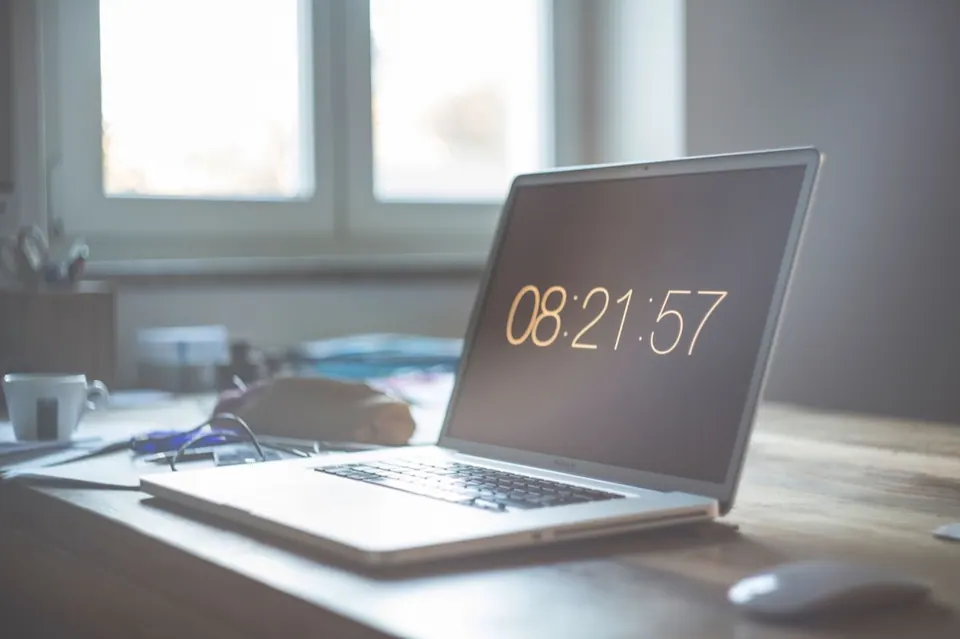
Muốn đặt báo thức trên MacBook, cách nhanh nhất là mở app Đồng hồ có sẵn (Command + Space → gõ “Đồng hồ”), chọn tab Báo thức, bấm dấu + để Thêm báo thức, chỉnh giờ rồi bấm Lưu. Điều nhiều người không biết: báo thức chỉ kêu khi máy đang chạy — gập máy hay tắt máy là im lặng. Bài này chỉ đủ các bước và cả mẹo hẹn giờ cho máy tự thức dậy.
Khách đến cửa hàng hỏi câu này khá nhiều, phần lớn là sinh viên để MacBook cạnh giường hoặc người làm ca đêm muốn nhắc giờ nghỉ. Mình đã dùng app Đồng hồ trên Mac hằng ngày để hẹn giờ pha cà phê, chạy backup, và có vài kinh nghiệm thực tế đáng nói hơn là chỉ “bấm dấu cộng”.

App Đồng hồ: có sẵn, gọn, nhưng chỉ trên macOS đời mới
Apple đưa app Đồng hồ (tên tiếng Anh: Clock) từ iPhone/iPad lên Mac kể từ macOS Ventura. App có 4 tab giống hệt iPhone:
- Giờ quốc tế: xem giờ nhiều thành phố cùng lúc.
- Báo thức: đặt báo thức theo giờ, lặp lại theo ngày.
- Bấm giờ: đồng hồ bấm giờ dạng Số hoặc Kim, có nút Vòng.
- Hẹn giờ: đếm ngược, có mục Gần đây để chạy lại hẹn giờ cũ chỉ với một cú bấm.
Góc nhìn người Việt: giao diện đã Việt hoá hoàn toàn khi máy để ngôn ngữ tiếng Việt, nên không vướng gì. Nếu máy bạn còn kẹt ở macOS Monterey trở xuống (thường là MacBook Intel đời 2015–2017), app này không có — xem cách thay thế ở cuối bài, hoặc kiểm tra máy còn lên được bản nào qua bài Mac còn được cập nhật không.
B1: Mở app Đồng hồ và vào tab Báo thức
- Bấm Command + Space để mở Spotlight, gõ Đồng hồ (hoặc Clock) rồi Enter.
- Hoặc mở Launchpad/thư mục Ứng dụng và tìm biểu tượng mặt đồng hồ.
- Chọn tab Báo thức ở thanh trên cùng. Lần đầu sẽ hiện “Không có báo thức”.
Mẹo: chuột phải biểu tượng Đồng hồ trên Dock → Tuỳ chọn → Giữ trong Dock nếu bạn dùng thường xuyên.
B2: Thêm báo thức, đặt lặp lại và âm thanh
- Bấm dấu + (Thêm báo thức) ở góc trên.
- Nhập giờ và phút. Nếu máy để định dạng 12 giờ thì chú ý chọn SA/CH.
- Lặp lại: chọn các ngày trong tuần (ví dụ Thứ Hai đến Thứ Sáu cho lịch đi làm).
- Nhãn: đặt tên dễ hiểu như “Họp online 8h” — nhãn sẽ hiện trên thông báo.
- Âm thanh: chọn chuông; Báo lại: bật nếu muốn nút hoãn thêm vài phút.
- Bấm Lưu.
Báo thức mới hiện trong danh sách với công tắc bật/tắt. Muốn sửa, bấm vào báo thức hoặc chuột phải → Sửa báo thức…; muốn xoá thì chuột phải → Xóa báo thức.
Báo thức không kêu khi gập máy: điểm yếu lớn nhất cần biết
Nói thẳng: đây là chỗ app Đồng hồ trên Mac thua iPhone. Báo thức chỉ phát khi macOS đang chạy và máy đang thức. Các trường hợp sau gần như chắc chắn không kêu:
- MacBook gập nắp (không cắm màn hình ngoài) → máy ngủ.
- Máy tắt hẳn hoặc hết pin.
- Âm lượng đang để 0 hoặc đang cắm tai nghe Bluetooth đã rời khỏi phòng — chuông sẽ phát ra tai nghe.
Vì vậy, đừng dùng MacBook làm báo thức đánh thức buổi sáng nếu không có phương án dự phòng. Với người Việt, mình khuyên rõ: báo thức ngủ dậy để trên iPhone, còn báo thức trên Mac dùng cho nhắc việc trong ngày (giờ họp, giờ nộp bài, giờ nghỉ mắt).
Mẹo: hẹn giờ cho MacBook tự thức dậy trước giờ báo thức
Nếu bạn vẫn muốn Mac kêu vào sáng sớm (ví dụ để mở playlist), có thể dùng lệnh pmset có sẵn của macOS để hẹn máy tự thức hoặc tự bật. Mở Terminal và gõ:
sudo pmset repeat wakeorpoweron MTWRF 05:55:00
MTWRFlà Thứ Hai → Thứ Sáu (thêmSvàUcho Thứ Bảy, Chủ Nhật).- Gõ
pmset -g schedđể kiểm tra lịch đã đặt; gõsudo pmset repeat cancelđể huỷ. - Sau đó đặt báo thức trong app Đồng hồ lúc 06:00, trễ hơn vài phút so với giờ thức.
Lưu ý thực tế: nên cắm sạc và để mở nắp, vì MacBook gập nắp chạy pin thường không tự thức như mong muốn. Mình đã viết kỹ về lệnh này trong bài hẹn giờ tắt/bật MacBook. Nếu chỉ cần máy không ngủ trong lúc chờ, dùng Caffeinate giữ MacBook không ngủ.
Hẹn giờ và bấm giờ: hai tab nhỏ nhưng dùng nhiều hơn báo thức
Thật ra mình dùng tab Hẹn giờ nhiều hơn hẳn tab Báo thức:
- Hẹn giờ: đặt 25 phút để làm việc kiểu Pomodoro, 10 phút để nhắc tắt bếp. Mục Khi hẹn giờ kết thúc cho chọn âm thanh. Có thể chạy nhiều hẹn giờ cùng lúc và đặt nhãn cho từng cái.
- Bấm giờ: bấm Bắt đầu, bấm Vòng để ghi từng lượt, xem dạng số hoặc dạng kim. Hợp để canh thời gian thuyết trình.
- Siri: nói “hẹn giờ 15 phút” là xong, không cần mở app.
Nếu bạn hay bị thông báo che mất, hãy xem lại chế độ Tập trung (Focus) trên Mac — một số chế độ có thể làm thông báo im lặng.
Máy cũ không có app Đồng hồ: dùng Lịch hoặc Lời nhắc
Với macOS cũ hơn Ventura:
- Lịch: tạo sự kiện → phần cảnh báo chọn thời điểm và kiểu cảnh báo có âm thanh.
- Lời nhắc: tạo lời nhắc có ngày giờ, đồng bộ qua iCloud sang iPhone để nhận cả hai nơi. Xem cách dùng Lời nhắc trên Mac.
| Nhu cầu | Nên dùng |
|---|---|
| Nhắc giờ họp khi đang ngồi máy | Báo thức trong app Đồng hồ |
| Pomodoro, canh nấu ăn | Hẹn giờ |
| Báo thức ngủ dậy | iPhone (Mac chỉ là dự phòng) |
| Việc cần nhắc cả trên điện thoại | Lời nhắc qua iCloud |
| Máy macOS cũ | Lịch có cảnh báo |
Khi nào nên mang máy ra cửa hàng
Nếu báo thức đã bật, máy đang thức nhưng không phát ra tiếng nào, và cả YouTube cũng không có tiếng, lỗi nằm ở âm thanh chứ không phải ở app Đồng hồ — thử trước theo bài MacBook không có tiếng. Thử hết mà loa vẫn im, hoặc máy tự tắt/không tự thức dù đã đặt pmset và cắm sạc, hãy mang máy qua Huy Store để kiểm tra loa, pin và bo mạch miễn phí. Liên hệ qua Zalo/Facebook hoặc hotline trên memac.vn.
Kết luận của mình: app Đồng hồ trên Mac là công cụ nhắc việc rất tốt khi bạn đang ngồi máy, nhưng đừng giao cho nó nhiệm vụ đánh thức bạn mỗi sáng — việc đó vẫn là của iPhone.
Câu hỏi thường gặp
MacBook đang tắt máy có kêu báo thức được không?
Không. Báo thức của app Đồng hồ chỉ kêu khi macOS đang chạy. Nếu muốn máy tự dậy vào buổi sáng, hãy hẹn giờ cho máy tự bật/thức bằng lệnh pmset trong Terminal, rồi đặt báo thức sau mốc đó vài phút, và nhớ cắm sạc, mở nắp.
Trên Mac không thấy app Đồng hồ thì sao?
App Đồng hồ có trên các bản macOS mới (từ macOS Ventura). Gõ Command + Space, nhập 'Đồng hồ' hoặc 'Clock' để mở. Máy đời cũ không lên được bản này thì dùng sự kiện có cảnh báo trong app Lịch hoặc Lời nhắc thay thế.
Có đặt báo thức bằng Siri trên Mac được không?
Được. Bật Siri rồi nói câu kiểu 'đặt báo thức lúc 6 giờ sáng' hoặc 'hẹn giờ 10 phút'. Nếu Siri trên máy bạn đang để tiếng Anh thì nói bằng tiếng Anh sẽ ổn định hơn.
Cần tư vấn mua Mac?
Huy Store tư vấn cấu hình & báo giá MacBook · iMac · Mac mini chính hãng.