Đổi tên MacBook ở đâu? Cách đổi tên máy hiện khi AirDrop
Đổi tên MacBook: Cài đặt hệ thống → Cài đặt chung → Giới thiệu → Tên. Tên mới hiện khi AirDrop, trong app Tìm. Phân biệt với tên tài khoản ở màn hình khoá.

Đổi tên MacBook: vào Cài đặt hệ thống → Cài đặt chung → Giới thiệu, bấm vào ô Tên ở trên cùng, gõ tên mới rồi nhấn Enter. Tên này là thứ người khác thấy khi bạn AirDrop, trong app Tìm và khi chia sẻ qua mạng. Tên hiện ở màn hình khoá là một thứ khác (tên tài khoản), cách đổi ở cuối bài.
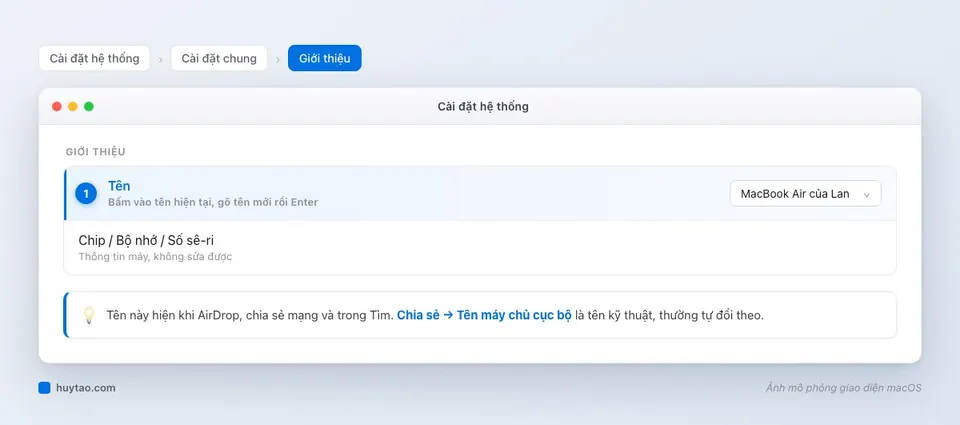
Đổi tên máy trong ba bước
- Mở Cài đặt hệ thống (menu Apple → Cài đặt hệ thống).
- Chọn Cài đặt chung → Giới thiệu.
- Bấm vào tên hiện tại ở dòng Tên (ví dụ “MacBook Air của Lan”), xoá và gõ tên mới → Enter.
Xong. Không cần khởi động lại.
Nên đặt tên thế nào?
Mình hay gặp văn phòng có năm cái “MacBook Pro” giống hệt nhau trong danh sách AirDrop, gửi nhầm file là chuyện thường. Gợi ý đặt tên:
- Dễ nhận ra: “Mac Lan Kế toán” thay vì “MacBook Pro”.
- Không chứa thông tin nhạy cảm: tránh số điện thoại, ngày sinh. Tên máy phát ra xung quanh khi AirDrop bật, người lạ ở quán cà phê cũng thấy.
- Tiếng Việt có dấu được, nhưng một số thiết bị mạng, máy in cũ hiển thị lỗi dấu. Cần kết nối máy in văn phòng thì đặt không dấu cho chắc.
Muốn người lạ không thấy máy mình, chỉnh AirDrop sang Chỉ danh bạ hoặc tắt khi không dùng, xem cách dùng AirDrop trên Mac.
Tên máy chủ cục bộ trong mục Chia sẻ
Vào Cài đặt hệ thống → Cài đặt chung → Chia sẻ, cuối trang có Tên máy chủ cục bộ dạng Mac-Lan.local. Đây là tên kỹ thuật dùng khi kết nối qua mạng nội bộ (chia sẻ file, Terminal, chia sẻ màn hình). Thường macOS tự đổi theo tên máy; nếu không, bấm Sửa… để chỉnh. Người dùng bình thường ít khi cần đụng tới.
Đổi tên hiện ở màn hình khoá (tên tài khoản)
Tên ở màn hình đăng nhập là Họ và tên của tài khoản người dùng. Có cách đổi, nhưng hãy làm cẩn thận:
- Cài đặt hệ thống → Người dùng & Nhóm.
- Giữ Control và bấm vào tài khoản của bạn → Tùy chọn Nâng cao… (cần mật khẩu quản trị).
- Chỉ sửa ô Họ và tên. Đừng sửa ô tên tài khoản hay thư mục nhà nếu không rành, sai một ký tự là tài khoản mất liên kết với dữ liệu.
- Khởi động lại máy để thấy tên mới.
Máy dùng chung trong gia đình? Tạo tài khoản riêng cho từng người thay vì đổi tên qua lại, xem tạo tài khoản người dùng trên Mac.
Trước khi bán máy: đổi tên là chưa đủ
Nhiều khách mang máy tới bán chỉ đổi tên máy rồi nghĩ là xong. Để giao máy sạch, cần thoát iCloud, tắt Tìm và xoá toàn bộ nội dung. Các bước có ở bài reset MacBook trước khi bán.
Đổi tên nhưng AirDrop vẫn hiện tên cũ
Danh sách AirDrop trên iPhone đôi khi lưu tạm tên cũ vài phút. Tắt bật Wi‑Fi và Bluetooth trên MacBook, hoặc khởi động lại, là tên mới hiện ngay. Nếu trong mục Chia sẻ, Tên máy chủ cục bộ vẫn giữ tên cũ, bấm Sửa… để đổi cho khớp, tránh nhầm khi kết nối máy in hay chia sẻ file trong văn phòng.
Tên máy xuất hiện ở những đâu
Sau khi đổi, tên mới sẽ hiện ở: danh sách AirDrop trên iPhone, iPad, Mac khác; app Tìm khi định vị máy thất lạc; danh sách thiết bị trong Apple ID; cửa sổ Finder của máy khác trong cùng mạng khi bạn bật chia sẻ file; và tên Bluetooth khi ghép tai nghe, loa. Nhờ vậy đặt tên rõ ràng giúp cả gia đình phân biệt máy nào của ai khi tìm máy hoặc gửi ảnh.
Người mới từ Windows chuyển sang
| Windows | MacBook |
|---|---|
| Settings → System → About → Rename this PC | Cài đặt hệ thống → Cài đặt chung → Giới thiệu → Tên |
| Cần khởi động lại sau khi đổi | Có hiệu lực ngay |
| Tên tài khoản: Control Panel → User Accounts | Người dùng & Nhóm → Tùy chọn Nâng cao… |
Các thao tác cơ bản khác cho người mới có trong Cẩm nang dùng Mac cho người mới.
Câu hỏi thường gặp
Đổi tên MacBook có ảnh hưởng dữ liệu không?
Không. Đổi tên máy (tên hiện khi AirDrop) chỉ đổi nhãn nhận diện trên mạng, không đụng tới file, app hay tài khoản. Bạn có thể đổi bao nhiêu lần tuỳ ý.
Đổi tên hiện ở màn hình khoá MacBook thế nào?
Tên ở màn hình khoá là họ và tên của tài khoản người dùng, không phải tên máy. Đổi trong Cài đặt hệ thống → Người dùng & Nhóm: Control-bấm vào tài khoản → Tùy chọn Nâng cao…, sửa ô Họ và tên. Không sửa ô tên tài khoản hay thư mục nhà nếu bạn không chắc, dễ làm mất quyền truy cập dữ liệu.
Vì sao iPhone vẫn hiện tên MacBook cũ khi AirDrop?
Danh sách AirDrop có thể lưu tạm tên cũ. Tắt bật Wi-Fi và Bluetooth trên cả hai máy hoặc khởi động lại MacBook, tên mới sẽ hiện.
Cần tư vấn mua Mac?
Huy Store tư vấn cấu hình & báo giá MacBook · iMac · Mac mini chính hãng.