Cấp quyền ứng dụng trên MacBook: cẩm nang từ A đến Z
Cẩm nang cấp quyền cho ứng dụng trên Mac: Camera, Micrô, Trợ năng cho bộ gõ, Ghi màn hình khi họp Zoom, Truy cập toàn bộ ổ đĩa, Tệp và thư mục. Quyền nào nên bật, quyền nào phải cẩn trọng, cách sửa khi app không xuất hiện trong danh sách.
Cấp quyền ứng dụng trên MacBook đều nằm ở một chỗ: Cài đặt hệ thống → Quyền riêng tư & Bảo mật. Bộ gõ tiếng Việt không gõ được dấu thì bật Trợ năng, Zoom không chia sẻ được màn hình thì bật Ghi màn hình & âm thanh hệ thống, webcam đen thì bật Camera — bật xong thoát hẳn app bằng ⌘Q rồi mở lại. Đó là phiên bản ngắn. Phiên bản dài, mình viết cho những ai muốn hiểu vì sao Mac “khó tính” như vậy, quyền nào bật thoải mái, quyền nào phải nghĩ kỹ, và cách gỡ rối khi app cứng đầu không chịu nhận quyền.
Mình viết bài này vì đây là nhóm câu hỏi khách hỏi nhiều nhất sau khi nhận máy, nhiều hơn cả chuyện pin hay dung lượng. Kịch bản quen thuộc: cài OpenKey xong gõ “tieng viet” ra nguyên văn không dấu, vào họp Zoom bấm chia sẻ màn hình thì người khác chỉ thấy hình nền, mở app chụp ảnh màn hình thì ảnh trống trơn. Tất cả đều chung một gốc: app chưa được cấp quyền.
Vì sao Mac bắt bạn cấp quyền từng thứ một — phiền thật, nhưng là phiền có chủ đích
Bên Windows, một app cài xong thường có quyền làm gần như mọi thứ trong tài khoản của bạn. macOS đi hướng ngược lại: mặc định app bị “nhốt”, muốn dùng camera, micrô, đọc thư mục Tài liệu, ghi lại màn hình hay điều khiển bàn phím đều phải được bạn đồng ý. Cơ chế này Apple gọi là TCC (Transparency, Consent and Control — minh bạch, đồng ý và kiểm soát).
Lợi ích rất cụ thể. Một app độc hại lọt vào máy cũng không thể âm thầm bật webcam, không đọc được tin nhắn hay tài liệu của bạn nếu bạn không bấm cho phép. Đó là một trong các lý do khiến Mac ít bị virus gây hậu quả nặng như trên các nền tảng khác — kết hợp với Gatekeeper chặn app không rõ nguồn từ cửa ngõ.
Cái giá phải trả là sự phiền phức, nhất là với người mới. Hộp thoại xin quyền hiện ra lúc bạn đang vội, nhiều người bấm “Không cho phép” theo phản xạ, rồi sau đó không biết bật lại ở đâu. Và với người Việt, có một điểm đặc thù: bộ gõ tiếng Việt — thứ ai cũng cần cài ngay ngày đầu — lại đòi đúng quyền “nặng ký” nhất là Trợ năng. Nên gần như 100% người dùng Việt sẽ phải vào màn hình Quyền riêng tư & Bảo mật ít nhất một lần.
Quan điểm của mình: đừng coi mỗi hộp thoại xin quyền là chướng ngại. Hãy coi nó là một câu hỏi thật — “app này có cần thứ đó để làm việc nó hứa không?”. Trả lời được câu đó là bạn đã cấp quyền đúng 90% trường hợp.
Trợ năng và Giám sát đầu vào: quyền sống còn cho bộ gõ tiếng Việt, cũng là quyền nên dè chừng nhất
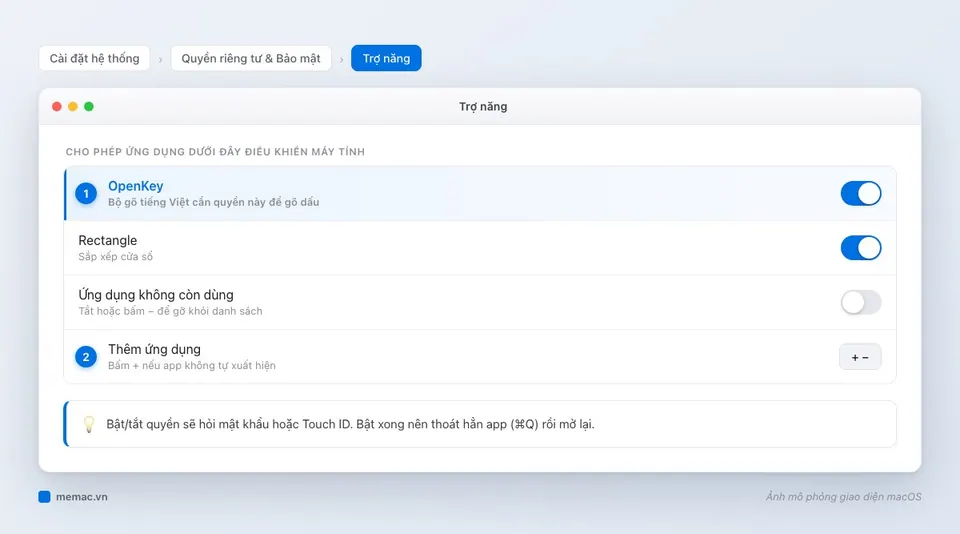
Trợ năng (Accessibility) cho phép app quan sát và điều khiển máy: đọc phím bạn gõ, thay thế ký tự, di chuyển cửa sổ, bấm nút thay bạn. Bộ gõ như OpenKey, EVKey cần nó để biến “tieengs” thành “tiếng”; app quản lý cửa sổ như Rectangle cần nó để kéo cửa sổ về nửa màn hình.
Cách bật:
- Vào Cài đặt hệ thống → Quyền riêng tư & Bảo mật → Trợ năng.
- Tìm app trong danh sách, bật công tắc. macOS sẽ hỏi mật khẩu hoặc Touch ID.
- Nếu app không có trong danh sách, bấm nút + ở cuối, chọn app trong thư mục Ứng dụng.
- Thoát hẳn app (⌘Q) rồi mở lại.
Một số app còn xin thêm Giám sát đầu vào (Input Monitoring) — quyền đọc mọi phím bấm và thao tác chuột, kể cả khi app không ở cửa sổ trước. Bộ gõ và app phím tắt có thể cần cả hai.
Mẹo “chữa bách bệnh” cho bộ gõ mà mình dùng ở cửa hàng: sau khi cập nhật macOS hoặc cập nhật bộ gõ, đôi khi công tắc vẫn bật nhưng gõ không ra dấu. Lúc đó tắt công tắc, chọn app và bấm nút − để gỡ khỏi danh sách, rồi thêm lại bằng nút +. Chỉ bật/tắt lại thường không đủ, vì macOS ghi nhớ quyền theo chữ ký của bản app cũ. Chi tiết hơn có trong bài cài OpenKey gõ tiếng Việt và Mac không gõ được tiếng Việt.
Phần dè chừng: vì Trợ năng mạnh như vậy, một app độc hại có quyền này về lý thuyết có thể ghi lại mật khẩu bạn gõ. Nên quy tắc của mình rất đơn giản — chỉ cấp cho bộ gõ tải từ trang chính thức hoặc GitHub chính chủ, và chỉ dùng một bộ gõ. Danh sách Trợ năng nên được dọn định kỳ: app nào đã gỡ hoặc không dùng nữa thì bấm − cho gọn.
Camera và Micrô: dễ bật nhất, nhưng cũng hay quên nhất khi họp online
Đây là cặp quyền ít rủi ro khó hiểu nhất: app xin camera để gọi video, xin micrô để ghi âm. Lần đầu mở Zoom, Google Meet trên Chrome, Zalo hay Messenger rồi bật camera, macOS sẽ hỏi. Bấm Cho phép là xong.
Nếu lỡ bấm từ chối, vào Cài đặt hệ thống → Quyền riêng tư & Bảo mật → Camera (hoặc Micrô), bật công tắc cạnh app, rồi thoát và mở lại app. Lưu ý với họp qua trình duyệt: quyền được cấp cho trình duyệt (Chrome, Safari, Edge), không phải cho trang Google Meet. Sau đó trình duyệt còn hỏi riêng từng trang web một lần nữa — nghĩa là có hai lớp cho phép.
Với người Việt, tình huống hay gặp nhất là họp Zalo trên máy tính: Zalo xin camera và micrô riêng, và nếu bạn họp lần đầu trong lúc vội thì rất dễ bấm nhầm. Khi webcam đen dù đèn xanh không sáng, hãy kiểm tra quyền trước khi nghĩ tới lỗi phần cứng — xem thêm camera MacBook không lên hình.
Một tín hiệu dễ thấy: khi app đang dùng micrô, góc phải thanh menu hiện chấm màu cam; khi dùng camera, đèn xanh cạnh webcam sáng và có chấm xanh. Mở Trung tâm điều khiển sẽ thấy tên app đang dùng. Nếu thấy chấm cam mà bạn không mở app ghi âm nào, đó là lúc nên vào Micrô để xem lại danh sách.
Ghi màn hình & âm thanh hệ thống: lý do số 1 khiến chia sẻ màn hình khi họp chỉ hiện hình nền
Bạn bấm “Share screen” trong Zoom, Teams hay Meet, đồng nghiệp chỉ thấy hình nền hoặc cửa sổ trống — gần như chắc chắn app chưa có quyền Ghi màn hình & âm thanh hệ thống (trên macOS cũ tên là Ghi màn hình). App chụp màn hình bên thứ ba và app ghi video màn hình cũng cần quyền này.
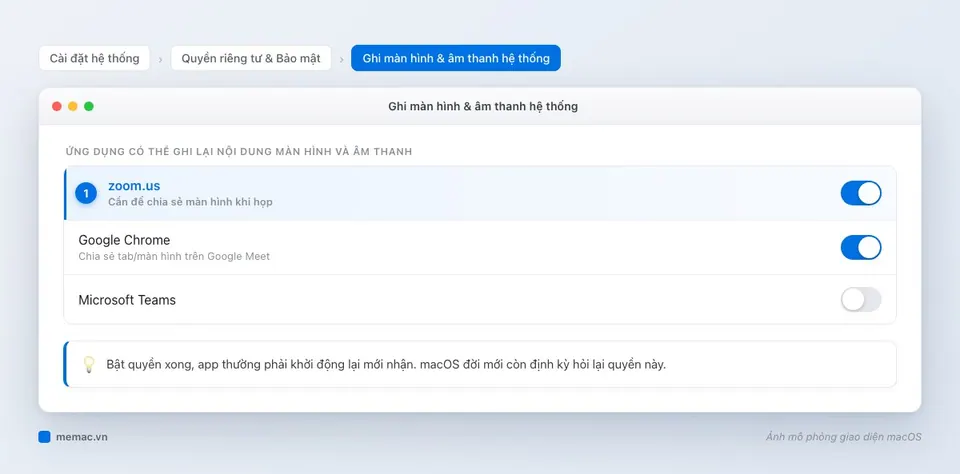
Cách bật: Cài đặt hệ thống → Quyền riêng tư & Bảo mật → Ghi màn hình & âm thanh hệ thống, bật cho zoom.us, Microsoft Teams hoặc trình duyệt bạn dùng để họp. macOS sẽ nhắc phải thoát app — hãy chọn Thoát & Mở lại. Đừng bật quyền ngay giữa buổi họp quan trọng nếu có thể: app khởi động lại đồng nghĩa với rớt khỏi phòng vài giây. Mẹo của mình cho dân văn phòng: làm một buổi “họp thử” một mình khi mới nhận máy, bấm chia sẻ màn hình để macOS xin quyền trước.
Điều khiến người dùng bực mình: các bản macOS gần đây định kỳ nhắc lại việc cho phép những app ghi màn hình, để bạn biết app nào vẫn đang có quyền nhìn thấy màn hình. Phiền, nhưng mình ủng hộ — đây là quyền cho phép app thấy mọi thứ bạn thấy, kể cả mật khẩu hiện trên màn hình, tin nhắn ngân hàng. Nếu chỉ cần ghi màn hình đơn giản, công cụ có sẵn (⌘ + Shift + 5) không cần cấp thêm quyền cho app nào — xem bài ghi âm màn hình trên Mac.
Truy cập toàn bộ ổ đĩa: quyền mạnh nhất, cấp ít nhất có thể
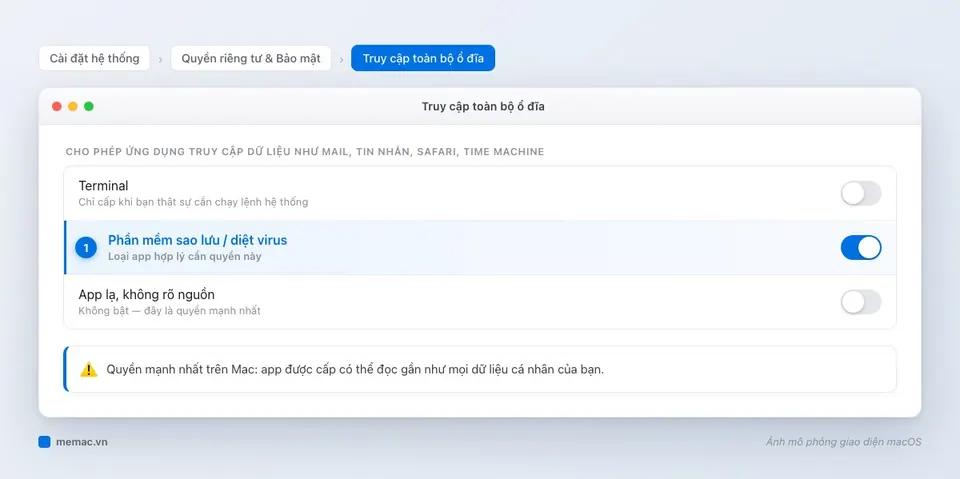
Truy cập toàn bộ ổ đĩa (Full Disk Access) cho phép app đọc những vùng dữ liệu được bảo vệ đặc biệt: Mail, Tin nhắn, lịch sử Safari, dữ liệu Time Machine, cơ sở dữ liệu của chính hệ thống quyền. Nói gọn: app có quyền này gần như đọc được toàn bộ đời sống số của bạn trên máy.
Ai thật sự cần?
- Phần mềm sao lưu (sao lưu toàn bộ, nhân bản ổ đĩa) — để chép được hết dữ liệu.
- Phần mềm bảo mật, diệt mã độc — để quét được mọi ngóc ngách.
- Terminal — chỉ khi bạn chạy lệnh cần truy cập vùng được bảo vệ, và nên tắt lại khi xong.
- Một số app dọn dẹp — nhưng đây là nhóm mình khuyên cân nhắc kỹ nhất. Đọc thêm CleanMyMac có tốt không trước khi quyết định.
Quy tắc mình áp dụng: app nào xin Truy cập toàn bộ ổ đĩa mà mình không giải thích được vì sao nó cần, thì không cấp. App chỉnh ảnh, app ghi chú, app nghe nhạc không có lý do gì để đọc tin nhắn của bạn. Với máy mua cũ hoặc máy dùng chung, đây là danh sách đầu tiên nên mở ra kiểm tra.
Tệp và thư mục, Tự động hoá, Dịch vụ định vị: những quyền “nhỏ” hay bị bỏ qua
Tệp và thư mục (Files and Folders): khi app muốn đọc Màn hình nền, Tài liệu, Tải về hay ổ ngoài, macOS hỏi riêng từng nơi. Đây là quyền “vừa phải” — hợp lý hơn Truy cập toàn bộ ổ đĩa, nên nếu app chỉ cần một thư mục, hãy cho đúng thư mục đó. Nếu app báo “không có quyền mở file” dù file ngay trên màn hình nền, hãy kiểm tra mục này.
Tự động hoá (Automation): khi app hoặc phím tắt muốn điều khiển một app khác — ví dụ một quy trình trong Phím tắt (Shortcuts) điều khiển Finder hay Music. Danh sách hiển thị theo cặp “app A được điều khiển app B”, rất tiện để kiểm soát.
Dịch vụ định vị: thời tiết, bản đồ, Tìm, và cả việc tự đặt múi giờ. Một mẹo cho người Việt: nếu MacBook bị sai giờ sau khi bay về từ nước ngoài, kiểm tra xem Dịch vụ định vị cho mục múi giờ trong Dịch vụ hệ thống có đang bật không.
Bảng tra nhanh: lỗi thường gặp và quyền cần bật
| Triệu chứng | Quyền cần kiểm tra | Mức rủi ro khi cấp |
|---|---|---|
| Bộ gõ không ra dấu tiếng Việt | Trợ năng (+ Giám sát đầu vào) | Cao — chỉ cấp cho bộ gõ chính chủ |
| Chia sẻ màn hình chỉ thấy hình nền | Ghi màn hình & âm thanh hệ thống | Cao — app thấy mọi thứ trên màn hình |
| Webcam đen khi họp Zoom/Zalo | Camera | Thấp |
| Người khác không nghe tiếng | Micrô | Thấp |
| App sắp xếp cửa sổ không hoạt động | Trợ năng | Trung bình |
| App báo không mở được file trong Tài liệu | Tệp và thư mục | Thấp–trung bình |
| Phần mềm sao lưu bỏ sót dữ liệu | Truy cập toàn bộ ổ đĩa | Rất cao — chỉ app tin cậy |
| Phím tắt không điều khiển được app khác | Tự động hoá | Trung bình |
Khi bật rồi mà app vẫn “giả điếc”: quy trình gỡ rối từ dễ đến khó
Thứ tự mình làm với máy khách, dễ trước khó sau:
- Thoát hẳn app bằng ⌘Q rồi mở lại — đóng cửa sổ bằng nút đỏ chưa phải là thoát.
- Tắt rồi bật lại công tắc, sau đó thoát và mở lại app.
- Gỡ app khỏi danh sách bằng nút −, mở app để nó xin quyền lại từ đầu (hoặc thêm lại bằng nút +).
- Khởi động lại máy — một số thay đổi quyền với app chạy nền chỉ có hiệu lực sau khi khởi động lại.
- Đặt lại quyền bằng Terminal: lệnh
tccutil reset Accessibility(hoặcScreenCapture,Camera,Microphone) xoá toàn bộ quyền loại đó cho mọi app, buộc chúng xin lại. Mạnh tay nhưng hiệu quả khi danh sách bị “kẹt”; nhớ rằng bạn sẽ phải cấp lại cho tất cả app. Nếu chưa quen, đọc trước lệnh Terminal cơ bản trên Mac.
Nếu công tắc bị mờ không bấm được, có thể máy đang bị quản lý bởi hồ sơ cấu hình của công ty/trường học (MDM). Khi đó quyền do quản trị viên quyết, bạn cần liên hệ bộ phận IT. Với máy mua cũ mà gặp tình trạng này, hãy kiểm tra kỹ — xem MacBook dính MDM.
Bảng khuyến nghị theo nhóm người dùng
| Nhóm người dùng | Nên cấp | Nên hạn chế |
|---|---|---|
| Văn phòng, kế toán | Trợ năng cho bộ gõ; Camera, Micrô, Ghi màn hình cho app họp | Truy cập toàn bộ ổ đĩa cho app dọn dẹp |
| Sinh viên | Trợ năng cho bộ gõ; Camera, Micrô cho Zoom/Meet | App chụp màn hình lạ, tiện ích không rõ nguồn |
| Dân thiết kế, dựng video | Tệp và thư mục, ổ ngoài cho app chính | Ghi màn hình cho plugin không cần thiết |
| Lập trình viên | Trợ năng cho app cửa sổ; Terminal khi cần | Để Terminal giữ Truy cập toàn bộ ổ đĩa lâu dài |
| Bố mẹ, người lớn tuổi | Camera, Micrô cho Zalo/FaceTime | Mọi quyền Trợ năng ngoài bộ gõ |
Kết luận: hai phút rà quyền mỗi tháng đáng giá hơn mọi phần mềm bảo mật
Quan điểm của mình rõ ràng: màn hình Quyền riêng tư & Bảo mật là công cụ bảo mật mạnh nhất, miễn phí nhất mà Mac đưa cho bạn — chỉ là ít ai mở nó ra. Hãy cấp quyền theo nguyên tắc “cần gì cho nấy”: Camera, Micrô cấp thoải mái cho app gọi video; Trợ năng và Ghi màn hình chỉ cho app chính chủ bạn hiểu rõ; Truy cập toàn bộ ổ đĩa cấp ít nhất có thể. Mỗi tháng dành hai phút lướt qua bốn mục Trợ năng, Ghi màn hình, Truy cập toàn bộ ổ đĩa, Giám sát đầu vào và gỡ những app không còn dùng. Kết hợp với các bước trong cẩm nang bảo mật Mac cho người mới, bạn đã chặn được phần lớn rủi ro mà không cần cài thêm gì.
Nếu máy của bạn có quyền bị khoá, bộ gõ cứng đầu không nhận dù đã thử đủ cách, hoặc nghi ngờ có app lạ đang giữ quyền nhạy cảm, Huy Store hỗ trợ kiểm tra và thiết lập lại quyền cho MacBook, Mac mini — nhắn qua Facebook/Zalo hoặc gọi hotline để được hướng dẫn.
Câu hỏi thường gặp
Cấp quyền cho ứng dụng trên Mac ở đâu?
Vào Cài đặt hệ thống → Quyền riêng tư & Bảo mật. Mỗi loại quyền (Camera, Micrô, Trợ năng, Ghi màn hình & âm thanh hệ thống, Truy cập toàn bộ ổ đĩa…) là một mục riêng, bên trong có danh sách app và công tắc bật/tắt cho từng app.
Vì sao app không có trong danh sách để cấp quyền?
Thường do app chưa từng xin quyền đó. Hãy mở app và dùng đúng tính năng cần quyền (ví dụ bấm chia sẻ màn hình trong Zoom) để macOS hiện hộp thoại hỏi. Với Trợ năng và Truy cập toàn bộ ổ đĩa, bạn có thể bấm nút + ở cuối danh sách và tự chọn app trong thư mục Ứng dụng.
Đã bật quyền mà app vẫn không dùng được thì làm sao?
Thoát hẳn app bằng ⌘Q rồi mở lại, vì nhiều app chỉ đọc quyền lúc khởi động. Nếu vẫn lỗi, tắt quyền, bấm nút − để gỡ app khỏi danh sách, mở lại app để nó xin quyền lại từ đầu. Với bộ gõ tiếng Việt, đây là cách sửa hiệu quả nhất sau mỗi lần cập nhật.
Cấp quyền Truy cập toàn bộ ổ đĩa có nguy hiểm không?
Đây là quyền mạnh nhất trên Mac, cho phép app đọc gần như mọi dữ liệu cá nhân như Mail, Tin nhắn, lịch sử Safari. Chỉ cấp cho app bạn tin tưởng và thật sự cần, như phần mềm sao lưu hoặc bảo mật; không cấp cho app không rõ nguồn gốc.
Cần tư vấn mua Mac?
Huy Store tư vấn cấu hình & báo giá MacBook · iMac · Mac mini chính hãng.