Giá đỡ MacBook: cách chọn và tư thế làm việc đỡ mỏi cổ
Cẩm nang chọn giá đỡ MacBook theo nhu cầu (cố định, gấp gọn, đứng dọc), cách đặt màn hình đúng tầm mắt, vì sao kê cao máy thì phải có bàn phím và chuột rời, cùng bảng khuyến nghị cho dân văn phòng, sinh viên và người hay di chuyển.
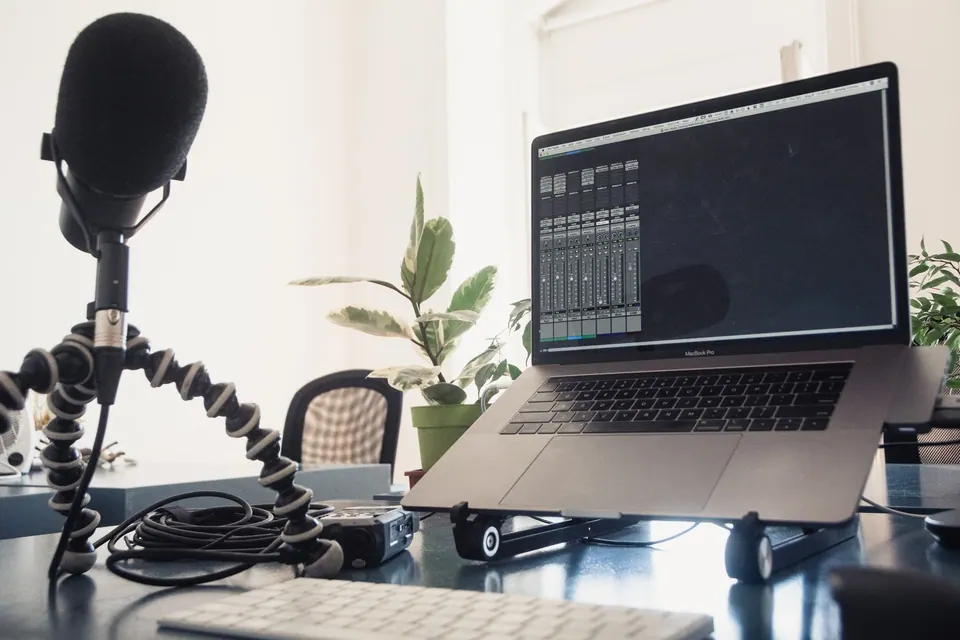
Giá đỡ MacBook rẻ hơn một buổi massage cổ vai gáy, nhưng mua sai loại thì chỉ thêm một món đồ nằm góc bàn. Mình đã dùng qua ba kiểu — loại gấp gọn mang theo balo, loại nhôm cố định và giá dựng đứng — trong vài năm làm việc cả ở nhà lẫn ngoài quán. Bài này không giới thiệu mẫu nào cụ thể; mình chỉ chia sẻ cách chọn đúng loại theo cách bạn làm việc, cách đặt màn hình đúng tầm mắt, và một sự thật ít người bán nói ra: kê cao MacBook mà không có bàn phím rời thì thường còn mỏi hơn.
Gõ “giá đỡ macbook” trên Google, gợi ý hiện ra toàn tên mẫu mã và chất liệu nhôm. Nhưng câu hỏi quan trọng hơn là: bạn ngồi bao lâu mỗi ngày, có màn hình ngoài không, có hay mang máy đi không. Trả lời xong ba câu đó, việc chọn giá đỡ gần như tự rõ.
Đặt MacBook phẳng trên bàn: gọn nhất, nhưng cái giá là chiếc cổ của bạn
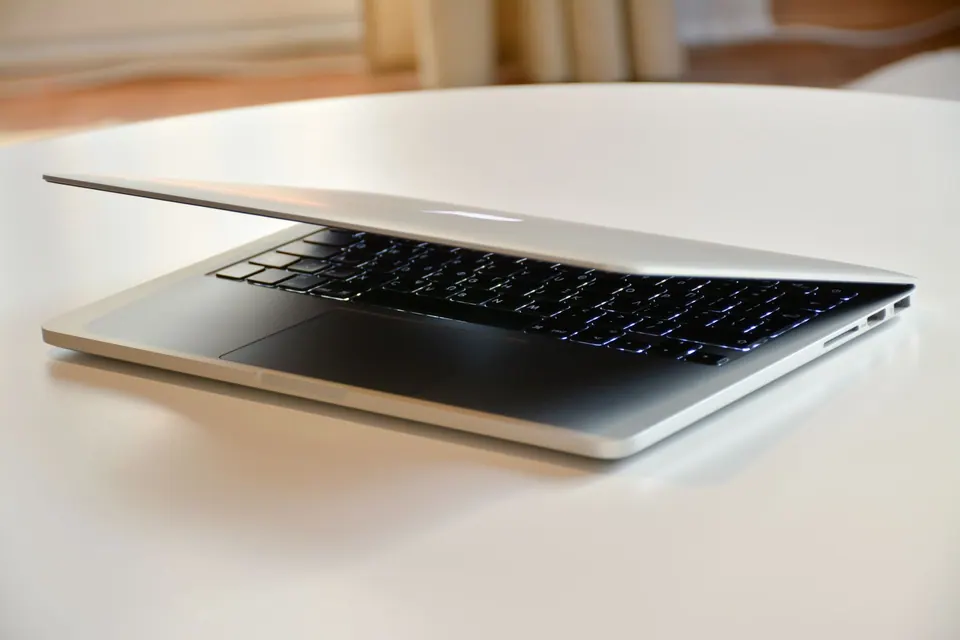
MacBook được thiết kế để dùng ngay trên đùi hay trên bàn, và với vài chục phút lướt web thì chẳng vấn đề gì. Rắc rối đến khi bạn ngồi 6–8 tiếng mỗi ngày. Vì bàn phím và màn hình gắn liền nhau, đặt bàn phím ở độ cao thoải mái cho tay thì màn hình luôn nằm thấp, và bạn sẽ cúi đầu nhìn xuống suốt ngày.
Các hướng dẫn công thái học phổ biến cho máy tính văn phòng, như hướng dẫn về trạm làm việc máy tính của OSHA (Cơ quan An toàn và Sức khoẻ Nghề nghiệp Hoa Kỳ), đều đưa ra cùng một nguyên tắc: mép trên màn hình nên ngang hoặc thấp hơn tầm mắt một chút, màn hình cách mắt khoảng một sải tay, khuỷu tay gập khoảng 90 độ khi gõ. Với laptop đặt phẳng, bạn gần như không thể thoả cả ba cùng lúc.
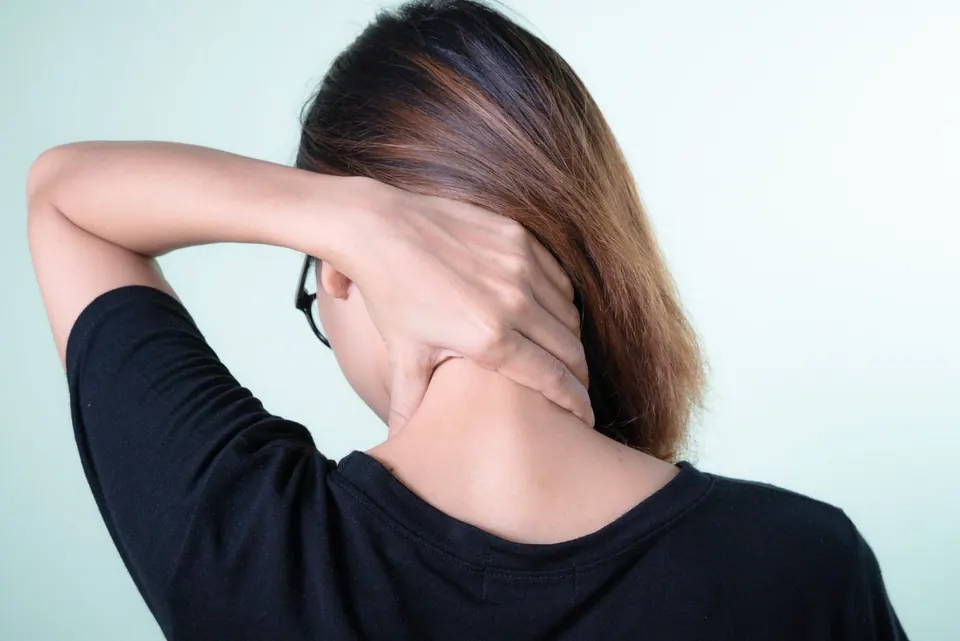
Mình từng có giai đoạn chỉ dùng MacBook Air đặt thẳng trên bàn cà phê thấp ở nhà. Sau vài tuần, chiều nào cũng mỏi vùng sau gáy và hai vai. Thứ thay đổi rõ nhất khi chuyển sang kê máy cao kèm bàn phím rời không phải hiệu suất, mà là cảm giác cuối ngày không còn phải xoay cổ răng rắc.
Góc nhìn người Việt: nhiều bạn làm việc ở bàn học thấp, bàn ăn hoặc ngồi bệt trên sàn với bàn gấp — kiểu bố trí rất phổ biến ở phòng trọ, chung cư nhỏ. Với không gian như vậy, giá đỡ lại càng đáng mua, vì bạn không có điều kiện thay bàn ghế công thái học đắt tiền.
Ba kiểu giá đỡ phổ biến: mỗi loại giỏi một việc, không loại nào hoàn hảo
Thay vì chạy theo mẫu “hot”, hãy chọn theo kiểu. Trên thị trường Việt Nam hiện có ba nhóm chính:
1. Giá gấp gọn (foldable) — cho người hay di chuyển.
- Ưu điểm: gập lại mỏng, bỏ vừa ngăn balo, nhiều mẫu chỉnh được nhiều nấc cao.
- Nhược điểm: khi kéo lên nấc cao nhất thường hơi rung lúc gõ mạnh; khớp nối có thể lỏng dần sau thời gian dài.
- Hợp với: sinh viên, người làm việc ở quán cà phê, coworking, hay đi công tác.
2. Giá nhôm cố định hoặc chỉnh độ cao — cho bàn làm việc cố định.
- Ưu điểm: chắc, nặng, gần như không rung; nhôm nguyên khối nhìn hợp với vỏ MacBook.
- Nhược điểm: cồng kềnh, không tiện mang đi; loại cố định một góc thì không chỉnh được theo chiều cao người dùng.
- Hợp với: dân văn phòng, người làm việc tại nhà, bàn làm việc chính.
3. Giá dựng đứng (vertical) — cho người dùng màn hình ngoài.
- Ưu điểm: MacBook gập lại dựng đứng như một quyển sách, giải phóng gần hết mặt bàn.
- Nhược điểm: bắt buộc phải có màn hình ngoài, bàn phím, chuột rời; máy gập lại thì tản nhiệt kém hơn khi mở.
- Hợp với: người đã có setup màn hình rời và chỉ dùng MacBook như “thùng máy”.
Điểm chung cần soi khi mua, bất kể loại nào: đệm cao su ở chỗ tiếp xúc để không xước vỏ, gờ chặn phía trước đủ cao để máy không trượt, và phần đế thoáng để không bít khe tản nhiệt. Với MacBook Pro 16 inch, nhớ kiểm tra kích thước và tải trọng giá đỡ hỗ trợ, đừng mặc định “laptop nào cũng vừa”.
Kê cao rồi mới thấy: bàn phím và chuột rời gần như là bắt buộc
Đây là phần mình muốn nhấn mạnh nhất, vì rất nhiều bạn mua giá đỡ xong rồi bỏ xó. Lý do: sau khi nâng MacBook lên ngang tầm mắt, bàn phím cũng bị nâng theo. Để gõ, bạn phải nhấc cổ tay lên cao, vai gồng lên, và chỉ sau một buổi chiều là mỏi vai — đổi đau cổ lấy đau vai.
Có hai cách dùng giá đỡ hợp lý:
- Góc thấp, không cần phụ kiện: chỉ nghiêng máy lên một chút (khoảng một vài đốt ngón tay ở mép sau). Bàn phím dốc nhẹ, màn hình nhích cao hơn một chút. Cách này cải thiện không nhiều, nhưng vẫn gõ phím của máy thoải mái.
- Kê cao thật sự + bàn phím, chuột rời: màn hình lên gần tầm mắt, tay đặt trên bàn phím rời ở độ cao bàn. Đây mới là cách giải quyết tận gốc chuyện cúi cổ.
Về phụ kiện đi kèm, bạn có thể tham khảo đánh giá bàn phím ngoài cho MacBook, và nếu phân vân giữa chuột với trackpad thì đọc bài đánh giá Magic Trackpad hoặc Logitech MX Master 3S với MacBook. Cá nhân mình dùng trackpad rời vì muốn giữ nguyên các cử chỉ vuốt quen thuộc của macOS.
Góc nhìn người Việt: nhiều người ngại mua thêm bàn phím rời vì sợ gõ tiếng Việt khác đi. Thực tế bộ gõ hoạt động y hệt với bàn phím ngoài, chỉ cần chú ý nếu bạn dùng bàn phím layout Windows thì phím Command và Option bị đảo vị trí — đổi lại được trong Cài đặt hệ thống, xem bài map bàn phím cơ Windows cho Mac.
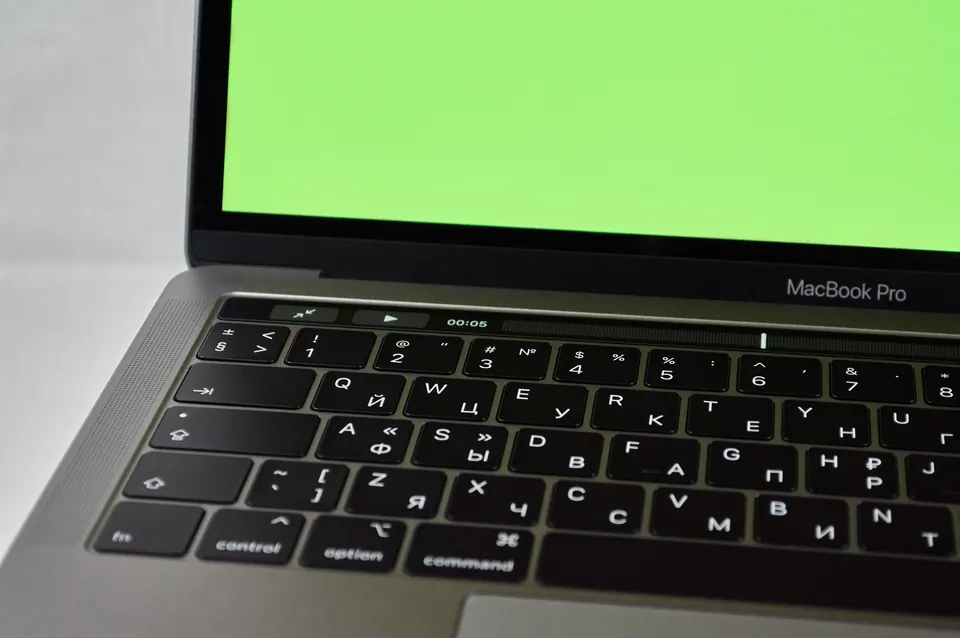
Đặt màn hình đúng tầm mắt: 5 phút chỉnh, hiệu quả cả năm
Mua giá đỡ xong, dành 5 phút chỉnh cho đúng người dùng. Mình làm theo trình tự này:
- Chỉnh ghế trước: bàn chân đặt phẳng trên sàn, đùi gần song song với mặt đất. Ghế thấp mà bàn cao thì kê thêm bục để chân.
- Đặt bàn phím rời: sao cho khuỷu tay gập khoảng 90 độ, vai thả lỏng, cổ tay gần như thẳng.
- Chỉnh độ cao giá đỡ: ngồi thẳng nhìn về trước, mép trên màn hình MacBook nên ngang hoặc hơi thấp hơn mắt. Mắt nhìn hơi chúi xuống vào giữa màn hình là đúng.
- Chỉnh khoảng cách: duỗi tay ra, đầu ngón tay chạm gần tới màn hình là vừa.
- Nghiêng màn hình: ngửa nhẹ màn hình ra sau để mặt kính vuông góc với hướng nhìn, giảm loá đèn trần.
Màn hình MacBook nhỏ hơn màn rời nhiều, nên nhiều bạn có xu hướng kéo máy sát mặt để nhìn rõ. Thay vào đó, hãy tăng cỡ chữ: vào Cài đặt hệ thống → Màn hình và chọn độ phân giải hiển thị chữ lớn hơn, hoặc dùng Command và dấu + trong trình duyệt. Mắt bớt căng mà lưng vẫn thẳng.
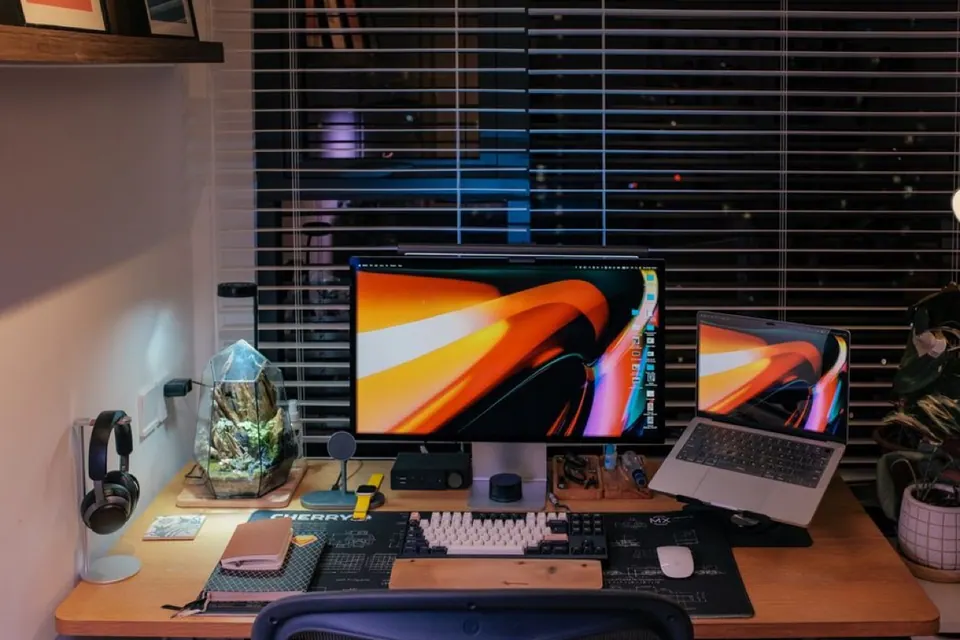
Nếu bạn ngồi nhiều tiếng một ngày, giải pháp tốt nhất về lâu dài vẫn là một màn hình ngoài đặt đúng tầm mắt. Bài chọn màn hình cho MacBook và kết nối Mac với màn hình ngoài sẽ giúp bạn bắt đầu. Khi đó giá đỡ đóng vai màn hình phụ, đặt cạnh màn chính để xem chat, email.
Giá đỡ và nhiệt độ máy: có lợi, nhưng đừng kỳ vọng như đế tản nhiệt
Một lý do khác người ta mua giá đỡ là “cho máy mát”. Điều này đúng một phần. MacBook Air không có quạt, toả nhiệt chủ yếu qua vỏ nhôm, nên đáy máy được nâng lên, thoáng khí hơn thì nhiệt thoát dễ hơn so với đặt trên chăn, gối hay đùi. MacBook Pro có quạt và khe hút gió, kê cao giúp luồng gió không bị cản.
Nhưng nói thẳng: giá đỡ nhôm không phải “đế tản nhiệt”, và nếu máy nóng bất thường khi chỉ lướt web, nguyên nhân thường nằm ở phần mềm hoặc bụi bẩn. Bạn nên xem cách kiểm tra nhiệt độ MacBook và MacBook nóng, quạt kêu: cách khắc phục trước khi đổ lỗi cho mặt bàn.
Góc nhìn người Việt: mùa hè ở miền Nam và miền Trung, phòng không điều hoà có thể lên trên 35 độ. Lúc đó việc kê máy thoáng đáy là thói quen nhỏ nhưng có ích, nhất là khi xuất video hay chạy tác vụ nặng lâu. Với giá dựng đứng (máy gập lại), nên tránh dùng trong phòng nóng khi chạy tác vụ nặng kéo dài.

Bảng khuyến nghị: chọn giá đỡ theo cách bạn làm việc
| Nhóm người dùng | Loại giá đỡ nên chọn | Phụ kiện đi kèm | Lưu ý |
|---|---|---|---|
| Dân văn phòng, làm tại nhà 6–8 tiếng/ngày | Nhôm, chỉnh được độ cao | Bàn phím + chuột/trackpad rời | Ưu tiên chắc chắn, không rung |
| Sinh viên, hay học ở thư viện, quán | Gấp gọn | Bàn phím Bluetooth nhỏ gọn (tuỳ chọn) | Chọn loại nhẹ, có túi đựng |
| Người đã có màn hình ngoài | Dựng đứng hoặc nhôm làm màn phụ | Hub USB-C, bàn phím, chuột | Dựng đứng thì nhớ cắm sạc |
| Dùng chủ yếu trên sofa, giường | Bàn kê laptop có chân | Không bắt buộc | Tránh đặt máy trên chăn gối |
| Chỉ dùng 1–2 tiếng/ngày | Không cần, hoặc giá góc thấp | Không | Đầu tư chưa đáng |
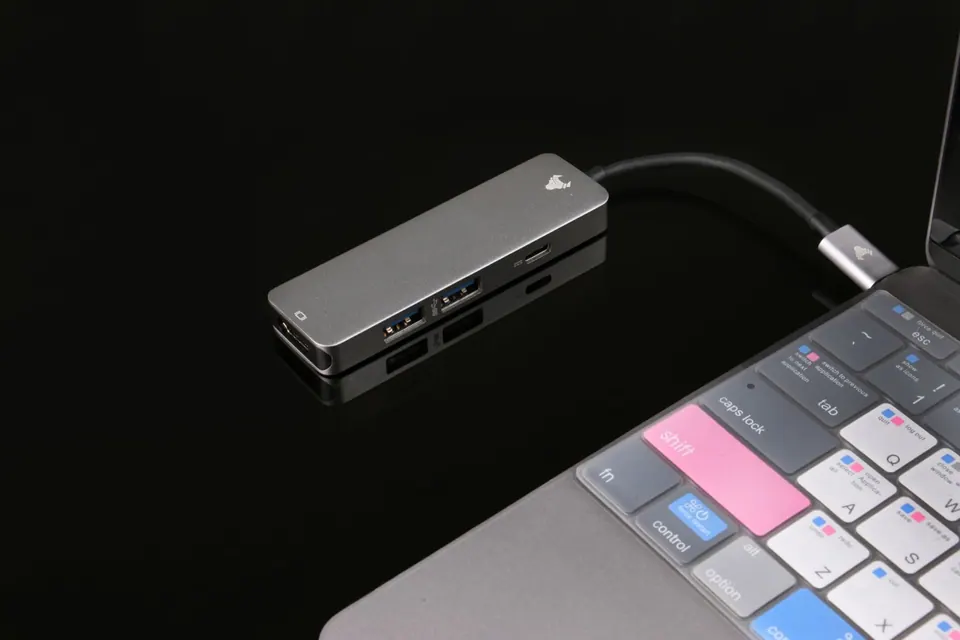
Với setup có màn hình ngoài, một chiếc hub tốt quan trọng không kém — xem bài chọn hub USB-C cho MacBook. Danh sách phụ kiện đáng mua khác có trong bài top 5 phụ kiện MacBook.
Kết luận: mua giá đỡ là mua thói quen ngồi đúng, không phải mua cục nhôm
Quan điểm của mình rõ ràng: nếu bạn dùng MacBook trên 4 tiếng mỗi ngày, giá đỡ cộng bàn phím và chuột rời là khoản đầu tư đáng giá nhất sau chính chiếc máy — đáng hơn cả việc nâng RAM hay mua ốp đẹp. Nhưng nếu bạn chỉ định mua giá đỡ rồi tiếp tục gõ trên bàn phím của máy, hãy chọn loại góc thấp hoặc đừng mua, vì bạn chỉ đổi đau cổ lấy đau vai.
Chọn theo cách làm việc trước, mẫu mã sau: ngồi một chỗ thì chọn nhôm chắc chắn, di chuyển nhiều thì chọn loại gấp gọn, đã có màn hình ngoài thì cân nhắc giá dựng đứng. Và dành 5 phút chỉnh lại ghế, bàn phím, độ cao màn hình — phần ấy miễn phí nhưng quyết định gần hết hiệu quả.
Cần tư vấn bộ phụ kiện làm việc đi kèm MacBook (giá đỡ, bàn phím, hub, màn hình)? Liên hệ Huy Store qua Facebook, Zalo hoặc hotline trên memac.vn để được tư vấn miễn phí theo đúng chiếc máy bạn đang dùng.
Câu hỏi thường gặp
Có nên mua giá đỡ MacBook nếu không dùng bàn phím rời?
Chỉ nên dùng giá đỡ ở góc thấp. Khi kê cao màn hình lên tầm mắt mà vẫn gõ trên bàn phím của máy, cổ tay phải nhấc cao và vai bị gồng, mỏi còn nhanh hơn. Muốn kê cao thật sự để thẳng cổ thì nên có thêm bàn phím và chuột hoặc trackpad rời.
Giá đỡ có giúp MacBook mát hơn không?
Có giúp phần nào, vì đáy máy thoáng hơn khi được kê lên, nhất là với MacBook Air không có quạt và tản nhiệt chủ yếu qua vỏ. Tuy vậy giá đỡ không thay được việc vệ sinh máy hay xử lý app ngốn CPU nếu máy nóng bất thường.
Giá đỡ MacBook loại đứng dọc dùng khi nào?
Giá đứng dọc dành cho người gập máy lại và xuất hình ra màn hình ngoài (chế độ clamshell). Máy dựng đứng gọn bàn, nhưng bạn bắt buộc phải có màn hình ngoài, bàn phím và chuột rời, đồng thời nên cắm sạc.
Cần tư vấn mua Mac?
Huy Store tư vấn cấu hình & báo giá MacBook · iMac · Mac mini chính hãng.