Mac có cần diệt virus không? Vì sao Mac ít virus hơn Windows
MacBook có cần cài phần mềm diệt virus không? Mac ít virus nhờ Gatekeeper, XProtect, SIP nhưng không miễn nhiễm. Khi nào cần, dùng gì, dấu hiệu máy nhiễm.

“Dùng Mac khỏi lo virus” — câu này mình nghe từ khách hàng nhiều tới mức thuộc lòng. Và mỗi lần nghe, mình đều muốn nói thêm nửa câu sau mà ít ai nói: “…cho tới khi bạn tự tay cài nó vào.”
Mac thực sự an toàn hơn Windows trong trải nghiệm của đa số người dùng. Nhưng lý do không phải phép màu, và cũng không phải vì “Mac không có virus”. Bài này giải thích vì sao Mac ít bị, cái gì vẫn nguy hiểm, và những thói quen mình khuyên mọi khách mua máy ở Huy Store.
Lý do thứ nhất: Apple kiểm soát cả phần cứng lẫn phần mềm
Windows chạy trên hàng nghìn mẫu máy của hàng trăm hãng, với vô số driver và phần mềm cài sẵn từ bên thứ ba. Mỗi mắt xích là một chỗ có thể hở.
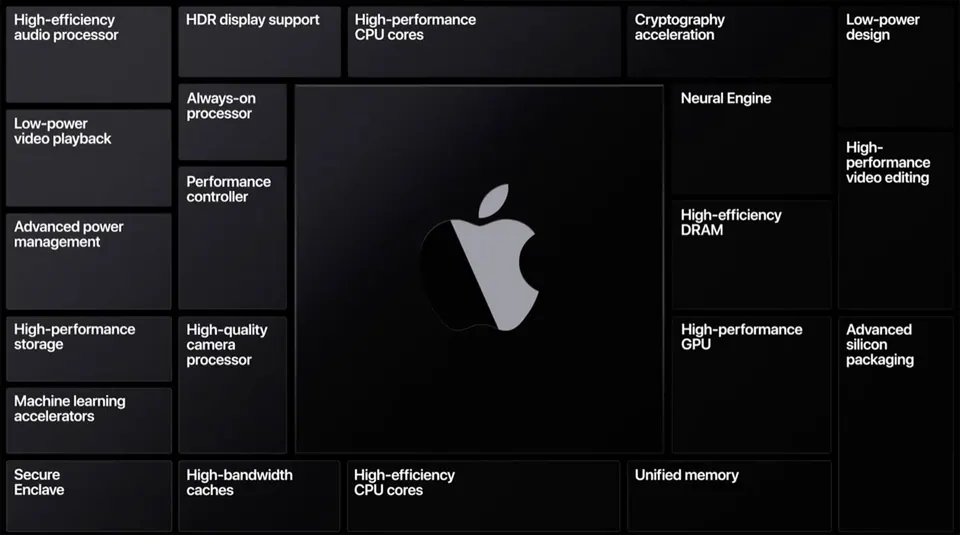
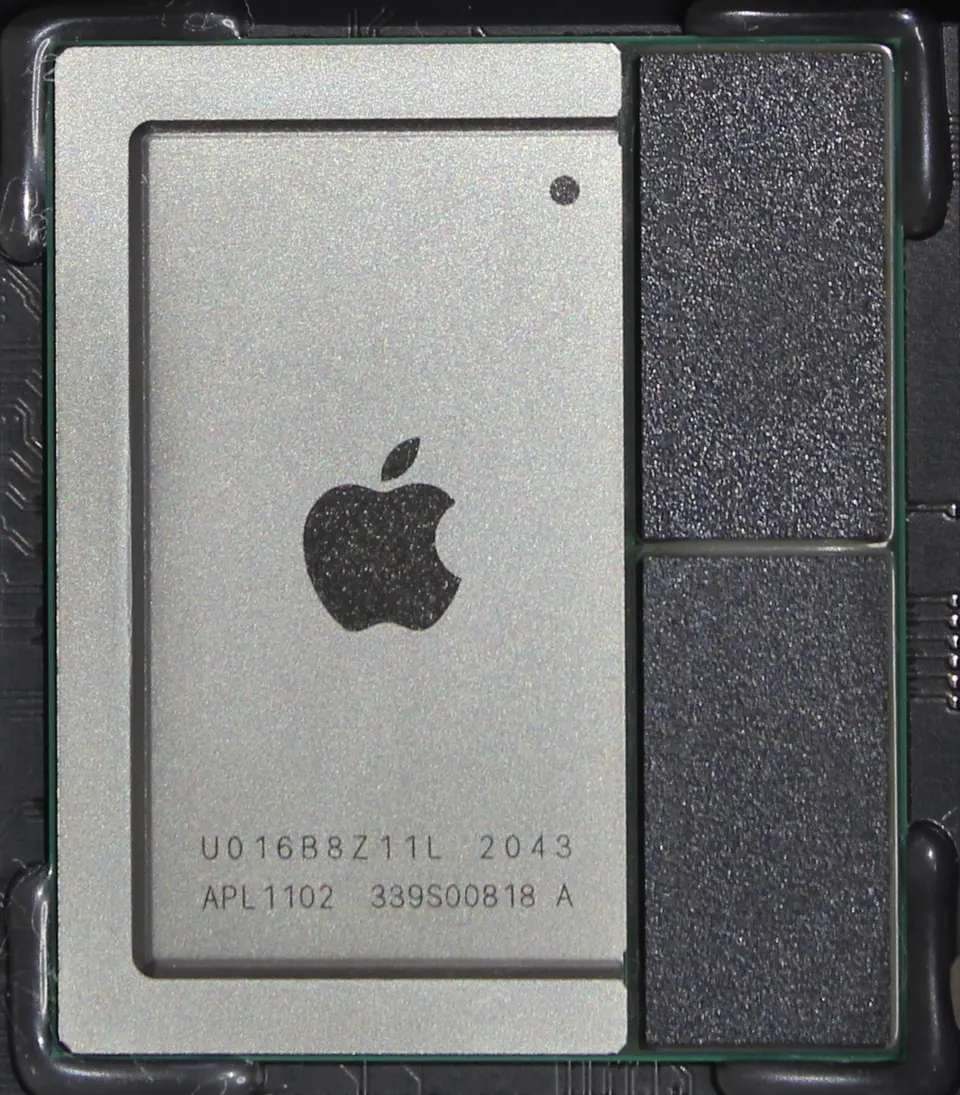
Mac thì khác: Apple làm chip, làm máy, làm hệ điều hành, và kiểm soát chặt cách phần mềm được cài lên. Với Mac Apple Silicon, theo MacRumors, chip còn tích hợp Secure Enclave — vùng bảo mật riêng giữ dữ liệu nhạy cảm như vân tay Touch ID. Ít biến số hơn nghĩa là ít lỗ hổng bất ngờ hơn.
Lý do thứ hai: nhiều lớp phòng thủ chạy ngầm
macOS xếp nhiều lớp bảo vệ chồng lên nhau, và phần lớn bạn không bao giờ phải bật tắt:
| Lớp bảo vệ | Làm gì | Bạn cần làm gì |
|---|---|---|
| Gatekeeper + Notarization | Chỉ cho mở dễ dàng app có chữ ký của nhà phát triển và đã được Apple quét | Không tắt nó |
| XProtect | Nhận diện và chặn mã độc đã biết, cập nhật ngầm | Giữ cập nhật tự động |
| Sandbox | App (đặc biệt từ App Store) chạy trong “hộp cát”, không tự ý đụng dữ liệu khác | Cân nhắc khi app xin quyền |
| SIP (Bảo vệ toàn vẹn hệ thống) | Khoá file hệ thống lõi, kể cả tài khoản quản trị không sửa bừa được | Không tắt |
| Quyền riêng tư | App phải xin phép mới dùng camera, micro, ghi màn hình, truy cập file | Đọc kỹ trước khi bấm Cho phép |
| FileVault | Mã hoá toàn bộ ổ đĩa | Bật lên |
Gatekeeper là lớp mình đánh giá quan trọng nhất. Bài Gatekeeper và Notarization giải thích chi tiết cách nó hoạt động và vì sao đôi khi nó “chặn nhầm” app hợp lệ.
Lý do thứ ba: kẻ xấu đi săn chỗ đông người
Nói thật lòng, một phần lý do Mac ít bị tấn công là vì Windows vẫn là “mỏ vàng” lớn hơn với kẻ viết mã độc: nhiều máy hơn, nhiều doanh nghiệp dùng hơn, nhiều phiên bản cũ không cập nhật hơn. Viết mã độc cho Mac tốn công hơn mà “con mồi” ít hơn.
Nhưng lý do này đang yếu dần. Mac ngày càng phổ biến, người dùng Mac thường có thu nhập khá — và đó là con mồi hấp dẫn. Mã độc đánh cắp mật khẩu, ví tiền điện tử nhắm riêng vào Mac đã xuất hiện nhiều hơn so với vài năm trước.
Cái thật sự nguy hiểm với người dùng Mac ở Việt Nam
Sau nhiều năm hỗ trợ khách, mình thấy gần như mọi ca Mac “dính virus” đều do chính người dùng mở cửa. Ba con đường phổ biến nhất:
1. Phần mềm crack. Office crack, Photoshop crack, game crack tải từ group Facebook hay trang lậu. Để chạy được, bạn thường phải làm theo hướng dẫn “vào Terminal gõ lệnh này”, “cho phép app từ mọi nguồn” — tức là tự tay vô hiệu hoá Gatekeeper. Từ lúc đó, mọi lớp bảo vệ ở trên gần như vô nghĩa.
2. Lừa đảo (phishing). Email giả Apple báo “tài khoản bị khoá”, tin nhắn giả ngân hàng, trang đăng nhập giả. Không lớp nào của macOS chặn được việc bạn tự nhập mật khẩu vào trang giả.
3. Adware và app “dọn dẹp” giả. Cửa sổ quảng cáo báo “Mac của bạn nhiễm 3 virus, quét ngay!” — đó chính là mồi nhử. Mac không bao giờ tự hiện cảnh báo kiểu đó trên trình duyệt.
Mac có cần phần mềm diệt virus không? Câu trả lời theo từng kiểu người dùng
Với người dùng phổ thông, thường là không, miễn là bạn giữ thói quen tốt bên dưới. macOS đã có sẵn XProtect (quét và chặn mã độc đã biết), Gatekeeper (chặn app không rõ nguồn) và nhận cập nhật định nghĩa mã độc tự động ngầm, không cần bạn làm gì. Cái khác biệt với Windows là: trên Mac, lớp bảo vệ có sẵn đã được thiết kế để là tuyến phòng thủ chính, không phải thứ “tạm dùng chờ mua phần mềm diệt virus”.
Nhưng “thường không cần” không có nghĩa “không bao giờ cần”. Mình chia theo kiểu người dùng như sau:
| Bạn là ai | Có cần diệt virus? | Nên làm gì |
|---|---|---|
| Học sinh, văn phòng, chỉ cài app từ App Store/trang chính chủ | Không | Giữ macOS cập nhật, không cài crack |
| Hay tải phần mềm crack, game lậu, tiện ích trôi nổi | Nên có, nhưng quan trọng hơn là bỏ thói quen đó | Quét định kỳ bằng công cụ uy tín |
| Máy công ty, cần tuân thủ quy định bảo mật | Theo yêu cầu IT | Dùng giải pháp công ty cấp |
| Thường xuyên chép file qua lại với máy Windows | Cân nhắc | Mac có thể “chuyển tiếp” mã độc Windows dù bản thân không bị |
| Đang thấy quảng cáo lạ, trình duyệt tự đổi trang chủ | Cần kiểm tra ngay | Làm theo mục dấu hiệu nhiễm bên dưới |
Nếu thật sự cần một công cụ, hãy chọn hãng bảo mật có tên tuổi, tải từ trang chính thức hoặc App Store, và ưu tiên loại quét khi cần thay vì phần mềm chạy ngầm liên tục ăn pin. Tránh xa những app quảng cáo rầm rộ kiểu “dọn dẹp, tăng tốc, diệt virus 3 trong 1” xuất hiện qua cửa sổ quảng cáo — một số chính là adware. Góc nhìn người Việt: mình gặp không ít máy khách cài “phần mềm diệt virus” crack; tức là cài mã độc để… diệt mã độc.
Dấu hiệu Mac có thể đã dính adware hoặc mã độc
- Trình duyệt tự đổi trang chủ, công cụ tìm kiếm, hoặc bật quảng cáo ở trang vốn không có.
- Xuất hiện tiện ích mở rộng lạ trong Safari/Chrome mà bạn không nhớ đã cài.
- Có app lạ trong Cài đặt hệ thống → Cài đặt chung → Mục đăng nhập & Phần mở rộng (xem quản lý Login Items).
- Có cấu hình lạ trong Cài đặt hệ thống → Cài đặt chung → Quản lý Thiết bị, trong khi máy không phải máy công ty.
- Máy nóng, quạt quay khi không làm gì; Giám sát hoạt động cho thấy tiến trình lạ ăn CPU liên tục.
Gặp các dấu hiệu trên: gỡ tiện ích trình duyệt lạ, xoá app lạ và mục đăng nhập lạ, đổi mật khẩu các tài khoản quan trọng từ một thiết bị sạch, rồi mới tính tới công cụ quét. Nếu không chắc chắn, đừng xoá bừa file hệ thống — mang máy đi kiểm tra sẽ an toàn hơn.
Thói quen giữ Mac an toàn — ngắn gọn, làm được ngay
- Chỉ cài app từ App Store hoặc trang chính thức của nhà phát triển. Không cài bản crack — đây là quy tắc quan trọng nhất. Cần app miễn phí thay thế? Xem top app miễn phí nên cài cho MacBook.
- Không tắt Gatekeeper hay SIP theo hướng dẫn trên mạng.
- Cập nhật macOS đều đặn — theo cách cập nhật macOS an toàn.
- Bật tường lửa: cách bật Firewall trên Mac.
- Bật FileVault để dữ liệu an toàn nếu mất máy: FileVault mã hoá ổ đĩa.
- Bật xác thực hai yếu tố cho Apple ID và dùng passkey khi trang web hỗ trợ.
- Đọc kỹ trước khi bấm “Cho phép” khi một app xin quyền ghi màn hình, trợ năng hay truy cập toàn bộ ổ đĩa.
Kết luận: Mac an toàn vì thiết kế, và chỉ nguy hiểm khi bạn tự mở cửa
Mac ít virus hơn Windows là sự thật — nhờ Apple kiểm soát chặt phần cứng lẫn phần mềm và xếp nhiều lớp phòng thủ chạy ngầm. Nhưng “ít” không phải “không”. Và thứ phá hỏng mọi lớp bảo vệ đó không phải hacker thiên tài nào, mà thường là một bản crack tải từ nhóm Facebook hoặc một cú bấm vào email giả. Giữ thói quen tốt, và chiếc Mac sẽ là chiếc máy an toàn nhất bạn từng dùng. Muốn đi sâu hơn, đọc cẩm nang bảo mật Mac cho người mới.
Nghi ngờ Mac bị cài phần mềm lạ hoặc bị hiện quảng cáo bất thường? Mang máy qua Huy Store hoặc gọi/Zalo 0862 838 663 để được kiểm tra.
Câu hỏi thường gặp
Mac có cần cài phần mềm diệt virus không?
Với người dùng phổ thông chỉ cài app từ App Store hoặc trang chính thức, thường không cần. macOS có sẵn Gatekeeper, XProtect và cập nhật bảo mật tự động. Quan trọng hơn là không cài phần mềm crack và cảnh giác với lừa đảo.
Gatekeeper là gì?
Là cơ chế của macOS kiểm tra ứng dụng trước khi mở: app phải được ký bởi nhà phát triển đã đăng ký với Apple và được Apple quét (notarize). App không rõ nguồn gốc sẽ bị chặn mặc định.
Cài phần mềm crack trên Mac có nguy hiểm không?
Có, đây là con đường lây mã độc phổ biến nhất trên Mac. Để chạy được bản crack, người dùng thường phải tự tắt hoặc vượt qua Gatekeeper, tức là tự tay mở cửa cho mã độc.
Mac có bị lừa đảo không?
Có. Email giả, trang đăng nhập giả, tin nhắn giả ngân hàng nhắm vào người dùng mọi nền tảng. Không lớp bảo vệ nào của macOS ngăn được việc bạn tự nhập mật khẩu vào trang giả.
Cần tư vấn mua Mac?
Huy Store tư vấn cấu hình & báo giá MacBook · iMac · Mac mini chính hãng.