Cẩm nang bảo mật & quyền riêng tư Mac cho người mới
Tổng hợp đầy đủ các thiết lập bảo mật cơ bản cho người mới dùng Mac: mật khẩu và Touch ID, FileVault, tường lửa, Gatekeeper
Bảo mật trên Mac không khó và không cần hiểu biết kỹ thuật sâu — chỉ cần vài thiết lập cơ bản, làm đúng thứ tự, là chiếc Mac của bạn đã an toàn hơn rất nhiều so với để nguyên cấu hình mặc định. Đây là cẩm nang tổng hợp cho người mới, đủ để bạn tự tay hoàn thành trong một buổi mà không cần gọi ai hỗ trợ.
Vì sao Mac vốn đã an toàn hơn — nhưng không có nghĩa là miễn nhiễm
Mac có tiếng “ít bị virus” một phần vì hệ thống macOS có sẵn nhiều lớp phòng thủ tự động mà bạn không cần cài thêm gì: Gatekeeper kiểm tra app trước khi cho chạy lần đầu, XProtect quét mã độc đã biết ngay trên máy, và các app trên Mac App Store đều qua kiểm duyệt của Apple trước khi phát hành.
Nhưng “ít bị” không đồng nghĩa “không thể bị”. Rủi ro thực tế với người dùng Mac hiện nay đến từ những hướng khác: lừa đảo qua email/tin nhắn giả mạo, mật khẩu yếu hoặc dùng lại nhiều nơi, mất máy không mã hoá dữ liệu, hoặc vô tình cấp quyền quá rộng cho một app không đáng tin. Cẩm nang này đi đúng vào các điểm đó — những việc bạn cần chủ động làm, thứ hệ thống không tự làm hộ được.
Bước 1: Mật khẩu mạnh và Touch ID — nền tảng của mọi lớp bảo mật khác
Mọi lớp bảo vệ khác (FileVault, Keychain, quyền admin) đều dựa trên một điểm gốc: mật khẩu đăng nhập tài khoản của bạn. Nếu mật khẩu này yếu, mọi lớp bảo vệ phía sau đều suy yếu theo.
Nguyên tắc đặt mật khẩu mạnh cho tài khoản Mac:
- Ít nhất 12 ký tự, kết hợp chữ hoa, chữ thường, số và ký tự đặc biệt
- Không dùng thông tin dễ đoán — ngày sinh, số điện thoại, tên con/vợ chồng
- Không dùng lại mật khẩu đã dùng cho tài khoản khác (email, ngân hàng…)
Nếu Mac của bạn có cảm biến vân tay, hãy đăng ký ngay Touch ID — vào Cài đặt hệ thống → Touch ID & Mật khẩu để thêm vân tay. Touch ID không thay thế mật khẩu, nhưng giúp bạn xác thực nhanh hơn hằng ngày mà không phải gõ lại liên tục, và dữ liệu vân tay được bảo vệ riêng trong Secure Enclave — không rời khỏi máy, không đồng bộ lên iCloud.
Góc nhìn thực tế: mình từng gặp không ít khách hàng dùng chung một mật khẩu (thường là số điện thoại) cho cả tài khoản Mac, email và Facebook — chỉ cần một nơi bị lộ là toàn bộ gặp rủi ro theo. Tách riêng mật khẩu cho từng loại tài khoản quan trọng là việc miễn phí nhưng hiệu quả nhất bạn có thể làm ngay hôm nay.
Bước 2: Bật FileVault — mã hoá toàn bộ dữ liệu khi mất máy
Đây là thiết lập quan trọng nhất mà rất nhiều người dùng Mac chưa từng bật, vì macOS không tự bật sẵn khi mua máy mới.
FileVault mã hoá toàn bộ ổ đĩa bằng chuẩn AES 256-bit. Không bật FileVault, nếu máy bị mất hoặc trộm, kẻ lấy được máy có thể tháo ổ SSD ra đọc trực tiếp dữ liệu — mật khẩu đăng nhập màn hình khoá không hề ngăn được việc này, vì đó chỉ là lớp bảo vệ phần mềm, không mã hoá dữ liệu vật lý trên ổ.
Cách bật: Cài đặt hệ thống → Quyền riêng tư & Bảo mật → FileVault → Bật.
⚠️ Cảnh báo rủi ro thật: khi bật FileVault, macOS cho chọn giữa “cho phép Apple ID mở khoá” hoặc “tạo Recovery Key riêng”. Nếu chọn Recovery Key và làm mất nó, ĐỒNG THỜI quên mật khẩu đăng nhập — dữ liệu trên máy sẽ mất vĩnh viễn, không có cách khôi phục nào, kể cả từ Apple. Với người dùng cá nhân không chuyên, nên chọn phương án cho Apple ID mở khoá để có đường khôi phục dự phòng an toàn hơn. Xem chi tiết đầy đủ về cách chọn và lưu Recovery Key đúng cách trong bài FileVault là gì?
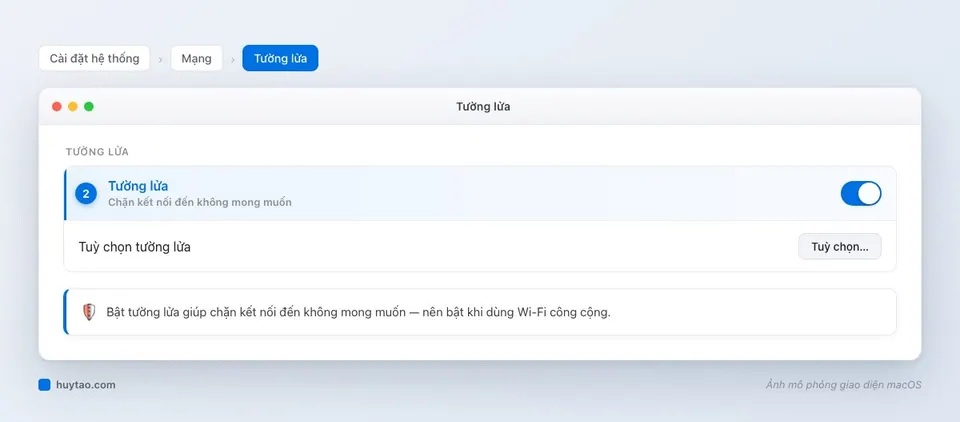
Bước 3: Bật Tường lửa — chặn kết nối lạ từ mạng
Tường lửa (Firewall) trên macOS để tắt theo mặc định ở đa số máy mới. Nó chặn các kết nối đến máy bạn từ những thiết bị lạ trong cùng mạng — quan trọng nhất khi bạn dùng Wi-Fi công cộng ở quán cà phê, sân bay, nơi không kiểm soát được ai khác đang chung mạng.
Cách bật: Cài đặt hệ thống → Mạng → Tường lửa → Bật.
Lưu ý: Tường lửa không ảnh hưởng tới việc bạn lướt web hay tải file — nó chỉ kiểm soát kết nối đến, không đụng tới các kết nối do chính bạn chủ động thực hiện. Xem hướng dẫn cấu hình chi tiết từng tuỳ chọn (chế độ ẩn, cho phép app cụ thể) trong bài Cách bật Tường lửa trên Mac.
Bước 4: Rà soát quyền riêng tư — kiểm soát app đang truy cập gì
Vào Cài đặt hệ thống → Quyền riêng tư & Bảo mật, bạn sẽ thấy danh sách các mục quyền: Camera, Micro, Vị trí (Location Services), Ảnh, Ghi màn hình (Screen Recording), Truy cập toàn bộ đĩa (Full Disk Access)… Mỗi mục hiển thị app nào đang được cấp quyền đó.
Đây là bước nhiều người bỏ qua nhất, nhưng lại rất đáng làm định kỳ:
- Tắt quyền Camera/Micro cho app không có lý do rõ ràng cần dùng (một app ghi chú thông thường không cần quyền Camera)
- Kiểm tra Ghi màn hình và Truy cập toàn bộ đĩa — hai quyền nhạy cảm nhất, chỉ nên cấp cho app bạn thật sự tin tưởng và hiểu rõ mục đích (ví dụ app backup, app quản lý file chuyên dụng)
- Rà soát lại sau khi gỡ một app — quyền đã cấp trước đó không tự mất, nên dọn dẹp định kỳ vài tháng một lần
Bước 5: Quản lý mật khẩu đúng cách — đừng tự nhớ, để máy nhớ hộ
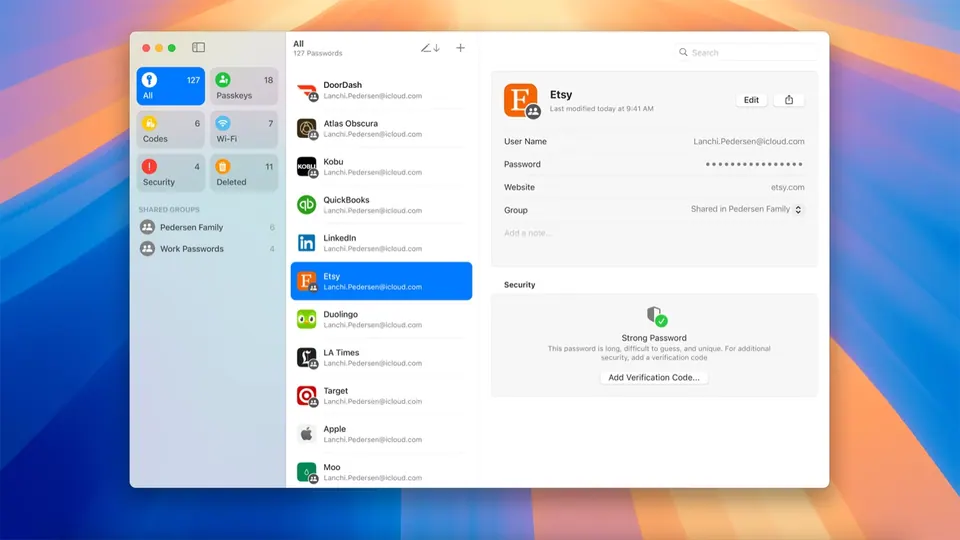
Thói quen dùng chung một mật khẩu cho nhiều tài khoản là rủi ro lớn nhất mà mình gặp khi hỗ trợ khách hàng. Giải pháp miễn phí có sẵn trên macOS: iCloud Keychain (app Passwords/Mật khẩu) — tự tạo mật khẩu mạnh ngẫu nhiên riêng cho từng trang, đồng bộ an toàn qua mọi thiết bị Apple, và cảnh báo khi phát hiện mật khẩu đã bị lộ trong các vụ rò rỉ dữ liệu công khai.
Với các trang web đã hỗ trợ, hãy chuyển sang dùng Passkey thay cho mật khẩu — đây là công nghệ đăng nhập không thể bị lộ qua rò rỉ dữ liệu hay lừa đảo phishing, vì khoá xác thực không bao giờ rời khỏi thiết bị của bạn.
Bước 6: Chỉ tải app từ nguồn tin cậy, hiểu vì sao Gatekeeper chặn một số app
macOS có Gatekeeper kiểm tra mọi app trước khi chạy lần đầu — nếu thấy cảnh báo “không thể xác minh nhà phát triển”, đừng vội bỏ qua cảnh báo mà không suy nghĩ. Ưu tiên tải app từ:
- Mac App Store — đã qua kiểm duyệt của Apple, an toàn nhất
- Trang chủ chính thức của nhà phát triển
- Tránh tải lại từ các trang tổng hợp phần mềm không rõ nguồn, dù “tên app quen”
Tìm hiểu chi tiết cách Gatekeeper hoạt động và cách mở app tin cậy đúng cách (không tắt hẳn lớp bảo vệ này) trong bài Gatekeeper & Notarization là gì?.
Bước 7: Bật tự động cập nhật macOS
Các bản cập nhật macOS không chỉ mang tính năng mới — phần lớn đi kèm bản vá lỗ hổng bảo mật đã được phát hiện. Trì hoãn cập nhật đồng nghĩa máy bạn tiếp tục mang lỗ hổng đã công khai mà kẻ xấu có thể khai thác.
Cách bật tự động cập nhật: Cài đặt hệ thống → Tổng quát (General) → Cập nhật phần mềm (Software Update) → bật Cập nhật tự động.
Bảng tổng hợp: checklist bảo mật nên hoàn thành trong buổi đầu dùng Mac
| # | Việc cần làm | Ở đâu | Mức độ ưu tiên |
|---|---|---|---|
| 1 | Đặt mật khẩu mạnh, đăng ký Touch ID | Touch ID & Mật khẩu | Cao nhất |
| 2 | Bật FileVault mã hoá ổ đĩa | Quyền riêng tư & Bảo mật | Cao nhất |
| 3 | Bật Tường lửa | Mạng → Tường lửa | Cao |
| 4 | Rà soát quyền Camera/Micro/Ghi màn hình | Quyền riêng tư & Bảo mật | Cao |
| 5 | Dùng iCloud Keychain, chuyển sang Passkey khi có thể | App Passwords | Trung bình-cao |
| 6 | Chỉ tải app từ nguồn tin cậy | Thói quen cá nhân | Trung bình |
| 7 | Bật tự động cập nhật macOS | Tổng quát → Cập nhật phần mềm | Trung bình |
Với gia đình dùng chung một chiếc Mac
Nếu máy dùng chung nhiều người (gia đình, phòng làm việc), thêm một bước quan trọng: tạo tài khoản người dùng riêng cho từng người thay vì dùng chung một tài khoản Administrator. Điều này tách biệt dữ liệu, giới hạn quyền cài đặt phần mềm ảnh hưởng toàn máy, và giảm rủi ro một người vô tình làm hỏng cấu hình của người khác.
Tổng kết: bảo mật không phải việc làm một lần rồi quên hẳn
Bảy bước trên đủ để đưa một chiếc Mac mới từ mức “an toàn cơ bản theo mặc định” lên mức “được bảo vệ chủ động” — và tổng thời gian thực hiện chỉ khoảng 15-20 phút, không cần kiến thức kỹ thuật sâu.
Nhưng bảo mật không phải việc làm một lần rồi quên. Rà soát quyền riêng tư định kỳ, kiểm tra cảnh báo mật khẩu bị lộ, và luôn cập nhật macOS đúng lịch là những thói quen cần duy trì lâu dài. Nói thẳng: phần lớn rủi ro bảo mật thực tế không đến từ việc Mac “kém an toàn”, mà đến từ việc người dùng bỏ qua những thiết lập cơ bản này ngay từ đầu.
Cần tư vấn thêm về cách bảo mật MacBook của bạn? Huy Store hỗ trợ trực tiếp qua hotline 0862 838 663 — nhắn tin để được hướng dẫn cụ thể theo đúng nhu cầu sử dụng của bạn.
Câu hỏi thường gặp
Mac có cần phần mềm diệt virus không?
Đa số người dùng cá nhân không cần cài thêm. macOS đã có Gatekeeper và XProtect quét mã độc sẵn trong hệ thống. Chỉ cần tải app từ nguồn chính thức (Mac App Store hoặc trang chủ nhà phát triển), bật tường lửa và cập nhật hệ điều hành đều đặn là đủ cho phần lớn nhu cầu sử dụng thông thường.
FileVault là gì, có nên bật không?
FileVault mã hoá toàn bộ ổ đĩa bằng chuẩn AES 256-bit. Nên bật ngay, đặc biệt với laptop — nếu chẳng may mất máy, người khác không đọc được dữ liệu dù có tháo ổ ra gắn máy khác. Vào Cài đặt hệ thống → Quyền riêng tư & Bảo mật → FileVault. Lưu ý: mất cả mật khẩu và khoá khôi phục sẽ mất dữ liệu vĩnh viễn, không có cách khôi phục nào khác.
Làm sao biết app nào đang xin quyền gì trên máy?
Vào Cài đặt hệ thống → Quyền riêng tư & Bảo mật để xem và kiểm soát app nào được truy cập Camera, Micro, Vị trí, Ảnh, ghi màn hình... Nên rà soát mục này định kỳ vài tháng một lần và tắt quyền của app không còn dùng hoặc không cần thiết cho chức năng của nó.
Nên làm những việc bảo mật nào ngay trong ngày đầu mua Mac mới?
Theo thứ tự ưu tiên: (1) đặt mật khẩu mạnh và đăng ký Touch ID nếu máy có, (2) bật FileVault mã hoá ổ đĩa, (3) bật Tường lửa, (4) kiểm tra Cài đặt hệ thống → Quyền riêng tư & Bảo mật để rà quyền app, (5) bật tự động cập nhật macOS. Cả năm việc này làm xong trong khoảng 15-20 phút.
Cần tư vấn mua Mac?
Huy Store tư vấn cấu hình & báo giá MacBook · iMac · Mac mini chính hãng.