Cách xoay video trên MacBook không cần cài app
Cách xoay video trên MacBook bị ngược, bị nằm ngang: dùng Thao tác nhanh trong Finder, QuickTime Player, app Ảnh hoặc iMovie. Kèm cách lật video soi gương và lưu không giảm chất lượng.
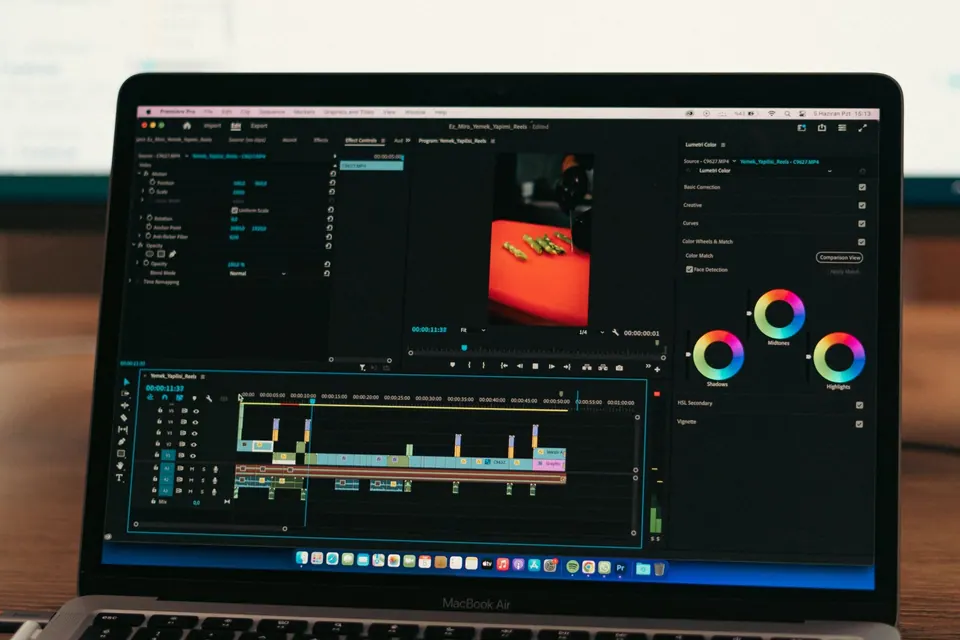
Cách nhanh nhất để xoay video trên MacBook: mở Finder, bấm chuột phải vào file video → Thao tác nhanh → Xoay sang trái (bấm nhiều lần nếu cần). Không cần mở app, không cần cài gì thêm. Nếu muốn xem trước rồi mới xoay, hoặc cần lật video kiểu soi gương, dùng QuickTime Player với menu Sửa → Xoay sang trái/phải hoặc Lật Ngang.
Mình gặp tình huống này gần như mỗi tuần ở cửa hàng: khách quay video bằng điện thoại, lúc quay cầm nghiêng, chép sang MacBook thì video nằm ngang, xem phải nghẹo cổ. Dưới đây là 4 cách mình hay dùng, xếp từ nhanh nhất tới “chuyên” nhất, kèm điểm yếu của từng cách.
Thao tác nhanh trong Finder: nhanh nhất, nhưng không xem trước được
Từ macOS Mojave trở đi, Finder có sẵn nhóm Thao tác nhanh (Quick Actions), trong đó có lệnh xoay dùng được cho cả ảnh lẫn video.
- Mở thư mục chứa video trong Finder.
- Bấm chuột phải (hoặc Control + bấm) vào file video.
- Chọn Thao tác nhanh → Xoay sang trái.
- Mỗi lần bấm xoay 90°. Video ngược đầu thì bấm 2 lần.
Ưu điểm: một cú bấm là xong, file được ghi đè ngay tại chỗ. Nhược điểm: lệnh ghi đè file gốc và không có bước xem trước — mình khuyên bấm Command + D để nhân bản file trước khi xoay nếu đó là video quan trọng. Ngoài ra menu chỉ có Xoay sang trái, muốn xoay phải thì bấm 3 lần.
Nếu chưa quen nhóm lệnh này, xem thêm bài Thao tác nhanh trong Finder — ngoài xoay video còn có tạo PDF, đánh dấu ảnh, cắt video ngắn.
QuickTime Player: xem trước được, có thêm lật gương
QuickTime là app phát video mặc định của Mac, nhưng ít người biết nó chỉnh được hướng video khá gọn.
- Bấm đúp mở video bằng QuickTime Player.
- Vào menu Sửa và chọn một trong bốn lệnh:
- Xoay sang trái (Command + Shift + L)
- Xoay sang phải (Command + Shift + R)
- Lật Ngang — dùng khi video quay bằng camera trước bị ngược chữ như soi gương
- Lật Dọc
- Thấy hướng đã đúng, bấm Command + S để lưu, hoặc Tệp → Xuất Thành để chọn độ phân giải (1080p, 4K…) và lưu thành file mới.
Điểm cộng lớn của QuickTime là xem kết quả ngay trên khung hình trước khi lưu, và có lật gương — thứ Finder không làm được. Điểm trừ: với file .mp4 tải từ mạng, đôi khi QuickTime bắt bạn lưu thành file .mov mới thay vì ghi đè. Trong cùng cửa sổ, bạn có thể bấm Command + T để cắt bớt đầu/đuôi video luôn.

App Ảnh: hợp với video đã nằm trong thư viện iPhone
Nếu video nằm trong app Ảnh (do đồng bộ Ảnh iCloud từ iPhone hoặc bạn đã nhập vào), xoay trong đó tiện hơn:
- Chọn video trong thư viện.
- Bấm Command + R để xoay 90° (giữ Option để xoay chiều ngược lại), hoặc bấm Sửa rồi dùng nút xoay trên thanh công cụ.
- Thay đổi tự lưu và đồng bộ sang iPhone, iPad nếu bật Ảnh iCloud.
Điểm mạnh là không mất bản gốc: muốn hoàn tác, mở video → Sửa → Quay lại Bản gốc. Điểm yếu: muốn lấy file đã xoay ra ngoài phải dùng Tệp → Xuất, chứ kéo thẳng từ thư viện đôi khi vẫn ra bản gốc tuỳ phiên bản. Cách đưa video từ iPhone sang Mac mình đã hướng dẫn ở bài copy ảnh, video iPhone vào Mac.
iMovie: dùng khi vừa xoay vừa phải dựng video
Khi video cần cắt ghép, chèn chữ, nhạc… thì xoay ngay trong iMovie cho gọn:
- Kéo video vào dòng thời gian, chọn clip.
- Bấm nút Cắt xén (biểu tượng khung) phía trên khung xem trước, rồi dùng hai nút xoay.
- Xuất bằng nút Chia sẻ → Tệp.
Lưu ý quan trọng với người làm TikTok, Reels: dự án iMovie trên Mac luôn là khung ngang 16:9. Xoay một video dọc trong iMovie sẽ ra video dọc nằm giữa hai dải đen, không ra khung 9:16 đúng chuẩn. Muốn làm video dọc thực thụ, bạn cần app khác như CapCut hoặc Final Cut Pro — mình so sánh chi tiết trong bài phần mềm edit video cho MacBook.
Nên dùng cách nào: bảng chọn nhanh
| Tình huống | Cách nên dùng | Lý do |
|---|---|---|
| Xoay nhanh 1 file trong Finder | Thao tác nhanh | Một cú bấm, không mở app |
| Video quay camera trước bị ngược chữ | QuickTime → Lật Ngang | Cách duy nhất có lật gương mà không cần app ngoài |
| Video trong thư viện iPhone | App Ảnh | Giữ bản gốc, tự đồng bộ |
| Vừa xoay vừa cắt ghép, chèn nhạc | iMovie | Làm luôn trong một dự án |
| Video dọc cho TikTok, Reels | CapCut / Final Cut Pro | iMovie không hỗ trợ khung 9:16 |
Góc nhìn thực tế với người dùng Việt: video gửi qua Zalo hoặc Messenger từ máy khác đôi khi bị nén và mất thông tin hướng quay, nên mở trên Mac bị nằm ngang dù trên điện thoại vẫn đúng. Trường hợp này xoay bằng QuickTime rồi lưu lại là cách chắc ăn nhất, vì file mới được xoay thật trong khung hình chứ không chỉ dựa vào thẻ siêu dữ liệu.
Khi xoay xong mà video vẫn sai: vài lỗi hay gặp
- Xoay trong Finder không thấy lệnh xoay: file có thể đang nằm trên ổ NTFS hoặc thư mục chỉ đọc. Chép video về Màn hình nền rồi thử lại.
- QuickTime không mở được file (.mkv, .avi…): QuickTime chỉ hỗ trợ một số định dạng. Mở bằng IINA để xem, còn muốn xoay thì chuyển định dạng trước hoặc dùng app dựng video.
- Video lưu xong nặng hơn bản gốc: do QuickTime xuất lại với bitrate cao hơn. Dùng Tệp → Xuất Thành → 1080p để kiểm soát dung lượng.
Quan điểm của mình: 90% trường hợp bạn chỉ cần Thao tác nhanh trong Finder — nhớ nhân bản file trước khi xoay. Gặp video selfie bị ngược chữ thì mới cần tới QuickTime. Còn nếu bạn cần dựng video thường xuyên mà MacBook bị giật, nóng khi xuất file, ghé Huy Store để được kiểm tra máy và tư vấn cấu hình phù hợp cho việc làm video.
Câu hỏi thường gặp
Xoay video bằng QuickTime có làm giảm chất lượng không?
Khi lưu, QuickTime ghi lại file mới nên có thể nén lại một chút, nhưng với video điện thoại thông thường mắt thường gần như không thấy khác biệt. Nếu cần giữ nguyên tuyệt đối, hãy giữ lại bản gốc và chỉ xoay bản sao.
Xoay video trong app Ảnh có làm mất bản gốc không?
Không. App Ảnh lưu thay đổi dạng không phá huỷ: bạn có thể mở lại video, bấm Sửa rồi chọn Quay lại Bản gốc bất cứ lúc nào. Thay đổi cũng đồng bộ sang iPhone nếu bật Ảnh iCloud.
Vì sao video quay bằng iPhone mở trên Windows bị xoay sai nhưng trên Mac lại đúng?
Nhiều video iPhone lưu hướng quay bằng một thẻ siêu dữ liệu thay vì xoay thật khung hình. Mac đọc được thẻ này, một số trình phát cũ trên Windows thì không. Xoay và lưu lại bằng QuickTime sẽ tạo file hiển thị đúng ở mọi nơi.
Cần tư vấn mua Mac?
Huy Store tư vấn cấu hình & báo giá MacBook · iMac · Mac mini chính hãng.