MacBook không tắt máy được: 8 cách sửa từ dễ đến khó
MacBook không tắt máy được, bấm Tắt máy mà màn hình vẫn sáng hoặc quay vòng mãi? Buộc thoát app chặn tắt máy, tắt cưỡng bức an toàn, kiểm tra cập nhật, ổ mạng, Safe Mode và khi nào cần mang máy đi sửa.

MacBook không tắt máy được, cách sửa hiệu quả nhất là nhấn ⌥ Option + ⌘ Command + Esc để buộc thoát ứng dụng đang chặn lệnh tắt máy, rồi chọn lại Tắt máy trong menu Apple. Nếu cả máy không phản hồi, giữ nút nguồn (nút Touch ID) khoảng 10 giây để tắt cưỡng bức. Hai bước này giải quyết phần lớn trường hợp. Phần còn lại của bài dành cho lúc lỗi lặp đi lặp lại: máy tắt mãi không xong, màn hình tối nhưng đèn bàn phím vẫn sáng, hay vừa tắt đã tự bật lên.
Mình chia bài thành checklist từ dễ đến khó, mỗi bước nói rõ dấu hiệu nhận biết để bạn không phải thử mò. Lỗi “không tắt được” nghe đơn giản nhưng thường chỉ là triệu chứng: thứ đáng sửa nằm ở ứng dụng, ổ đĩa hoặc bản cập nhật phía sau.

Checklist nhanh: thử theo thứ tự này
- Bước 1: Lưu việc đang làm, nhấn ⌥⌘Esc, buộc thoát ứng dụng bị treo hoặc đang hỏi lưu file, rồi chọn Tắt máy lại.
- Bước 2: Rút ổ cứng ngoài, USB, thẻ nhớ, hub; ngắt ổ mạng (ổ chia sẻ, NAS) trong Finder.
- Bước 3: Kiểm tra máy có đang cài bản cập nhật macOS không. Nếu có, cắm sạc và để máy tự hoàn tất.
- Bước 4: Tắt cưỡng bức bằng cách giữ nút nguồn khoảng 10 giây khi máy treo hẳn.
- Bước 5: Mở Giám sát hoạt động (Activity Monitor) tìm tiến trình “không phản hồi” hoặc ngốn CPU.
- Bước 6: Dọn ứng dụng mở cùng máy (Mục đăng nhập) và tiện ích chạy nền.
- Bước 7: Khởi động vào Safe Mode, tắt máy từ Safe Mode để thử.
- Bước 8: Cập nhật hoặc cài lại macOS (giữ dữ liệu), sau cùng mới tính tới phần cứng.
Đừng nhảy cóc xuống bước 8. Cài lại hệ điều hành tốn hàng giờ, trong khi đa số ca chỉ dừng ở bước 1 hoặc 2.
Ứng dụng chặn lệnh tắt máy: thủ phạm số một, cũng là cái dễ sửa nhất
Khi bạn bấm Tắt máy, macOS không cắt điện ngay mà gửi yêu cầu “hãy thoát” tới từng ứng dụng đang mở. Ứng dụng nào còn tài liệu chưa lưu sẽ bật hộp thoại hỏi lưu, và chừng nào bạn chưa trả lời, quá trình tắt máy đứng chờ. Ứng dụng nào bị treo thì không trả lời yêu cầu đó, và macOS sẽ báo ứng dụng ấy đã hủy việc tắt máy.
Cái khó chịu là hộp thoại hỏi lưu đôi khi nằm sau cửa sổ khác hoặc ở một desktop khác trong Mission Control, nên bạn tưởng máy “đứng hình”. Cách xử lý:
- Nhấn ⌘ Command + Tab để duyệt qua các ứng dụng đang mở, tìm cửa sổ đang chờ bạn bấm Lưu hoặc Không lưu.
- Nhấn ⌥ Option + ⌘ Command + Esc để mở cửa sổ Buộc thoát ứng dụng. Ứng dụng bị treo thường được đánh dấu “không phản hồi”. Chọn nó và bấm Buộc thoát.
- Sau đó vào menu Apple (logo táo góc trái) và chọn Tắt máy… lần nữa.
Chi tiết từng cách đóng ứng dụng treo có trong bài buộc thoát ứng dụng bị treo trên Mac.
Góc nhìn người dùng Việt: thủ phạm quen mặt nhất mình hay gặp ở máy văn phòng là Word, Excel với file mở từ email chưa lưu, phần mềm kế toán chạy qua máy ảo, và các ứng dụng chat như Zalo bản cũ. Một thói quen nhỏ giúp tránh hẳn lỗi này: trước khi tắt máy, nhấn ⌘Q lần lượt các ứng dụng đang dùng thay vì để macOS tự đóng hộ.
Ổ ngoài, ổ mạng và phụ kiện: nguyên nhân hay bị quên nhất
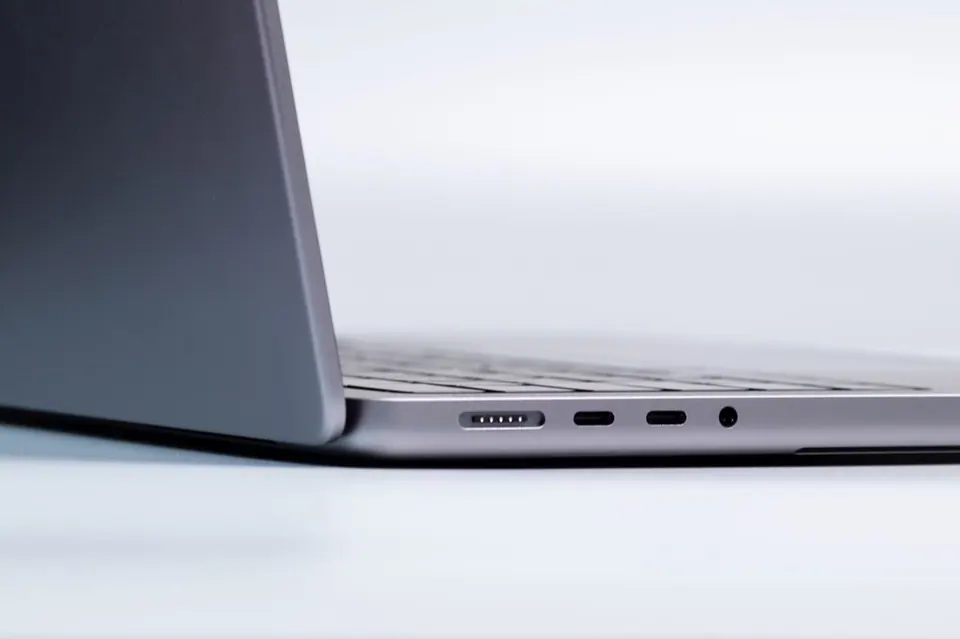
Nếu MacBook tắt máy nhưng quay vòng rất lâu rồi mới tắt, hoặc màn hình đã tối mà quạt vẫn chạy, hãy nhìn vào những thứ đang cắm vào máy.
- Ổ cứng ngoài, USB, thẻ nhớ: macOS cố ghi nốt dữ liệu và ngắt ổ an toàn trước khi tắt. Một ổ cũ, ổ định dạng lạ hoặc ổ đang được Time Machine sao lưu dở có thể làm việc này kéo dài. Hãy kéo biểu tượng ổ vào Thùng rác (hoặc bấm nút đẩy trong Finder) trước khi tắt máy.
- Ổ mạng, thư mục chia sẻ, NAS: đây là trường hợp kinh điển ở văn phòng. Máy cố ngắt kết nối với một ổ mạng đã mất sóng Wi-Fi, chờ hết thời gian rồi mới chịu tắt. Ngắt ổ mạng trong Finder trước khi rời bàn sẽ đỡ hẳn.
- Hub, dock, màn hình rời: hub USB-C giá rẻ đôi khi giữ cho máy không tắt sạch hoặc làm máy tự bật lại khi vừa tắt. Thử rút hết, tắt máy, nếu tắt bình thường thì cắm lại từng món để tìm ra món gây lỗi.
Nếu bạn hay dùng ổ ngoài, đọc thêm bài MacBook không nhận USB, ổ cứng ngoài để biết cách kiểm tra định dạng ổ và sửa ổ lỗi.
Góc nhìn người dùng Việt: nhiều bạn dùng chung một ổ NTFS với máy Windows qua phần mềm đọc ghi NTFS bên thứ ba. Loại phần mềm này cài thêm thành phần chạy nền, và khi chưa tương thích với bản macOS mới thì rất dễ làm máy treo lúc ngắt ổ. Hãy cập nhật phần mềm đó lên bản mới nhất ngay sau khi lên đời macOS.
Máy đang cập nhật macOS: lúc này kiên nhẫn mới là cách sửa
Có một trường hợp không phải lỗi: máy đang cài bản cập nhật trong lúc tắt hoặc khởi động lại. Khi đó màn hình thường hiện logo Apple kèm thanh tiến trình, có thể kéo dài từ vài phút đến hơn nửa tiếng tùy bản cập nhật và tốc độ máy.
- Cắm sạc và để yên máy, đừng gập màn hình hay giữ nút nguồn.
- Chỉ nghĩ tới việc can thiệp khi thanh tiến trình đứng yên rất lâu (nhiều giờ) mà không có dấu hiệu gì.
- Nếu máy treo hẳn ở logo sau khi cập nhật, làm theo phần treo táo trong bài MacBook bị treo, đơ chuột.
Ngắt điện giữa chừng khi đang cài hệ điều hành là cách nhanh nhất để biến một lỗi “tắt chậm” thành lỗi “không khởi động được”. Lời khuyên an toàn hơn trước mỗi lần lên đời nằm trong bài cách cập nhật macOS an toàn.
Tắt cưỡng bức: cứu cánh khi máy treo hẳn, nhưng đừng biến thành thói quen
Khi con trỏ không nhúc nhích, phím tắt không phản hồi và màn hình đứng yên, bạn cần tắt cưỡng bức:
- Nhấn giữ nút nguồn (trên MacBook đời mới, đó chính là nút Touch ID ở góc phải trên bàn phím) khoảng 10 giây cho tới khi màn hình tắt hẳn.
- Đợi vài giây cho máy tắt sạch, rồi bấm nút nguồn một lần để bật lại.
- Khi bật lại, nếu macOS hỏi có mở lại các cửa sổ cũ không, hãy cân nhắc chọn không để tránh mở lại đúng ứng dụng vừa gây treo.
Phần được: thoát khỏi tình trạng kẹt ngay lập tức. Phần mất: tài liệu chưa lưu sẽ mất, và nếu máy đang ghi dữ liệu xuống ổ, file đó có thể bị lỗi. macOS dùng hệ thống tệp APFS nên khả năng hỏng cả ổ thấp, nhưng không có nghĩa là làm bao nhiêu lần cũng được.

Góc nhìn người dùng Việt: nhiều người quen tắt laptop Windows bằng cách giữ nút nguồn và mang thói quen đó sang Mac. Trên MacBook, nếu bạn phải tắt cưỡng bức quá một lần mỗi tuần, đó là tín hiệu cần đọc tiếp các mục dưới, không phải chuyện bình thường.
Tìm kẻ gây chuyện bằng Giám sát hoạt động và Mục đăng nhập
Nếu lần nào tắt máy cũng chậm hoặc bị hủy, nhiều khả năng có một tiến trình chạy nền không chịu thoát.
- Mở Giám sát hoạt động (Activity Monitor): nhấn ⌘ + Space, gõ “Giám sát hoạt động” hoặc “Activity Monitor”. Ở tab CPU, sắp xếp theo % CPU, để ý tiến trình có chữ “không phản hồi” hoặc chiếm CPU cao liên tục. Hướng dẫn đọc từng cột có trong bài Task Manager trên MacBook.
- Vào Cài đặt hệ thống → Cài đặt chung → Mục đăng nhập (tên mục có thể hơi khác giữa các bản macOS). Tắt bớt ứng dụng tự mở cùng máy và các mục “cho phép chạy ở chế độ nền” của phần mềm bạn đã gỡ hoặc không dùng. Chi tiết xem bài quản lý Login Items trên Mac.
Những nhóm phần mềm hay gây lỗi tắt máy: phần mềm diệt virus bên thứ ba, VPN, công cụ đọc ghi NTFS, phần mềm đồng bộ đám mây cũ, và phần mềm điều khiển từ xa. Gỡ thử từng món, tắt máy lại để đối chiếu, là cách chắc chắn nhất để khoanh vùng.
Với người dùng quen dòng lệnh, có thể tắt máy bằng Terminal với lệnh sudo shutdown -h now. Lệnh này không sửa được nguyên nhân, nhưng hữu ích khi menu Apple không phản hồi mà Terminal vẫn còn dùng được.
Safe Mode và cài lại macOS: hai bước cuối trước khi nghi phần cứng
Khi đã dọn ứng dụng mà lỗi vẫn còn, hãy thử Safe Mode. Chế độ này chỉ nạp những thành phần cần thiết của macOS, không mở ứng dụng khởi động cùng máy và tự kiểm tra ổ khởi động.
- Mac chip Apple (M1 trở về sau): tắt máy, nhấn giữ nút nguồn cho tới khi thấy màn hình tùy chọn khởi động, chọn ổ đĩa, nhấn giữ Shift rồi chọn Tiếp tục ở Chế độ an toàn.
- Mac Intel: bật máy rồi nhấn giữ Shift ngay lập tức cho tới khi thấy cửa sổ đăng nhập.
Trong Safe Mode, thử tắt máy. Tắt bình thường nghĩa là lỗi gần như chắc chắn đến từ phần mềm bên thứ ba. Vẫn kẹt thì vấn đề nằm sâu hơn, ở chính hệ điều hành hoặc phần cứng. Cách vào từng chế độ, kèm Recovery, có trong bài Recovery Mode và Safe Mode trên MacBook.
Bước tiếp theo là cập nhật macOS lên bản mới nhất, hoặc cài lại macOS từ Recovery. Cài lại theo cách này giữ nguyên dữ liệu, nhưng vẫn nên sao lưu bằng Time Machine trước; xem bài cài lại macOS không mất dữ liệu.
Trường hợp ngược lại: nếu máy của bạn tắt được nhưng lại tự tắt giữa chừng khi đang dùng, đó là lỗi khác hẳn, thường liên quan pin hoặc nhiệt. Đọc bài MacBook tự tắt nguồn đột ngột. Còn nếu bạn chỉ muốn máy tự tắt theo giờ, xem bài hẹn giờ tắt, bật MacBook.
Bảng chẩn đoán nhanh theo triệu chứng
| Triệu chứng | Nguyên nhân hay gặp | Nên làm |
|---|---|---|
| Bấm Tắt máy, không có gì xảy ra | Ứng dụng treo hoặc đang hỏi lưu | ⌘Tab tìm hộp thoại, ⌥⌘Esc buộc thoát |
| Quay vòng vài phút mới tắt | Ổ mạng, ổ ngoài, tiến trình nền | Ngắt ổ trước khi tắt, kiểm tra Mục đăng nhập |
| Logo Apple kèm thanh tiến trình | Đang cài cập nhật macOS | Cắm sạc, để máy tự hoàn tất |
| Màn hình tối nhưng quạt, đèn vẫn chạy | Máy chưa tắt hẳn, kẹt ở bước cuối | Đợi vài phút, sau đó tắt cưỡng bức |
| Vừa tắt đã tự bật lại | Hub, phụ kiện, phần mềm nền | Rút hết phụ kiện, thử Safe Mode |
| Lỗi cả trong Safe Mode và sau khi cài lại macOS | Ổ, mainboard, pin | Mang máy đi kiểm tra |
Khi nào mang máy ra cửa hàng
Nên mang máy đi kiểm tra khi: máy vẫn không tắt được cả trong Safe Mode và sau khi đã cài lại macOS; máy tự bật lại liên tục dù đã rút mọi phụ kiện; máy nóng bất thường khi đã gập và tưởng là đã tắt; hoặc pin phồng (trackpad cộm, vỏ đáy hở). Những dấu hiệu này thường nằm ở pin, ổ lưu trữ hoặc mainboard, tự xử lý dễ làm nặng thêm.
Huy Store (hotline 093 198 6578) kiểm tra lỗi phần cứng, thay pin, vệ sinh máy cho MacBook; nếu máy đã quá đời và sửa không còn đáng tiền, bọn mình tư vấn thu cũ đổi mới.
Quan điểm của mình: MacBook không tắt được hiếm khi là “máy hỏng”. Chín phần mười là một ứng dụng hoặc một ổ đĩa đang níu máy lại. Đừng để thói quen giữ nút nguồn che đi nguyên nhân thật; dành mười phút làm checklist ở trên, bạn vừa sửa được lỗi vừa hiểu máy mình hơn.
Gặp lỗi khác? Xem Tổng hợp lỗi MacBook thường gặp và cách sửa.
Câu hỏi thường gặp
MacBook bấm Tắt máy nhưng không tắt thì làm gì trước tiên?
Nhấn ⌥ Option + ⌘ Command + Esc để mở cửa sổ Buộc thoát, đóng ứng dụng đang treo hoặc đang hỏi lưu tài liệu, rồi chọn Tắt máy lại. Phần lớn trường hợp MacBook không tắt được là do một ứng dụng chặn lệnh tắt máy.
Giữ nút nguồn để tắt MacBook có hại không?
Thỉnh thoảng làm một lần khi máy treo hẳn thì không hại phần cứng, nhưng tài liệu chưa lưu sẽ mất và có rủi ro lỗi dữ liệu nếu máy đang ghi ổ. Nếu phải tắt cưỡng bức thường xuyên thì cần tìm nguyên nhân thay vì coi đó là cách tắt máy bình thường.
MacBook tắt máy rất lâu, quay vòng vài phút có bình thường không?
Nếu máy đang cài bản cập nhật macOS thì việc tắt máy lâu là bình thường và không nên ngắt điện. Nếu không có cập nhật mà lần nào cũng quay vòng vài phút, nguyên nhân hay gặp là ổ mạng hoặc ổ ngoài chưa được ngắt, ứng dụng chạy nền không chịu thoát, hoặc ổ trong gần đầy.
Gập màn hình MacBook có phải là tắt máy không?
Không. Gập màn hình chỉ đưa MacBook vào chế độ ngủ, máy vẫn giữ trạng thái làm việc và tiêu một chút pin. Muốn tắt hẳn phải vào menu Apple và chọn Tắt máy.
Cần tư vấn mua Mac?
Huy Store tư vấn cấu hình & báo giá MacBook · iMac · Mac mini chính hãng.