True Tone trên MacBook là gì, có nên bật không?
True Tone trên MacBook là gì, khác Night Shift ra sao, cách bật tắt True Tone trên MacBook Air, MacBook Pro và khi nào nên tắt để chỉnh ảnh, thiết kế đúng màu.
True Tone trên MacBook là tính năng tự chỉnh nhiệt độ màu (độ “ấm” hay “lạnh”) của màn hình theo ánh sáng phòng, để màu trắng trên màn hình trông giống tờ giấy trắng đặt cạnh đó. Bật/tắt ở Cài đặt hệ thống → Màn hình → True Tone. Với đa số người dùng văn phòng, học tập: nên bật. Với người chỉnh ảnh, dựng video, thiết kế cần màu chuẩn: nên tắt khi làm việc.
Mình hay nghe khách so hai chiếc MacBook đặt cạnh nhau và hỏi “sao máy này màn vàng hơn, lỗi màn hình à?”. Chín trên mười lần là một máy bật True Tone, máy kia tắt. Hiểu đúng tính năng này sẽ đỡ cả lo lắng lẫn quyết định sai khi mua máy.
True Tone hoạt động thế nào: dễ chịu cho mắt, nhưng “nói dối” về màu
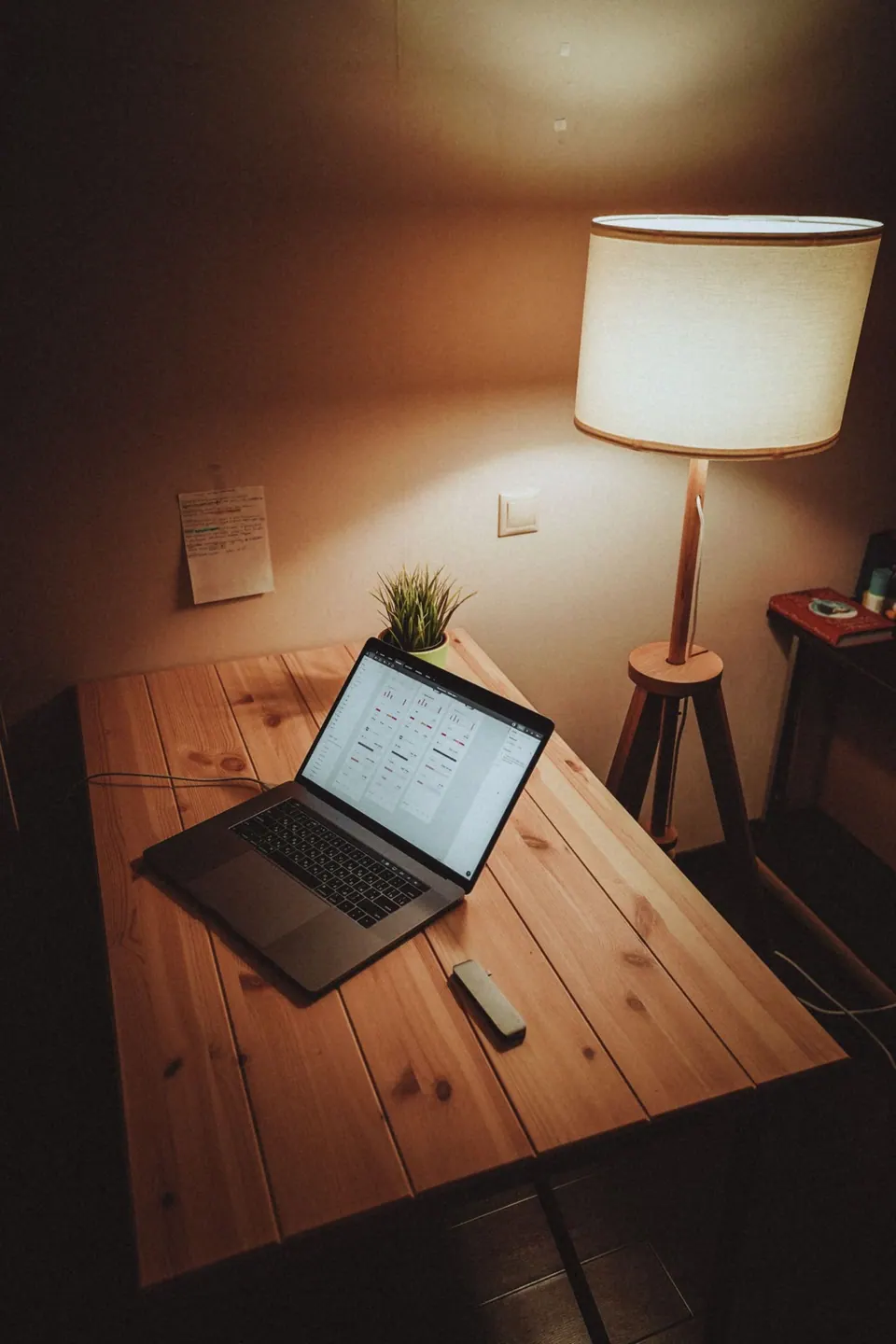
MacBook có cảm biến ánh sáng môi trường đặt gần camera. Cảm biến này đo cả cường độ lẫn màu của ánh sáng quanh bạn. Khi bạn ngồi dưới đèn vàng, True Tone dịch màu trắng của màn hình sang tông ấm; ra ánh sáng trời hoặc đèn tuýp trắng, màn hình trở lại tông trung tính.
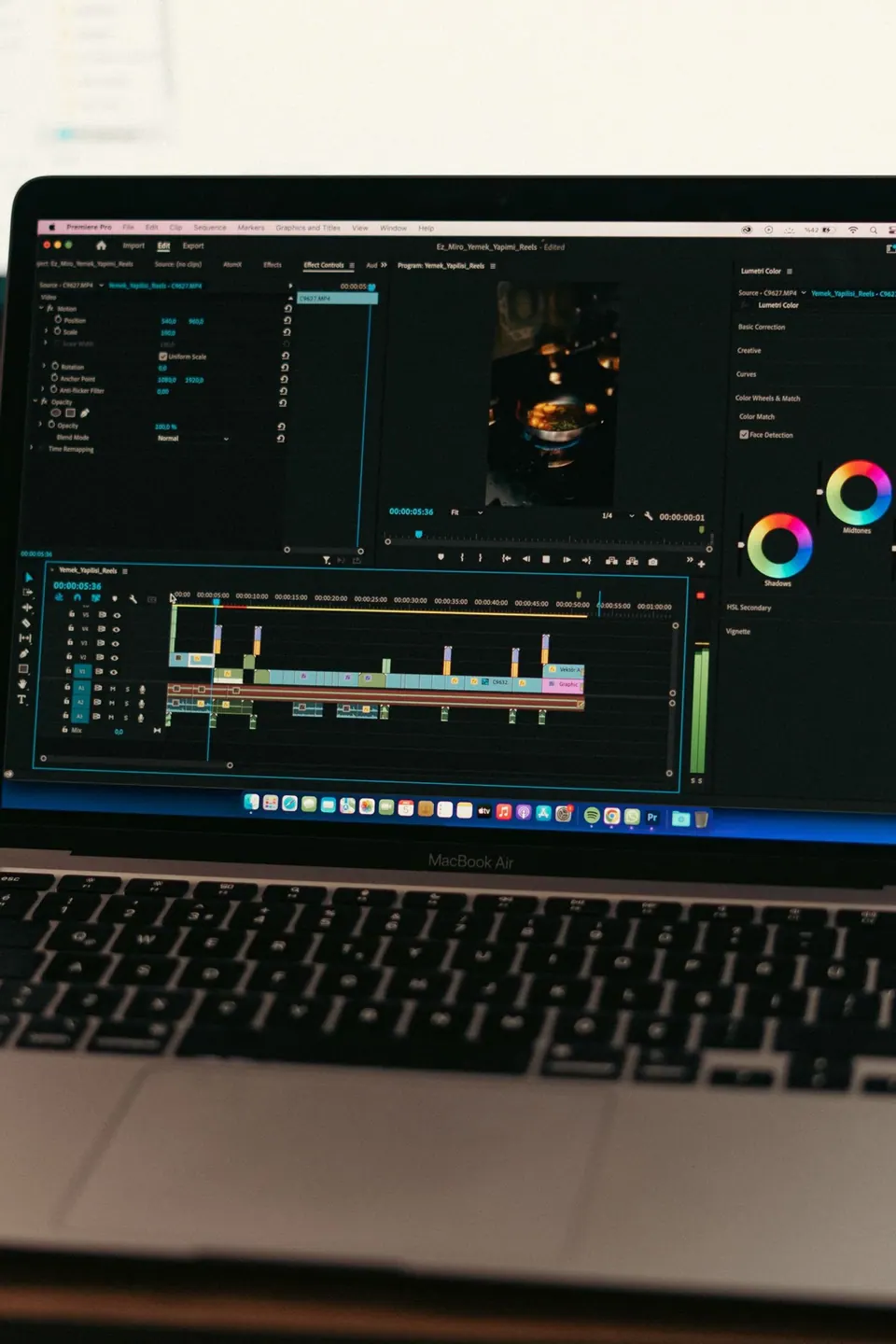
Ưu điểm rõ nhất: đọc chữ lâu đỡ chói, màn hình “hoà” vào không gian thay vì xanh lè nổi bật trong phòng đèn vàng. Nhược điểm: màu trên màn hình không còn cố định. Một bức ảnh bạn chỉnh dưới đèn vàng có thể trông lạnh hơn hẳn khi người khác mở trên màn hình khác. Đó là lý do người làm màu nên tắt.
Nếu màn hình MacBook của bạn ám vàng cả khi đã tắt True Tone, hãy kiểm tra Night Shift trước khi nghĩ đến lỗi phần cứng; xem thêm màn hình MacBook bị sọc, ám màu.
Cách bật, tắt True Tone trên MacBook
- Mở Cài đặt hệ thống (menu → Cài đặt hệ thống).
- Chọn Màn hình ở cột bên trái.
- Chọn màn hình tích hợp của MacBook nếu đang cắm thêm màn hình ngoài.
- Gạt công tắc True Tone bật hoặc tắt. Thay đổi có hiệu lực ngay.
Cách nhanh hơn: mở Trung tâm điều khiển → bấm vào ô Màn hình → bấm nút True Tone để bật tắt tức thì. Đây là cách mình dùng khi cần chuyển nhanh giữa gõ văn bản và chỉnh ảnh.
Một số màn hình rời của Apple (như Studio Display, Pro Display XDR) cũng hỗ trợ True Tone; màn hình rời của hãng khác thường không có tuỳ chọn này.
True Tone khác Night Shift thế nào: đừng nhầm hai thứ
Hai tính năng đều làm màn hình ngả vàng nên rất hay bị nhầm:
- True Tone: tự động, theo ánh sáng phòng ở mọi thời điểm. Mục tiêu là màu trắng trông tự nhiên. Không nhằm giảm ánh sáng xanh.
- Night Shift: theo lịch hoặc theo giờ mặt trời lặn, chủ động đẩy màn hình sang tông vàng rõ rệt vào buổi tối. Mục tiêu là đỡ chói và hạn chế ánh sáng xanh trước giờ ngủ.
Hai tính năng chạy cùng lúc được. Buổi tối dưới đèn vàng, bật cả hai thì màn hình sẽ vàng khá đậm — nhiều khách tưởng lỗi chính là vì vậy. Chi tiết cách hẹn giờ có trong bài Night Shift trên MacBook.
Nên bật hay tắt: khuyến nghị theo nhóm người dùng
| Nhóm người dùng | Khuyến nghị |
|---|---|
| Sinh viên, văn phòng, đọc tài liệu nhiều | Bật — đọc lâu dễ chịu hơn |
| Chỉnh ảnh, dựng video, thiết kế in ấn | Tắt khi làm màu, bật lại khi gõ văn bản |
| Kiểm tra màn hình máy cũ trước khi mua | Tắt để so màu giữa các máy cho công bằng |
| Hay làm việc ban đêm | Bật True Tone + hẹn giờ Night Shift |
Một mẹo khi đi mua máy cũ: tuỳ chọn True Tone biến mất hoặc không có tác dụng có thể là dấu hiệu máy đã thay màn hình không chính hãng ở một số đời máy, hoặc cảm biến ánh sáng gặp vấn đề. Đây là một mục mình luôn kiểm tra, cùng với điểm chết — xem quy trình đầy đủ ở bài kiểm tra điểm chết màn hình MacBook và cách test MacBook cũ.
Khi nào nên mang máy ra cửa hàng
- Có tuỳ chọn True Tone nhưng màn hình không đổi màu dù bạn đổi giữa phòng đèn vàng và ánh sáng trời.
- Tuỳ chọn True Tone biến mất sau khi máy từng thay màn hình.
- Màn hình ám màu cả khi đã tắt True Tone và Night Shift.
Mang máy qua Huy Store, bọn mình kiểm tra cảm biến ánh sáng, màn hình và báo rõ nguyên nhân trước khi làm gì.
Quan điểm của mình: True Tone là một trong những tính năng “nhỏ mà có võ” của MacBook — cứ để bật cho việc hằng ngày. Chỉ cần nhớ tắt nó trước khi chỉnh màu, và đừng vội kết luận màn hình lỗi chỉ vì máy này vàng hơn máy kia.
Câu hỏi thường gặp
True Tone có bảo vệ mắt hay giảm ánh sáng xanh không?
True Tone không phải tính năng lọc ánh sáng xanh. Nó chỉ cân màu trắng của màn hình theo ánh sáng xung quanh để dễ nhìn hơn. Muốn màn hình ngả vàng buổi tối thì dùng Night Shift.
Không thấy tuỳ chọn True Tone trong Cài đặt thì sao?
Máy hoặc màn hình đang dùng không hỗ trợ (ví dụ một số đời MacBook rất cũ hoặc màn hình rời bên thứ ba), hoặc bạn đang xem cài đặt của màn hình ngoài. Chọn đúng màn hình tích hợp của MacBook trong mục Màn hình để kiểm tra.
Thay màn hình MacBook ở ngoài có mất True Tone không?
Có thể. Với một số đời máy, màn hình thay thế không qua quy trình hiệu chỉnh của Apple có thể làm mất hoặc làm sai True Tone. Khi thay màn, hãy hỏi rõ nơi sửa về việc này.
Cần tư vấn mua Mac?
Huy Store tư vấn cấu hình & báo giá MacBook · iMac · Mac mini chính hãng.