Micro MacBook không hoạt động? 8 cách sửa từ dễ đến khó
Micro MacBook không hoạt động, người kia không nghe thấy tiếng khi gọi Zoom, Meet, Zalo? Kiểm tra quyền Micrô, chọn đúng thiết bị đầu vào, tắt AirPods, khởi động lại âm thanh và khi nào cần mang máy đi sửa.
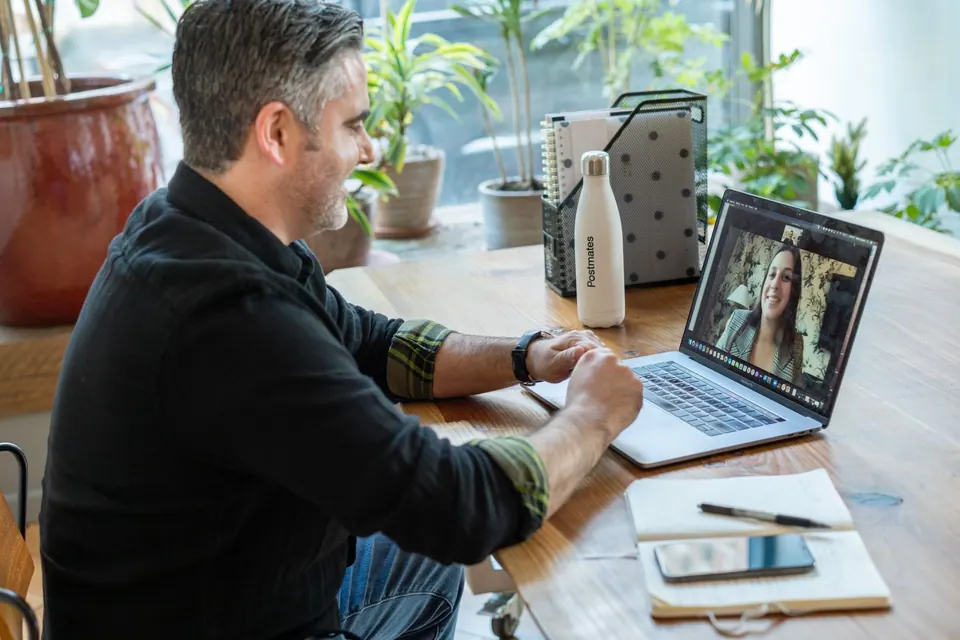
Micro MacBook không hoạt động, cách sửa đầu tiên và hiệu quả nhất là: vào Cài đặt hệ thống → Quyền riêng tư & Bảo mật → Micrô và bật quyền cho ứng dụng bạn đang dùng (Zoom, Google Meet trên Chrome, Zalo, Teams…), sau đó thoát hẳn ứng dụng bằng Cmd + Q rồi mở lại. Ở cửa hàng, mình gặp lỗi “người kia không nghe thấy em nói” gần như mỗi tuần, và phần lớn chỉ là thiếu quyền hoặc máy đang nghe nhầm micro của AirPods.
Bài này đi theo đúng thứ tự mình kiểm tra máy cho khách: từ việc tốn 10 giây đến việc phải mở máy. Bạn làm lần lượt, đến bước nào micro chạy lại thì dừng.
Thử nhanh trong 1 phút: micro hỏng thật hay chỉ ứng dụng không nhận?
Trước khi đụng vào cài đặt, hãy khoanh vùng lỗi:
- Mở ứng dụng Ghi âm (Voice Memos) có sẵn trên Mac, ghi thử 5 giây rồi nghe lại.
- Ghi âm nghe rõ → micro vẫn tốt, lỗi nằm ở quyền hoặc cài đặt trong ứng dụng gọi điện. Làm tiếp cách 1, 2, 5.
- Ghi âm cũng im lặng hoặc rè → lỗi ở cấp hệ thống hoặc phần cứng. Làm tiếp cách 2, 3, 4, 6, 7.
Bước khoanh vùng này giúp bạn khỏi mất công cài lại Zoom hay gỡ cả hệ điều hành khi lỗi thật ra rất nhỏ. Cách thu âm bằng Ghi âm có trong bài ghi âm trên MacBook.
Checklist sửa micro MacBook, đi từ dễ đến khó
1. Cấp quyền Micrô cho ứng dụng — nguyên nhân số một
macOS chặn mọi ứng dụng dùng micro cho đến khi bạn cho phép. Nếu lúc mở Zoom lần đầu bạn lỡ bấm “Không cho phép”, micro sẽ “câm” mãi với app đó.
- Mở Cài đặt hệ thống → Quyền riêng tư & Bảo mật → Micrô.
- Bật công tắc cho ứng dụng cần dùng. Họp Google Meet thì bật cho trình duyệt (Chrome, Safari, Edge), không phải cho “Meet”.
- Thoát hẳn ứng dụng bằng Cmd + Q rồi mở lại — macOS thường yêu cầu khởi động lại app mới nhận quyền mới.
Không thấy ứng dụng trong danh sách? Mở app đó, thử bật micro một lần để macOS hiện hộp thoại xin quyền. Chi tiết về các loại quyền xem ở bài cấp quyền ứng dụng trên Mac.
2. Chọn đúng thiết bị đầu vào — máy đang “nghe” nhầm AirPods
Rất nhiều ca micro “không hoạt động” thật ra là Mac đang dùng micro của AirPods trong hộp, tai nghe Bluetooth trong cặp, hay webcam rời đã rút ra.
- Vào Cài đặt hệ thống → Âm thanh, kéo xuống phần thiết bị Đầu vào (Input).
- Chọn Micrô MacBook Air hoặc Micrô MacBook Pro.
- Nói thử và nhìn thanh Mức đầu vào: thanh nhảy lên theo giọng là micro đang nhận tiếng.
- Kéo Âm lượng đầu vào lên khoảng 2/3 nếu người khác kêu nghe nhỏ.
Mẹo của mình: trong Zoom, Teams, Meet cũng có ô chọn micro riêng, và nó không tự đổi theo macOS. Hãy kiểm tra cả hai nơi. Nếu bạn hay dùng AirPods, bài kết nối AirPods với Mac có cách chuyển qua lại nhanh.
3. Tắt Bluetooth thử một lần
Tắt Bluetooth trong Trung tâm điều khiển, đợi vài giây rồi thử lại Ghi âm. Nếu micro chạy, thủ phạm là một thiết bị Bluetooth đang giành quyền đầu vào. Bật Bluetooth lại và chọn thủ công micro của MacBook như cách 2.
4. Kiểm tra Chế độ micrô khi đang gọi
Trên máy chip Apple, khi một ứng dụng đang dùng micro, Trung tâm điều khiển có thêm mục Chế độ micrô với các lựa chọn Chuẩn, Tách giọng nói và Phổ rộng.
- Tách giọng nói lọc mạnh tiếng ồn, đôi khi làm giọng bị nhỏ, ngắt quãng nếu bạn ngồi xa máy.
- Bị rè, giọng “robot” → chuyển về Chuẩn rồi thử lại.
5. Gập máy dùng màn hình ngoài? Micro tích hợp sẽ bị ngắt
Đây là chi tiết ít người biết: trên MacBook dùng chip Apple hoặc chip T2, micro tích hợp bị ngắt bằng phần cứng khi gập màn hình để bảo vệ quyền riêng tư. Nếu bạn cắm màn hình rời và gập MacBook lại, micro máy sẽ không thu được gì, không phải lỗi. Mở máy ra hoặc dùng tai nghe có mic, micro USB.
6. Khởi động lại dịch vụ âm thanh hoặc khởi động lại máy
Đôi khi trình quản lý âm thanh của macOS bị treo sau khi rút cắm nhiều thiết bị:
- Mở Terminal, gõ
sudo killall coreaudiod, nhập mật khẩu máy. Âm thanh sẽ tắt vài giây rồi tự chạy lại. - Không quen Terminal thì chỉ cần khởi động lại máy — tác dụng tương tự.
- Đang chờ cập nhật macOS? Hãy cập nhật, vì bản mới thường sửa lỗi driver âm thanh.
Muốn hiểu lệnh này an toàn thế nào, xem các lệnh Terminal cơ bản trên Mac.
7. Thử ở Chế độ an toàn hoặc tài khoản người dùng khác
Một số phần mềm can thiệp âm thanh (ứng dụng thu màn hình, driver âm thanh ảo, phần mềm karaoke) có thể chiếm micro. Tạo một tài khoản người dùng mới hoặc khởi động vào Chế độ an toàn rồi thử Ghi âm. Ở đó micro chạy tốt → gỡ phần mềm âm thanh bên thứ ba vừa cài gần đây. Cách tạo tài khoản thử nghiệm có ở bài tạo tài khoản người dùng trên Mac.
8. Vệ sinh khu vực micro (nhẹ tay)
Bụi, keo dán, ốp bàn phím hay miếng dán skin có thể che lỗ micro, làm tiếng nhỏ và đục. Gỡ các phụ kiện che bàn phím, mép máy rồi thử lại. Không chọc tăm, kim vào khe loa hay lỗ micro: màng micro rất nhỏ và dễ thủng.

Bảng tóm tắt: triệu chứng nào, sửa ở đâu
| Triệu chứng | Nguyên nhân hay gặp | Cách sửa |
|---|---|---|
| Ghi âm chạy, Zoom/Zalo không nhận | Thiếu quyền Micrô | Quyền riêng tư & Bảo mật → Micrô |
| Mức đầu vào đứng im | Đang chọn nhầm thiết bị | Âm thanh → Đầu vào → Micrô MacBook |
| Giọng nhỏ, ngắt quãng | Tách giọng nói, âm lượng đầu vào thấp | Chế độ micrô Chuẩn, kéo âm lượng đầu vào |
| Gập máy dùng màn ngoài thì mất tiếng | Micro bị ngắt khi gập (tính năng) | Mở máy hoặc dùng mic rời |
| Mọi app, mọi tài khoản đều câm/rè | Có thể lỗi phần cứng | Mang máy đi kiểm tra |
Nếu loa của máy cũng mất tiếng cùng lúc, hãy đọc thêm MacBook không có tiếng vì hai lỗi thường chung nguyên nhân ở dịch vụ âm thanh.
Khi nào mang máy ra cửa hàng
Bạn nên mang máy đi kiểm tra khi:
- Đã làm hết 8 cách trên, ứng dụng Ghi âm vẫn không thu được tiếng hoặc rè ở mọi chế độ.
- Lỗi xuất hiện sau khi máy bị rơi, vào nước hoặc vừa thay màn hình, thay vỏ ở nơi khác (cáp micro có thể bị lỏng).
- Micro chập chờn theo góc mở màn hình — dấu hiệu cáp bị gập, đứt ngầm.
Ở Huy Store, bên mình kiểm tra micro bằng bài test thu âm chuẩn, so với máy cùng đời, và báo rõ là lỗi phần mềm hay phần cứng trước khi đụng tới linh kiện. Nhắn Fanpage/Zalo Huy Store hoặc gọi hotline để được hẹn lịch kiểm tra miễn phí.
Quan điểm của mình: tám trên mười ca “micro hỏng” chỉ là quyền và thiết bị đầu vào. Đừng vội tin lời “phải thay micro” khi chưa ai thử bước 1 và 2 cho bạn.
Câu hỏi thường gặp
Vì sao micro MacBook vẫn chạy trong Ghi âm nhưng Zoom, Zalo lại không nhận?
Gần như chắc chắn là ứng dụng đó chưa được cấp quyền Micrô. Vào Cài đặt hệ thống → Quyền riêng tư & Bảo mật → Micrô, bật công tắc cho Zoom, Zalo, Chrome… rồi thoát hẳn ứng dụng (Cmd + Q) và mở lại.
Gập màn hình MacBook khi dùng màn hình ngoài thì micro có hoạt động không?
Không. Trên các MacBook có chip Apple hoặc chip bảo mật T2, micro tích hợp bị ngắt bằng phần cứng khi gập máy, để bảo vệ quyền riêng tư. Khi dùng máy ở chế độ gập, hãy dùng tai nghe có mic, AirPods hoặc micro rời.
Micro MacBook bị rè, nhỏ tiếng có phải hỏng phần cứng không?
Chưa chắc. Hãy thử tăng Âm lượng đầu vào, đổi Chế độ micrô về Chuẩn, gỡ ốp/miếng dán che quanh bàn phím và thử trên ứng dụng Ghi âm. Nếu Ghi âm vẫn rè ở mọi chế độ và mọi tài khoản người dùng thì khả năng cao là lỗi phần cứng.
Cần tư vấn mua Mac?
Huy Store tư vấn cấu hình & báo giá MacBook · iMac · Mac mini chính hãng.