Cách thêm widget ra màn hình nền Mac, kể cả widget iPhone
Hướng dẫn thêm widget ra màn hình nền MacBook, dùng widget iPhone trên Mac, đổi kiểu hiển thị, xử lý widget mờ hoặc không hiện. Áp dụng từ macOS Sonoma trở lên.
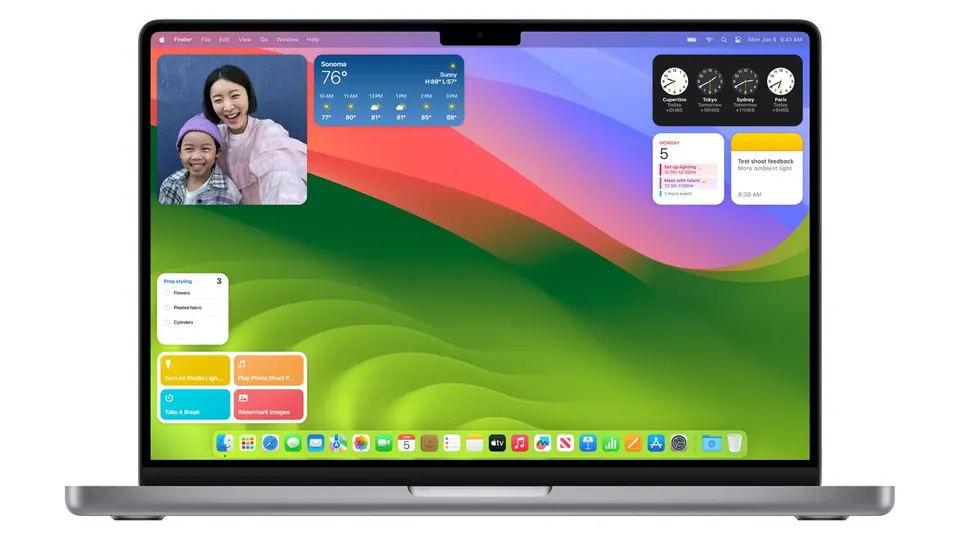
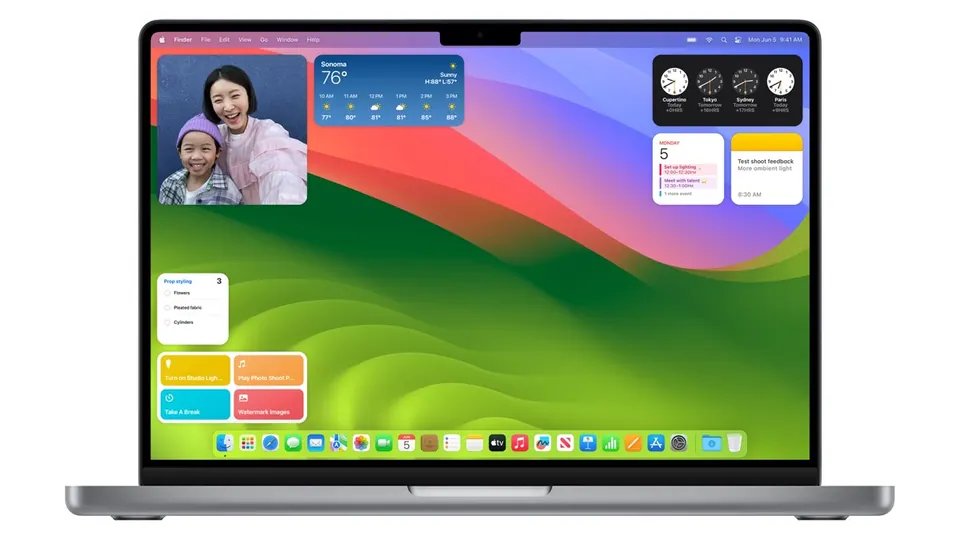
Muốn thêm widget ra màn hình nền Mac, bạn chỉ cần bấm chuột phải (hoặc Control-click) vào một chỗ trống trên màn hình nền → chọn Sửa tiện ích (Edit Widgets) → kéo widget mình muốn ra màn hình. Tính năng có từ macOS Sonoma trở lên, và bạn còn dùng được cả widget của ứng dụng trên iPhone mà không cần cài ứng dụng đó cho Mac.
Trước đây mình gần như không đụng tới widget trên Mac vì chúng bị giấu trong Trung tâm thông báo. Từ khi đặt được ra màn hình nền, mình giữ ba cái cố định: Lịch, Lời nhắc và pin AirPods. Mỗi sáng mở máy là thấy ngay hôm nay có gì, không cần mở ứng dụng nào.
Thêm widget ra màn hình nền: ba thao tác là xong
- Thu nhỏ hoặc gạt các cửa sổ sang bên để thấy màn hình nền.
- Bấm chuột phải (hoặc Control-click, hoặc chạm hai ngón trên trackpad) vào chỗ trống → chọn Sửa tiện ích.
- Bảng thư viện widget hiện ở dưới màn hình. Chọn ứng dụng ở cột trái, chọn kích cỡ (nhỏ, vừa, lớn, cực lớn tuỳ widget).
- Kéo widget ra vị trí bạn muốn, hoặc bấm vào nó để macOS tự đặt ở góc trên bên trái.
- Bấm Xong (Done) ở góc dưới bên phải.
Cách thứ hai: mở Trung tâm thông báo (bấm vào ngày giờ trên thanh menu), kéo một widget từ đó ra thẳng màn hình nền. Cách này tiện khi bạn đã sắp xếp sẵn widget trong Trung tâm thông báo; xem thêm cách dùng Notification Center trên Mac.
Mẹo của mình: widget tự “hít” vào lưới và căn thẳng hàng với nhau khi kéo gần. Đặt chúng ở mép trái, nơi các file trên màn hình nền thường ít chiếm chỗ, để không bị icon file che.
Dùng widget iPhone trên Mac: tiện bất ngờ, nhưng có điều kiện
Đây là phần nhiều người chưa biết. Nếu iPhone của bạn có ứng dụng mà Mac không có (ví dụ app ngân hàng, app giao hàng, app theo dõi sức khoẻ), bạn vẫn có thể đặt widget của chúng lên màn hình Mac.
Điều kiện:
- iPhone và Mac đăng nhập cùng Apple ID.
- iPhone ở gần Mac hoặc cùng mạng Wi-Fi.
- Mở Cài đặt hệ thống → Màn hình nền & Dock (Desktop & Dock), tìm mục Tiện ích (Widgets), bật Sử dụng tiện ích iPhone (Use iPhone widgets).
Sau đó, khi mở Sửa tiện ích, bạn sẽ thấy các ứng dụng của iPhone xuất hiện trong danh sách, thường kèm chữ “Từ iPhone”. Bấm vào widget iPhone trên Mac sẽ nhắc bạn mở ứng dụng trên điện thoại.
Góc nhìn người dùng Việt: phần lớn app ngân hàng, ví điện tử, giao đồ ăn ở Việt Nam không có bản cho Mac, nên đây là cách duy nhất để thấy chúng trên màn hình máy tính. Đừng kỳ vọng thao tác được nhiều: đa số widget của các app này chỉ hiển thị thông tin hoặc lối tắt. Tính năng này nằm trong hệ sinh thái liên tục của Apple, đọc thêm Continuity giữa iPhone và Mac.

Widget bị mờ, mất màu khi mở cửa sổ: không phải lỗi
Khi bạn mở một cửa sổ ứng dụng, widget trên màn hình nền sẽ chuyển sang dạng mờ, đơn sắc để không tranh sự chú ý với nội dung đang làm. Khi quay về màn hình nền, chúng hiện màu đầy đủ trở lại. Nhiều khách mang máy ra Huy Store hỏi “widget bị lỗi mất màu”, thật ra đó là thiết kế có chủ đích.
Nếu không thích, bạn chỉnh trong Cài đặt hệ thống → Màn hình nền & Dock → Tiện ích → Kiểu tiện ích (Widget style):
- Tự động: mờ khi có cửa sổ, đầy màu khi ở màn hình nền (mặc định).
- Đơn sắc: luôn đơn sắc, hợp với người thích màn hình gọn.
- Đầy đủ màu: luôn hiển thị màu.
Cùng chỗ đó có tuỳ chọn Hiển thị tiện ích: trên màn hình nền, trong Stage Manager, hoặc cả hai. Nếu bạn dùng Stage Manager thường xuyên, hãy bật cho cả hai để widget không bị biến mất.
Bấm vào hình nền làm cửa sổ “bay” hết: chỉnh lại cho đỡ khó chịu
Từ macOS Sonoma, bấm vào một chỗ trống của hình nền sẽ đẩy mọi cửa sổ sang hai bên để lộ màn hình nền và widget. Tính năng này hữu ích khi muốn xem widget, nhưng gây khó chịu nếu bạn hay bấm nhầm vào nền khi đang làm việc.
Cách chỉnh: Cài đặt hệ thống → Màn hình nền & Dock, tìm tuỳ chọn Bấm vào hình nền để hiển thị màn hình nền (Click wallpaper to reveal desktop) và chọn Chỉ trong Stage Manager thay vì Luôn luôn. Sau khi đổi, muốn xem widget bạn dùng cử chỉ dang bốn ngón tay trên trackpad hoặc Hot Corners.
Lưu ý: tên tuỳ chọn có thể khác đôi chút giữa các bản macOS. Nếu không thấy đúng chữ, hãy gõ “tiện ích” hoặc “widget” vào ô tìm kiếm của Cài đặt hệ thống.
Widget tương tác: làm việc ngay trên màn hình nền
Một số widget cho phép thao tác trực tiếp mà không mở ứng dụng:
- Lời nhắc: đánh dấu hoàn thành ngay trên widget. Kết hợp tốt với ứng dụng Lời nhắc.
- Nhạc, Podcast: phát, tạm dừng.
- Nhà: bật tắt thiết bị nhà thông minh.
- Ghi chú: xem nhanh một ghi chú hoặc thư mục ghi chú.
Widget iPhone thì hạn chế hơn: thao tác tương tác chỉ chạy khi ứng dụng hỗ trợ, phần lớn sẽ chuyển sang iPhone để mở.
Xoá, đổi cỡ widget và khi widget không hiện
- Xoá: chuột phải vào widget → Xoá tiện ích (Remove Widget).
- Đổi cỡ: chuột phải vào widget → chọn Nhỏ, Vừa hoặc Lớn.
- Sửa nội dung (ví dụ chọn thành phố cho widget Thời tiết): chuột phải → Sửa + tên widget.
Widget không hiện hoặc trống trơn? Thử lần lượt:
- Kiểm tra máy đang chạy macOS Sonoma trở lên (menu Apple → Giới thiệu về máy Mac).
- Mở ứng dụng gốc một lần để widget tải dữ liệu.
- Với widget iPhone: kiểm tra lại Apple ID, Wi-Fi và Bluetooth trên cả hai máy.
- Khởi động lại Mac. Nếu vẫn lỗi, cập nhật macOS lên bản mới nhất.
Kết luận
Widget trên màn hình nền là một trong những thay đổi nhỏ nhưng mình dùng hằng ngày. Đừng biến màn hình nền thành bảng điều khiển chật kín: hai, ba widget thật sự cần (lịch, việc cần làm, thời tiết hoặc pin) là đủ, nhiều hơn chỉ thêm rối. Nếu Mac của bạn chưa lên được macOS Sonoma, đó có thể là dấu hiệu máy đã quá cũ; xem Mac của bạn còn được cập nhật không và nhắn Huy Store qua Zalo hoặc Fanpage nếu cần tư vấn lên đời máy.
Câu hỏi thường gặp
Máy Mac nào thêm được widget ra màn hình nền?
Mọi máy Mac chạy macOS Sonoma (macOS 14) trở lên, cả Mac Intel lẫn Apple Silicon. Trên macOS cũ hơn, widget chỉ nằm trong Trung tâm thông báo.
Vì sao widget iPhone không hiện trong danh sách trên Mac?
iPhone và Mac phải đăng nhập cùng Apple ID, iPhone ở gần Mac hoặc cùng mạng Wi-Fi, và tuỳ chọn dùng widget iPhone trong mục Màn hình nền & Dock phải đang bật. Ứng dụng tương ứng cũng phải đã cài trên iPhone.
Widget trên màn hình nền có làm MacBook tốn pin không?
Rất ít. Widget chỉ cập nhật định kỳ chứ không chạy liên tục như ứng dụng. Nếu thấy pin tụt nhanh, nguyên nhân thường nằm ở ứng dụng chạy nền khác.
Cần tư vấn mua Mac?
Huy Store tư vấn cấu hình & báo giá MacBook · iMac · Mac mini chính hãng.