Chuyển file HEIC sang JPG trên MacBook: 4 cách nhanh
Cách chuyển file HEIC sang JPG trên MacBook không cần cài app: Tác vụ nhanh trong Finder, Xem trước, app Ảnh, lệnh sips. Đổi hàng loạt, giữ chất lượng.
Cách nhanh nhất để chuyển file HEIC sang JPG trên MacBook: chọn ảnh trong Finder, chuột phải > Tác vụ nhanh > Chuyển đổi hình ảnh, chọn định dạng JPEG rồi bấm chuyển. Không cần cài app, làm được cả trăm ảnh một lúc, file HEIC gốc vẫn còn nguyên. Nếu máy bạn chạy macOS cũ không có mục này, dùng app Xem trước (Preview) — cách thứ hai bên dưới.
Ở cửa hàng, câu hỏi này mình nhận gần như tuần nào cũng có: khách chép ảnh từ iPhone sang Mac, định nộp hồ sơ online hay gửi qua email cho công ty thì web báo “định dạng không được hỗ trợ”. Thủ phạm là đuôi .HEIC. Bài này gom đủ 4 cách mình hay dùng, từ dễ nhất đến “dân chuyên”.
HEIC là gì và vì sao nhiều web Việt vẫn “không chịu” nhận
HEIC (High Efficiency Image Container) là định dạng ảnh Apple dùng mặc định trên iPhone từ iOS 11. Ưu điểm lớn nhất là nhẹ: cùng một bức ảnh, file HEIC thường chỉ khoảng một nửa dung lượng JPG mà chất lượng tương đương, hỗ trợ cả ảnh 10-bit và Live Photo.
Trên Mac thì không có vấn đề gì — Finder, Xem trước, Ảnh đều mở HEIC bình thường. Rắc rối chỉ xuất hiện khi ảnh rời khỏi hệ sinh thái Apple:
- Nhiều cổng nộp hồ sơ, dịch vụ công, form tuyển dụng ở Việt Nam chỉ chấp nhận JPG/PNG.
- Máy tính Windows ở văn phòng, máy in ảnh ở tiệm chụp hình thường không mở được HEIC.
- Một số phần mềm thiết kế, website bán hàng cũ không đọc được file.
Vì vậy, cách thực tế nhất là: giữ HEIC trong kho ảnh để tiết kiệm dung lượng, chỉ chuyển sang JPG khi cần gửi đi. Bốn cách dưới đây đều có sẵn trong macOS, không tốn đồng nào.
Cách 1: Tác vụ nhanh trong Finder — nhanh nhất, đổi hàng loạt dễ nhất
Đây là cách mình khuyên dùng đầu tiên, có từ macOS Monterey trở lên.
- Mở Finder, tới thư mục chứa ảnh HEIC.
- Chọn một hoặc nhiều ảnh (giữ phím Command để chọn từng ảnh, Command + A để chọn tất cả).
- Chuột phải (hoặc bấm hai ngón trên trackpad) > Tác vụ nhanh > Chuyển đổi hình ảnh.
- Ở mục Định dạng chọn JPEG, Kích cỡ ảnh chọn Kích cỡ thực nếu muốn giữ nguyên độ phân giải.
- Bấm nút chuyển đổi. File JPG mới xuất hiện ngay cạnh file gốc, cùng tên.
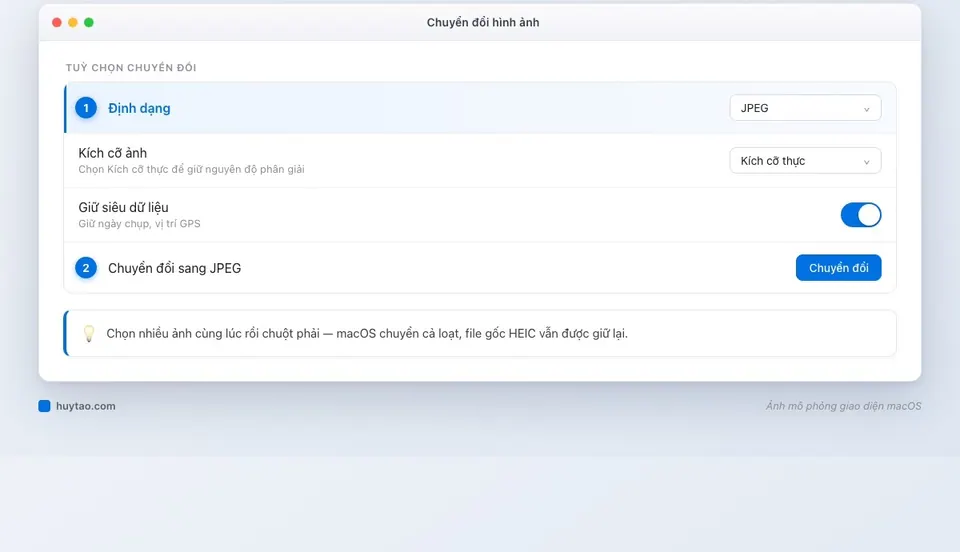
Ưu điểm: 3 giây là xong, làm cả thư mục một lúc, không động vào file gốc. Nếu gửi qua Zalo hay email, chọn kích cỡ Lớn hoặc Vừa để file nhẹ hơn nhiều.
Nhược điểm: không chỉnh được mức nén chi tiết. Nếu bạn chưa quen menu Tác vụ nhanh, bài Quick Actions trong Finder giải thích kỹ hơn và chỉ cách bật/tắt từng tác vụ.
Cách 2: Dùng app Xem trước — chỉnh được chất lượng, hợp máy đời cũ
Xem trước (Preview) có sẵn trên mọi đời macOS, nên đây là phương án chắc ăn cho máy chưa có Tác vụ nhanh.
- Nhấp đúp ảnh HEIC — mặc định sẽ mở bằng Xem trước.
- Trên thanh menu chọn Tệp > Xuất…
- Ở ô Định dạng chọn JPEG, kéo thanh Chất lượng theo nhu cầu, rồi bấm Lưu.
Muốn đổi nhiều ảnh: chọn tất cả ảnh trong Finder, mở cùng lúc bằng Xem trước, ở thanh bên trái nhấn Command + A để chọn hết, rồi vào Tệp > Xuất ảnh đã chọn…, chọn thư mục đích và định dạng JPEG.
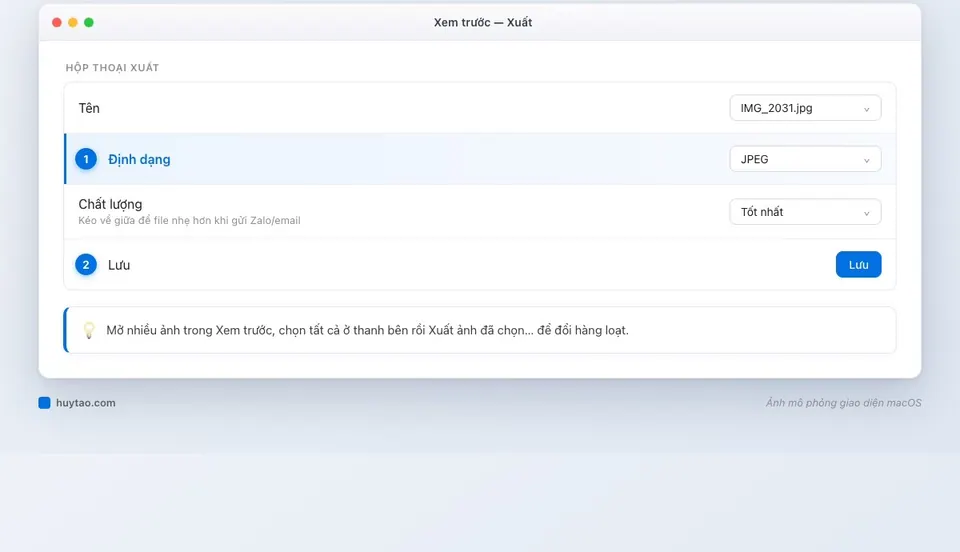
Mẹo nhỏ: nhiều cổng nộp hồ sơ giới hạn dung lượng mỗi file (thường vài MB). Kéo thanh chất lượng về khoảng giữa là đủ nét để đọc giấy tờ mà file giảm đi đáng kể. Muốn biết thêm các thủ thuật khác của app này, xem hướng dẫn dùng Xem trước trên Mac.
Cách 3: Xuất từ app Ảnh — tiện nếu ảnh đã nằm trong thư viện
Nếu bạn đồng bộ ảnh iPhone qua iCloud, ảnh nằm sẵn trong app Ảnh (Photos) chứ không phải thư mục trong Finder. Khi đó:
- Mở app Ảnh, chọn các ảnh cần lấy.
- Kéo thả thẳng ra Màn hình nền hoặc một thư mục — macOS sẽ tự xuất ra dạng JPG ở chế độ mặc định.
- Hoặc vào Tệp > Xuất > Xuất [số] ảnh…, chọn Loại ảnh là JPEG và chất lượng mong muốn.
Lưu ý: nếu chọn “Xuất bản gốc chưa sửa đổi” thì file vẫn giữ nguyên HEIC — đây là chỗ nhiều người bấm nhầm rồi thắc mắc sao vẫn ra .heic. Nếu ảnh chưa có trong Mac, xem trước bài copy ảnh, video từ iPhone vào Mac để chọn cách chép phù hợp.
Cách 4: Lệnh sips trong Terminal — dành cho ai cần đổi hàng nghìn ảnh
sips là công cụ xử lý ảnh dòng lệnh có sẵn trong macOS. Mình dùng cách này khi cần đổi cả thư mục ảnh sự kiện vài nghìn tấm mà không muốn ngồi bấm.
Mở Terminal, gõ cd rồi kéo thư mục ảnh vào cửa sổ, Enter. Sau đó chạy:
mkdir -p jpg
for f in *.HEIC *.heic; do [ -e "$f" ] && sips -s format jpeg -s formatOptions 85 "$f" --out "jpg/${f%.*}.jpg"; done
-s format jpeg: đổi sang JPEG.formatOptions 85: chất lượng 85% — cân bằng tốt giữa độ nét và dung lượng.- Ảnh mới nằm trong thư mục con
jpg, file gốc không bị đụng tới.
Chưa quen Terminal thì đọc bài lệnh Terminal cơ bản trên Mac trước — cách này mạnh nhưng gõ sai đường dẫn là ra lỗi, người mới nên dùng Cách 1.
So sánh nhanh: nên chọn cách nào?
| Tình huống | Cách nên dùng | Vì sao |
|---|---|---|
| Vài ảnh, cần gửi gấp | Tác vụ nhanh (Cách 1) | 3 giây, không mở app |
| Cần file nhẹ để nộp hồ sơ | Xem trước (Cách 2) | Chỉnh được chất lượng |
| Ảnh đang nằm trong iCloud Photos | App Ảnh (Cách 3) | Không phải xuất bản gốc ra trước |
| Hàng trăm – hàng nghìn ảnh | sips (Cách 4) | Tự động, chạy một lệnh |
| Không muốn chuyển nữa | Đổi cài đặt iPhone | Chụp thẳng ra JPEG |
Có nên tắt HEIC trên iPhone luôn không? Mình thì không
Trên iPhone, vào Cài đặt > Camera > Định dạng và chọn Tương thích nhất thì máy sẽ chụp JPEG. Nghe tiện, nhưng mình không khuyên đa số người dùng làm vậy: ảnh sẽ nặng hơn đáng kể, iCloud 50GB hay bộ nhớ máy đầy nhanh hơn thấy rõ — mà gói iCloud là chi phí hàng tháng.
Một lựa chọn trung gian: trong Cài đặt > Ảnh, phần chuyển sang Mac hoặc PC chọn Tự động. Khi chép ảnh qua cáp sang máy tính, iPhone sẽ tự đổi sang định dạng tương thích nếu cần, còn trên máy vẫn lưu HEIC tiết kiệm dung lượng.
Quan điểm của mình: cứ để iPhone chụp HEIC, và học thuộc Cách 1. Chuột phải > Tác vụ nhanh > Chuyển đổi hình ảnh là thao tác 3 giây, rẻ hơn nhiều so với việc tốn gấp đôi dung lượng cho mọi bức ảnh bạn chụp. Nếu thư mục ảnh đang làm đầy ổ, xem thêm cách dọn ổ cứng Mac bị đầy.
Cần hỗ trợ thêm về MacBook, chép ảnh hay chọn máy phù hợp nhu cầu chụp ảnh, chỉnh ảnh? Nhắn Huy Store qua Facebook/Zalo hoặc gọi hotline — tụi mình hướng dẫn tận tình, kể cả khi bạn không mua máy.
Câu hỏi thường gặp
Đổi đuôi .heic thành .jpg bằng cách đổi tên file có được không?
Không. Đổi tên chỉ đổi phần đuôi, dữ liệu bên trong vẫn là HEIC nên nhiều web và phần mềm sẽ báo lỗi. Phải chuyển đổi thật bằng Tác vụ nhanh, Xem trước, app Ảnh hoặc lệnh sips.
Chuyển HEIC sang JPG có làm giảm chất lượng ảnh không?
JPG là định dạng nén mất dữ liệu nên về lý thuyết có giảm, nhưng ở mức chất lượng cao mắt thường gần như không thấy khác biệt. Đổi lại file JPG thường nặng hơn bản HEIC gốc.
Làm sao để iPhone chụp thẳng ra JPG, khỏi phải chuyển?
Trên iPhone vào Cài đặt > Camera > Định dạng và chọn Tương thích nhất. Máy sẽ chụp JPEG thay vì HEIF, đổi lại ảnh chiếm nhiều dung lượng hơn.
Cần tư vấn mua Mac?
Huy Store tư vấn cấu hình & báo giá MacBook · iMac · Mac mini chính hãng.