Cách ẩn và hiện file, thư mục ẩn trên MacBook
Cách hiện file ẩn trên MacBook bằng ⌘⇧., Terminal, Finder và chiều ngược lại: cách ẩn file, thư mục bằng chflags hidden. Lưu ý an toàn khi thao tác.
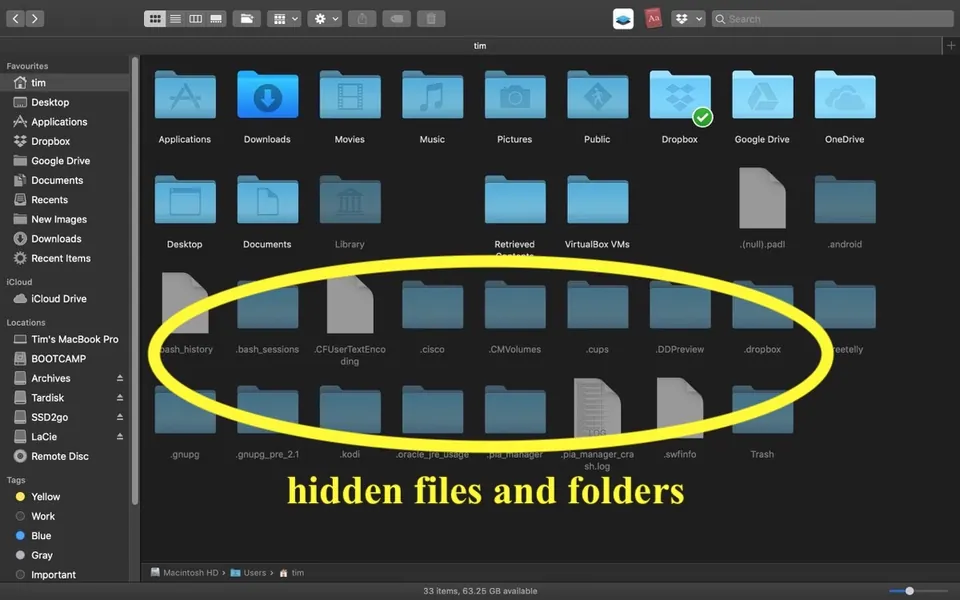
Trên macOS, nhiều file và thư mục quan trọng được ẩn đi để tránh người dùng vô tình chỉnh sửa hoặc xoá nhầm — ví dụ thư mục ~/Library chứa cấu hình app, hay các file hệ thống như .DS_Store, .zshrc. Đôi khi bạn cần truy cập chúng để sửa lỗi hoặc tuỳ biến sâu. Dưới đây là 3 cách hiện file ẩn nhanh và an toàn nhất, mình vẫn dùng thường xuyên khi hỗ trợ khách ở Huy Store.
Cách 1: Dùng phím tắt — nhanh nhất, nên dùng nhất
Mở Finder, vào thư mục bất kỳ (ví dụ thư mục Home hoặc Documents) rồi nhấn tổ hợp:
Command (⌘) + Shift + Dấu chấm (.)
Ngay lập tức các file ẩn (tên bắt đầu bằng dấu .) sẽ hiện ra, hiển thị mờ hơn so với file thường để bạn dễ phân biệt. Nhấn lại đúng tổ hợp này để ẩn đi ngay lập tức.
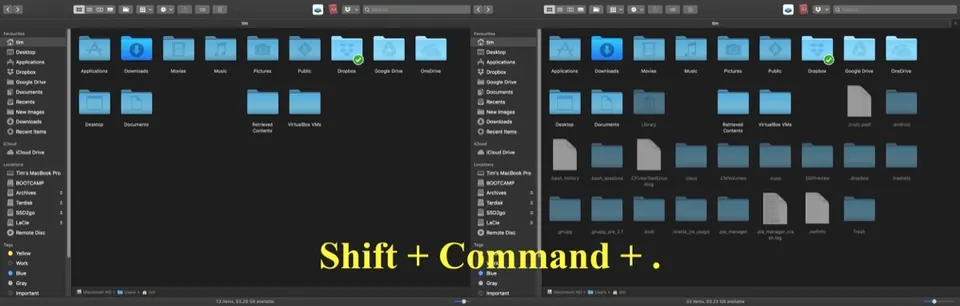
Đây là cách mình khuyên dùng nhất vì nhanh, không cần lệnh, và không làm thay đổi thiết lập vĩnh viễn của Finder — bật lên xem xong là tắt được ngay.
Cách 2: Dùng Terminal — áp dụng cố định toàn hệ thống
Nếu muốn Finder luôn hiện file ẩn (không phải bật/tắt mỗi lần), mở Terminal (Spotlight → gõ “Terminal”) và dán lệnh:
defaults write com.apple.finder AppleShowAllFiles true
killall Finder
Finder sẽ khởi động lại và hiện toàn bộ file ẩn từ giờ về sau. Để ẩn lại như mặc định, chạy đúng lệnh trên nhưng đổi true thành false, rồi killall Finder lần nữa.
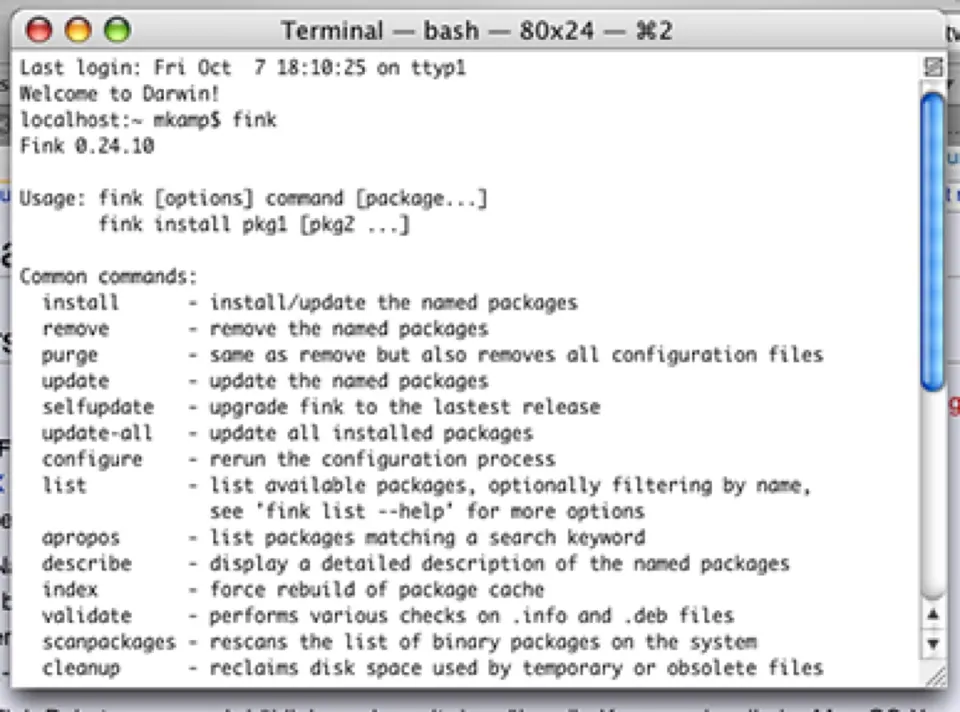
Cách này hợp với dân kỹ thuật hay cần chỉnh file cấu hình thường xuyên; với người dùng thường, mình vẫn khuyên dùng phím tắt ở Cách 1 hơn vì gọn và dễ đảo ngược.
Cách 3: Truy cập nhanh thư mục Library mà không cần hiện toàn bộ file ẩn
Nhiều lúc bạn chỉ cần vào đúng một thư mục ẩn cụ thể (thường là ~/Library) chứ không cần thấy toàn bộ file ẩn khác. Trong Finder, nhấn giữ phím Option, mở menu Đi tới (Go) trên thanh menu — mục Library sẽ xuất hiện thêm vào danh sách (bình thường bị ẩn). Đây là cách an toàn và gọn nhất khi chỉ cần vào Library để, ví dụ, xoá cache của một app cụ thể.
So sánh nhanh 3 cách
| Cách | Tốc độ | Phạm vi | Nên dùng khi |
|---|---|---|---|
| Phím tắt ⌘+Shift+. | ⚡ Rất nhanh | Tạm thời, dễ đảo ngược | Xem nhanh rồi ẩn lại ngay |
| Terminal | Trung bình | Toàn hệ thống, cố định | Cần luôn hiện file ẩn để làm việc thường xuyên |
| Option + Đi tới | Nhanh | Chỉ 1 thư mục (Library) | Chỉ cần vào Library, không muốn thấy file ẩn khác |
Chiều ngược lại: cách ẩn file, thư mục trên MacBook
Muốn giấu một thư mục khỏi Finder (không phải bảo mật, chỉ là cho gọn hoặc tránh người khác thấy lướt qua):
- Mở Terminal, gõ
chflags hidden(có dấu cách ở cuối). - Kéo thư mục hoặc file cần ẩn từ Finder thả vào cửa sổ Terminal để tự điền đường dẫn, nhấn Enter.
- Thư mục biến mất khỏi Finder. Muốn thấy lại tạm thời:
⌘ + Shift + .; muốn bỏ ẩn hẳn:chflags nohiddenrồi kéo thư mục vào như trên.
Cách thứ hai là đổi tên cho bắt đầu bằng dấu chấm (ví dụ .tailieu), nhưng Finder sẽ cảnh báo vì tên dấu chấm được dành cho file hệ thống; cách chflags gọn và dễ hoàn tác hơn.
Lưu ý: file ẩn không được bảo vệ, ai biết ⌘ + Shift + . đều xem được. Cần giữ kín thật sự thì đặt mật khẩu theo bài đặt mật khẩu cho thư mục trên Mac.
Lưu ý an toàn khi đã hiện file ẩn
Chỉ với phím tắt ⌘ + Shift + ., bạn đã xử lý được phần lớn nhu cầu hằng ngày. Khi thao tác với file đã hiện ra, tuyệt đối không xoá file bạn không chắc chức năng — nhiều file như .zshrc, .bash_profile là cấu hình quan trọng của Terminal, xoá nhầm có thể khiến các lệnh quen thuộc không còn hoạt động như cũ. Nếu cần dọn dẹp file rác trong Library, tham khảo thêm bài Dọn Other/System Data trên Mac để biết đúng chỗ nào an toàn để xoá và chỗ nào nên tránh, hoặc Cách dọn cache trên MacBook nếu mục tiêu chỉ là giải phóng dung lượng.
Gặp khó khi thao tác với file hệ thống trên Mac? Ghé Huy Store để được hỗ trợ trực tiếp — hotline 0862 838 663.
Câu hỏi thường gặp
Phím tắt hiện file ẩn trên Mac là gì?
Nhấn tổ hợp Command + Shift + Dấu chấm (.) trong cửa sổ Finder. Nhấn lại lần nữa để ẩn đi — không cần mở Terminal hay chỉnh sửa gì thêm.
Hiện file ẩn có gây hại cho máy không?
Không. Việc hiện file ẩn chỉ thay đổi cách hiển thị trong Finder, không đụng vào dữ liệu. Tuy nhiên bạn không nên xoá các file hệ thống bắt đầu bằng dấu chấm nếu chưa rõ chức năng — một số file như .DS_Store có thể tự tạo lại, nhưng file cấu hình app thì có thể làm app lỗi nếu xoá nhầm.
Làm sao ẩn lại file sau khi xem xong?
Nhấn lại Command + Shift + . là ẩn ngay trong Finder. Nếu dùng cách Terminal ở mục 2, chạy lại lệnh với giá trị false rồi khởi động lại Finder để trở về trạng thái mặc định.
Cần tư vấn mua Mac?
Huy Store tư vấn cấu hình & báo giá MacBook · iMac · Mac mini chính hãng.