MacBook không nhận iPhone? 9 cách sửa từ dễ đến khó
MacBook không nhận iPhone khi cắm cáp: mở khoá iPhone và bấm Tin cậy là cách sửa số 1. Checklist 9 bước từ cáp, cổng, quyền phụ kiện tới đặt lại quyền riêng tư.
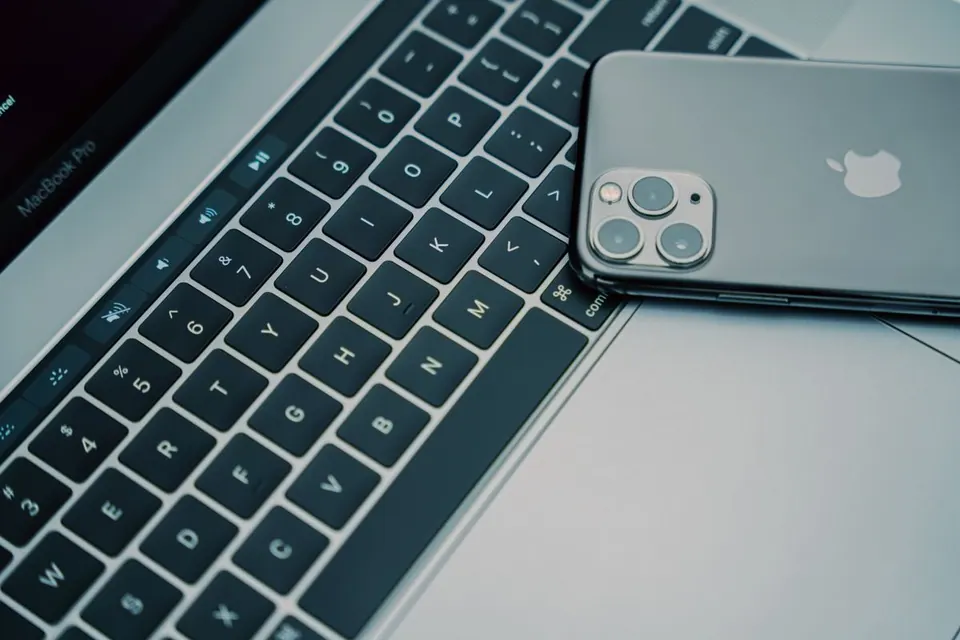
Cách sửa số 1: mở khoá iPhone, cắm lại cáp và bấm “Tin cậy” khi iPhone hỏi “Tin cậy máy tính này?”, rồi nhập mật mã iPhone. Phần lớn ca “MacBook không nhận iPhone” mà mình gặp ở cửa hàng chỉ dừng ở bước này — máy vẫn sạc nên chủ máy tưởng đã kết nối, nhưng iPhone chưa bao giờ cho Mac quyền đọc dữ liệu.
Nếu đã làm vậy mà Finder vẫn không hiện iPhone, hãy đi lần lượt theo checklist dưới đây. Mình xếp từ dễ đến khó: những bước đầu mất vài giây, những bước cuối mới cần đụng tới thiết lập hệ thống.
Dấu hiệu: máy sạc nhưng Finder trống trơn — lỗi nằm ở kết nối dữ liệu
Trước khi sửa, hãy xác định đúng triệu chứng, vì “không nhận” có ba kiểu khác nhau:
- iPhone không sạc, không có phản ứng gì: gần như chắc chắn do cáp hoặc cổng — nhảy thẳng tới bước 2 và 3.
- iPhone có sạc nhưng không hiện trong Finder: do chưa tin cậy, cáp chỉ sạc, hoặc thiết lập Finder đang ẩn thiết bị.
- iPhone hiện ra rồi biến mất, chập chờn: thường do hub kém chất lượng, cáp lỏng hoặc cổng bám bụi.
Từ macOS Catalina, Apple bỏ iTunes trên Mac; iPhone giờ hiện ở thanh bên của Finder, mục Vị trí. Nhiều bạn Việt quen thói quen cũ, đi tìm iTunes rồi kết luận “Mac không nhận” — trong khi iPhone đã nằm sẵn trong Finder.
Checklist 9 bước, làm từ trên xuống
1. Mở khoá iPhone và bấm Tin cậy
- Rút cáp, mở khoá màn hình iPhone, cắm lại.
- Khi iPhone hỏi Tin cậy máy tính này?, bấm Tin cậy và nhập mật mã.
- Trên Mac, mở Finder và nhìn mục Vị trí ở thanh bên.
2. Đổi cáp — kiểm tra có phải cáp chỉ sạc không
Rất nhiều cáp rẻ mua ngoài chợ chỉ có dây nguồn, không có dây dữ liệu. iPhone vẫn sạc bình thường nên khó phát hiện. Cách thử nhanh nhất là dùng cáp đi kèm hộp iPhone hoặc một cáp chính hãng khác. Với iPhone 15 trở lên (cổng USB-C), nhiều cáp USB-C “sạc nhanh” giá rẻ cũng chỉ truyền được nguồn.
3. Cắm thẳng vào Mac, bỏ hub
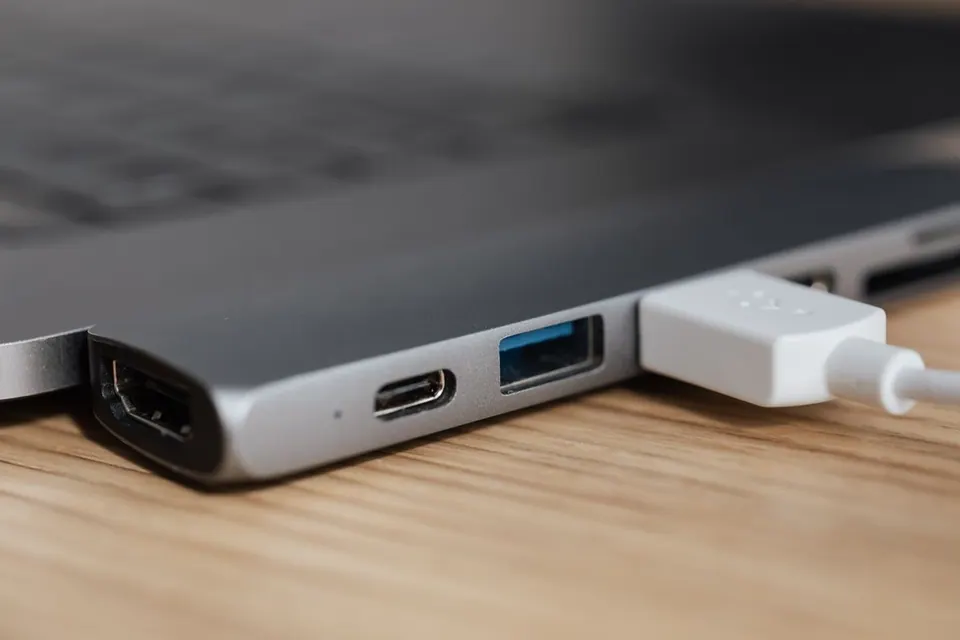
Hub và adapter là thủ phạm thứ hai. Hãy cắm cáp thẳng vào cổng trên thân MacBook, thử lần lượt từng cổng. Nếu bắt buộc phải dùng hub, chọn loại có nguồn và uy tín — mình có bài chọn hub USB-C cho MacBook để tham khảo.
4. Vệ sinh cổng sạc iPhone
Cổng Lightning/USB-C trên iPhone hay bám bụi vải từ túi quần, khiến đầu cáp không cắm hết. Soi đèn vào cổng; nếu thấy bụi, dùng tăm gỗ nhẹ tay khều ra. Không dùng kim loại.
5. Khởi động lại cả iPhone lẫn Mac
Nghe cũ nhưng hiệu quả: tiến trình quản lý thiết bị của macOS đôi khi bị treo sau khi Mac ngủ lâu. Khởi động lại cả hai rồi cắm lại.
6. Cho phép phụ kiện kết nối (MacBook chip Apple)
Trên MacBook dùng chip Apple chạy macOS Ventura trở lên, khi cắm thiết bị lạ máy có thể hỏi Cho phép phụ kiện kết nối?. Nếu lỡ bấm Không cho phép, iPhone sẽ chỉ sạc. Vào Cài đặt hệ thống → Quyền riêng tư & Bảo mật, tìm mục cho phép phụ kiện kết nối và chọn chế độ hỏi lại hoặc tự động cho phép, rồi cắm lại iPhone.
7. Bật lại hiển thị thiết bị trong Finder
Nếu thanh bên Finder đang ẩn thiết bị iOS, iPhone đã kết nối nhưng bạn không thấy. Mở Finder → Cài đặt → Thanh bên, tích mục CD, DVD và thiết bị iOS ở nhóm Vị trí.
8. Kiểm tra Mac có “thấy” iPhone ở mức phần cứng không
Giữ phím Option, bấm menu Apple → Thông tin hệ thống → mục USB. Nếu iPhone có trong danh sách, phần cứng ổn và lỗi nằm ở phần mềm/quyền. Nếu không có, gần như chắc chắn là cáp, cổng iPhone hoặc cổng Mac.
9. Đặt lại quyền riêng tư trên iPhone và cập nhật macOS
- Trên iPhone: Cài đặt → Cài đặt chung → Chuyển hoặc đặt lại iPhone → Đặt lại → Đặt lại vị trí & quyền riêng tư. Thao tác này không xoá dữ liệu, chỉ khiến iPhone hỏi lại quyền tin cậy với mọi máy tính.
- Trên Mac: cập nhật macOS lên bản mới nhất máy hỗ trợ. iPhone chạy iOS mới cắm vào Mac quá cũ đôi khi cần Mac cài thêm thành phần hỗ trợ thiết bị. Xem cách làm an toàn trong bài cập nhật macOS an toàn.
Mẹo: không cần cáp vẫn chép được ảnh
Nếu mục đích chỉ là chép ảnh, video, bạn không nhất thiết phải cắm cáp:
- AirDrop cho vài chục tấm ảnh — xem cách dùng AirDrop trên Mac.
- Ảnh iCloud nếu bạn đã có gói dung lượng đủ lớn.
- Với số lượng lớn, cáp vẫn nhanh nhất; các cách chép chi tiết mình viết trong bài copy ảnh, video từ iPhone vào Mac.
Góc nhìn người Việt: nhiều bạn dùng gói iCloud 5GB miễn phí nên ảnh không đồng bộ hết — lúc đó cáp và ứng dụng Chụp ảnh (Image Capture) vẫn là cách chắc chắn nhất.
Bảng tra nhanh theo triệu chứng
| Triệu chứng | Nguyên nhân hay gặp | Bước nên thử |
|---|---|---|
| Không sạc, không phản ứng | Cáp hỏng, cổng bẩn | 2, 3, 4 |
| Sạc nhưng Finder không hiện | Chưa tin cậy, cáp chỉ sạc | 1, 2, 6, 7 |
| Hiện rồi mất | Hub kém, cáp lỏng | 3, 4 |
| Không có bảng hỏi Tin cậy | Quyền cũ bị kẹt | 9 |
| Không có trong Thông tin hệ thống | Lỗi phần cứng | Mang ra cửa hàng |
Khi nào mang máy ra cửa hàng
Hãy mang máy đi kiểm tra nếu:
- Đã thử cáp chính hãng khác và mọi cổng mà iPhone vẫn không xuất hiện trong Thông tin hệ thống.
- Các thiết bị USB khác (ổ cứng, USB) cũng không nhận trên cùng cổng — có thể cổng Mac có vấn đề, xem thêm bài MacBook không nhận USB, ổ cứng ngoài.
- iPhone cắm vào máy khác cũng không được — lúc đó lỗi nằm ở cổng sạc iPhone.
Quan điểm của mình: đừng vội nghĩ tới cài lại macOS. Trong 10 ca không nhận iPhone thì phần lớn xong ở bước 1–3; cài lại hệ điều hành gần như không bao giờ là lời giải.
Nếu vẫn bế tắc, mang cả MacBook, iPhone và cáp tới Huy Store — bên mình kiểm tra cổng, cáp và kết nối miễn phí, chỉ báo giá khi thật sự cần thay linh kiện. Gặp lỗi khác? Tra theo triệu chứng ở trang Tổng hợp lỗi MacBook thường gặp.
Câu hỏi thường gặp
Vì sao cắm iPhone vào MacBook chỉ sạc mà không hiện trong Finder?
Nguyên nhân phổ biến nhất là iPhone đang khoá màn hình hoặc bạn chưa bấm 'Tin cậy' trên iPhone. Nếu đã tin cậy mà vẫn chỉ sạc, rất có thể cáp của bạn là cáp chỉ sạc, không truyền dữ liệu — hãy thử cáp Apple chính hãng hoặc cáp có hỗ trợ dữ liệu.
Không thấy bảng hỏi 'Tin cậy máy tính này' trên iPhone thì làm sao?
Rút cáp, mở khoá iPhone rồi cắm lại. Nếu vẫn không hiện, vào Cài đặt > Cài đặt chung > Chuyển hoặc đặt lại iPhone > Đặt lại > Đặt lại vị trí & quyền riêng tư trên iPhone. Lần cắm tiếp theo iPhone sẽ hỏi lại từ đầu.
MacBook không nhận iPhone có cần cài iTunes không?
Không. Từ macOS Catalina trở đi, iTunes đã bị tách ra và việc quản lý iPhone nằm ngay trong Finder. Bạn không cần (và không thể) cài iTunes trên các bản macOS mới.
Cần tư vấn mua Mac?
Huy Store tư vấn cấu hình & báo giá MacBook · iMac · Mac mini chính hãng.