Sidecar: dùng iPad làm màn hình phụ cho Mac
Hướng dẫn dùng Sidecar để biến iPad thành màn hình phụ không dây (hoặc có dây) cho Mac: mở rộng/phản chiếu, dùng Apple Pencil và điều kiện tương thích.
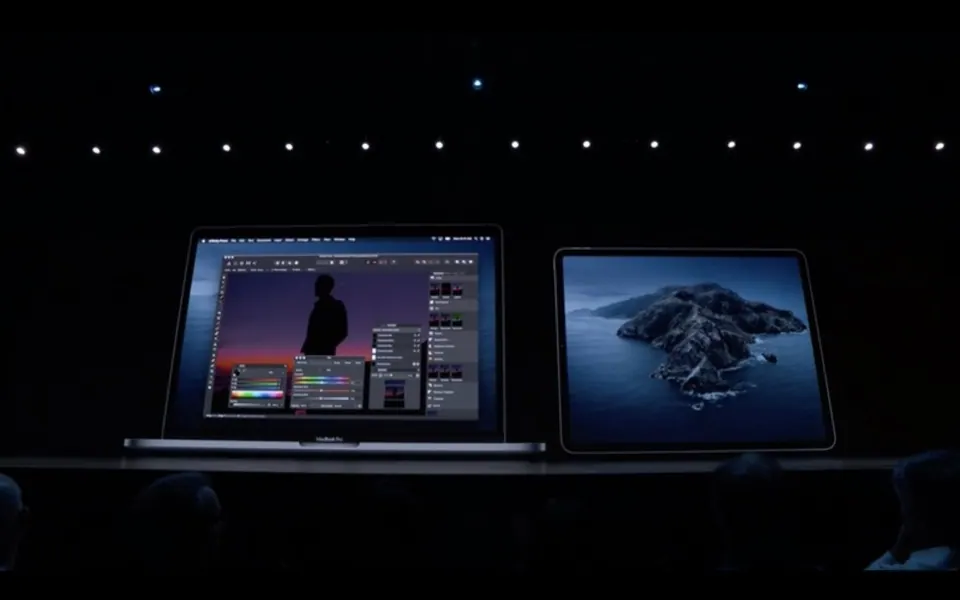
Nếu bạn đang dùng iPad chủ yếu để lướt web hay xem phim, Sidecar là tính năng đáng thử nhất để “hồi sinh” chiếc iPad thành công cụ làm việc thực sự — biến nó thành màn hình phụ cho Mac mà không cần mua thêm màn hình rời hay cài phần mềm bên thứ ba.
Đây là giải pháp mình hay gợi ý cho khách ở Huy Store có không gian làm việc nhỏ, không tiện đặt thêm một màn hình cồng kềnh.
Điều kiện cần có trước khi dùng
- Mac và iPad cùng đăng nhập một Apple ID, đã bật xác thực hai yếu tố.
- Cả hai thiết bị bật Bluetooth, Wi-Fi và Handoff.
- Dùng không dây thì cần ở gần nhau (trong khoảng 10 mét), dùng cáp thì cắm trực tiếp Lightning/USB-C.
- Máy cần thuộc dòng đời hỗ trợ Sidecar — đa số Mac và iPad từ khoảng 2018 trở về sau đều tương thích, nhưng nên kiểm tra kỹ dòng máy cụ thể của bạn trong System Settings trước khi kỳ vọng.
Cách bật Sidecar chỉ trong vài giây
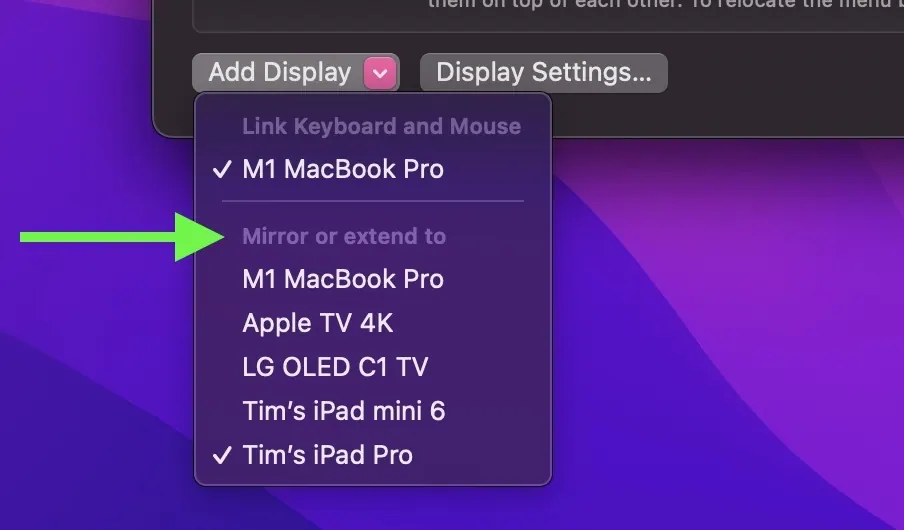
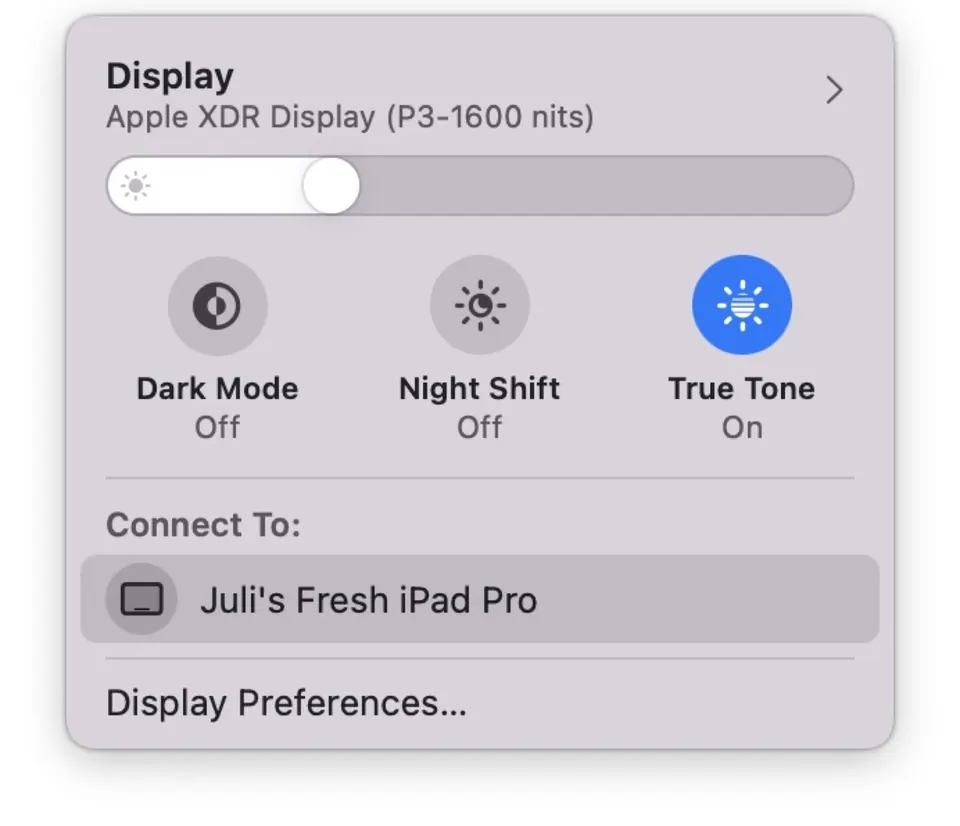
- Bấm biểu tượng Control Center trên thanh menu Mac (hoặc vào System Settings → Displays).
- Chọn mục kết nối màn hình, tìm tên iPad của bạn trong danh sách thiết bị gần đó.
- Bấm chọn tên iPad — màn hình iPad lập tức chuyển thành màn hình phụ cho Mac.
Không cần cài thêm app nào — Sidecar là tính năng tích hợp sẵn trong cả macOS và iPadOS.
Mở rộng hay phản chiếu: chọn đúng theo nhu cầu
Vào System Settings → Displays, chọn màn hình iPad vừa kết nối:
| Chế độ | Đặc điểm | Hợp khi nào |
|---|---|---|
| Mở rộng (Extended) | iPad là không gian làm việc thêm, kéo cửa sổ qua lại được | Cần thêm chỗ đặt bảng công cụ, ghi chú, hoặc cửa sổ tham khảo |
| Phản chiếu (Mirror) | iPad hiện y hệt màn hình Mac | Trình chiếu cho người khác xem qua màn hình iPad cầm tay |
Với công việc sáng tạo (thiết kế, vẽ minh hoạ), chế độ Mở rộng kết hợp Apple Pencil là tổ hợp hiệu quả nhất.
Dùng Apple Pencil như bảng vẽ đồ hoạ chuyên nghiệp
Đây là tính năng khiến Sidecar vượt xa một màn hình phụ thông thường. Trên màn hình Sidecar, bạn có thể dùng Apple Pencil để:
- Vẽ, phác thảo trực tiếp trong các app đồ hoạ chạy trên Mac (Photoshop, Procreate qua Sidecar, Illustrator).
- Ký tên vào tài liệu PDF ngay trên màn hình cảm ứng, thay vì phải in ra ký tay rồi scan lại.
- Ghi chú tay trong các cuộc họp hoặc buổi học trực tuyến, đồng bộ trực tiếp với ứng dụng đang chạy trên Mac.
Với dân thiết kế hoặc giáo viên dạy online, đây là cách tận dụng iPad có sẵn thành bảng vẽ đồ hoạ không cần mua thêm Wacom Tablet hay thiết bị chuyên dụng đắt tiền.
Thanh công cụ nhanh trên viền màn hình Sidecar
Khi kết nối Sidecar, một thanh công cụ dọc xuất hiện ở cạnh màn hình iPad, gồm các nút tắt: Command, Shift, Option, Control, hiện/ẩn thanh Dock và Touch Bar ảo (với các app hỗ trợ) — giúp thao tác các phím tắt phổ biến trực tiếp bằng ngón tay mà không cần chạm ngược lại bàn phím Mac.
Sidecar khác gì với dùng iPad làm màn hình ngoài thông thường qua cáp?
Nhiều người nhầm Sidecar với việc chỉ đơn giản “nhân đôi màn hình” như màn hình rời gắn ngoài. Khác biệt lớn nhất: Sidecar giữ được cảm ứng và Apple Pencil, còn màn hình ngoài thông thường (qua HDMI/USB-C) chỉ hiển thị hình ảnh thuần tuý, không tương tác được bằng tay hay bút. Nếu bạn cần một màn hình rời lớn hơn cho công việc văn phòng thông thường, tham khảo thêm cách kết nối Mac với màn hình ngoài & TV sẽ phù hợp hơn Sidecar.
Góc nhìn người Việt: dùng không dây hay có dây ổn định hơn?
Với điều kiện mạng Wi-Fi gia đình đôi khi không ổn định ở Việt Nam, nếu bạn dùng Sidecar cho công việc đòi hỏi độ chính xác cao (vẽ kỹ thuật, ký hợp đồng quan trọng), nên cắm cáp trực tiếp giữa iPad và Mac thay vì dùng không dây — vừa giảm độ trễ, vừa giúp iPad không tụt pin giữa buổi làm việc dài. Dùng không dây thoải mái hơn cho nhu cầu thông thường như xem thêm cửa sổ chat hay tài liệu tham khảo trong lúc làm việc.
Nếu bạn thấy Split View trên một màn hình vẫn chưa đủ không gian làm việc, kết hợp thêm Split View trên cả màn hình chính lẫn Sidecar sẽ tối đa hoá không gian mà không cần mua thêm màn hình vật lý nào.
Cần tư vấn chọn iPad hoặc MacBook phù hợp công việc sáng tạo, thiết kế? Huy Store — hotline 0862 838 663 — tư vấn tận tình theo đúng nhu cầu của bạn.
Câu hỏi thường gặp
Sidecar cần điều kiện gì?
Mac và iPad đời hỗ trợ Sidecar (đa số máy từ 2018 trở lên), cùng đăng nhập một Apple ID, bật Bluetooth + Wi-Fi + Handoff, và ở gần nhau trong khoảng 10 mét nếu dùng không dây. Có thể dùng không dây hoặc cắm cáp.
Sidecar có dùng được Apple Pencil không?
Có. Trên màn hình Sidecar, bạn dùng Apple Pencil để vẽ, ký tên, ghi chú trong các app hỗ trợ trên Mac — biến iPad thành bảng vẽ đồ hoạ (graphics tablet) không cần phần mềm thứ ba.
Nên mở rộng hay phản chiếu màn hình khi dùng Sidecar?
Mở rộng (Extended) phù hợp khi cần thêm không gian làm việc thật sự. Phản chiếu (Mirror) phù hợp khi trình chiếu nội dung giống hệt cho người khác xem qua màn hình iPad.
Cần tư vấn mua Mac?
Huy Store tư vấn cấu hình & báo giá MacBook · iMac · Mac mini chính hãng.