Cách kết nối & thêm máy in trên Mac
Hướng dẫn thêm máy in vào Mac qua Wi-Fi, USB hoặc AirPrint, in tài liệu, quản lý hàng đợi in và xử lý khi Mac không thấy máy in.
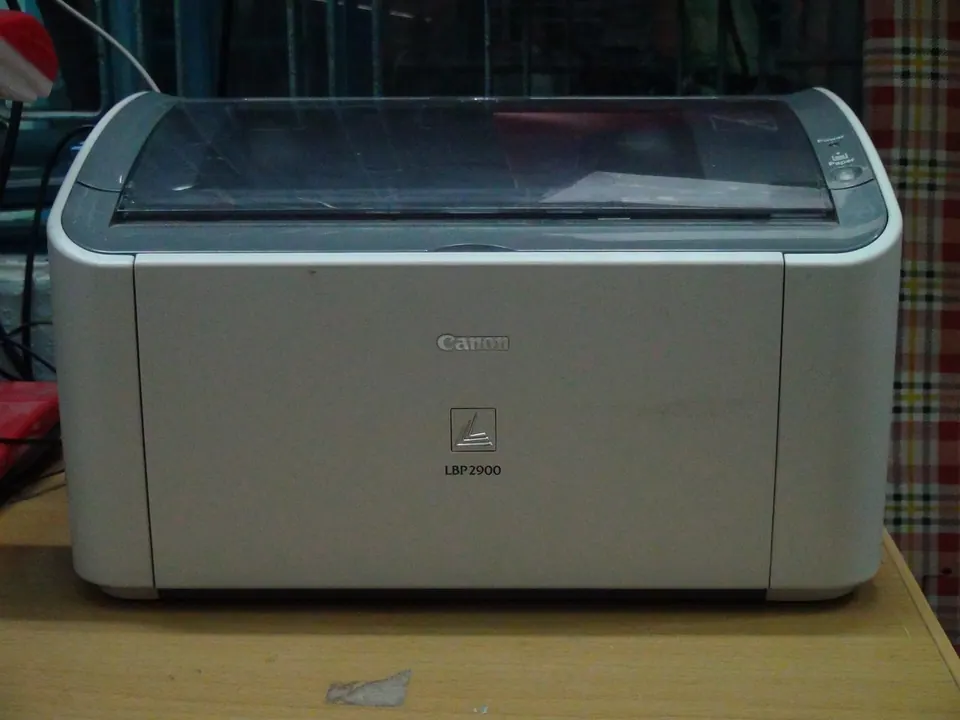
Không như một số hệ điều hành cần cài driver thủ công lằng nhằng, macOS xử lý việc thêm máy in khá gọn nhờ chuẩn AirPrint. Nhưng vẫn có vài tình huống khiến Mac “không thấy” máy in dù đã cắm hoặc cùng mạng — bài này hướng dẫn đầy đủ từng cách kết nối và cách xử lý khi gặp sự cố.
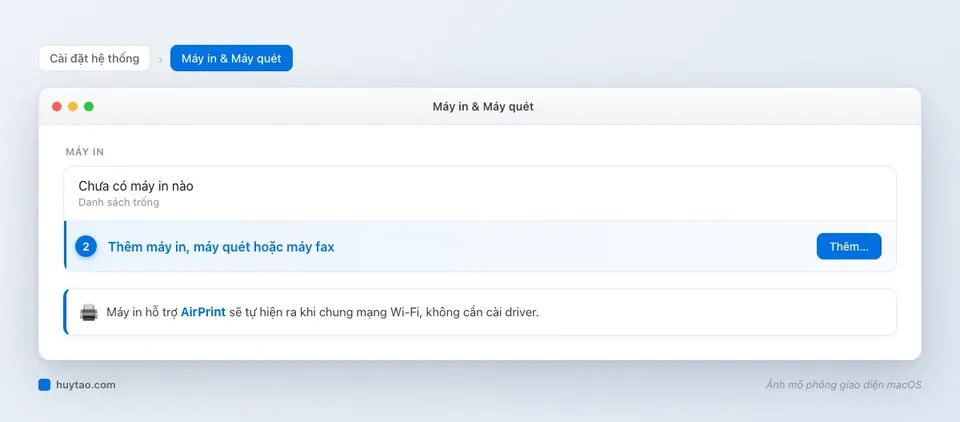
Thêm máy in qua Wi-Fi (cách phổ biến nhất)
- Đảm bảo máy in và Mac cùng kết nối một mạng Wi-Fi.
- Vào System Settings → Printers & Scanners (Máy in & Máy quét).
- Bấm nút + (Add Printer). macOS sẽ quét và hiện danh sách máy in tìm thấy trên mạng.
- Chọn tên máy in của bạn, macOS tự nhận diện driver phù hợp (thường qua AirPrint) → bấm Add.
Với hầu hết máy in đời 2015 trở lại đây đã hỗ trợ AirPrint, bước này diễn ra hoàn toàn tự động — không cần tải thêm phần mềm nào.
Kết nối qua cáp USB
Nếu máy in chỉ hỗ trợ kết nối dây hoặc bạn muốn kết nối ổn định hơn Wi-Fi (in số lượng lớn, văn phòng nhỏ):
- Cắm cáp USB từ máy in vào Mac (dùng hub/cáp chuyển đổi nếu MacBook chỉ có cổng USB-C).
- macOS thường tự nhận diện và thêm máy in ngay, hiện thông báo sẵn sàng in.
- Nếu không tự thêm, vào Printers & Scanners → + và chọn máy in xuất hiện trong danh sách USB.
AirPrint là gì và vì sao nó quan trọng
AirPrint là chuẩn in không dây do Apple phát triển, được tích hợp sẵn trong hầu hết máy in đời mới của Canon, Epson, HP, Brother… Điểm mạnh của AirPrint:
- Không cần cài driver riêng — macOS/iOS tự nhận diện đầy đủ tính năng của máy in (in hai mặt, chọn khay giấy, in màu/đen trắng…).
- In trực tiếp từ iPhone/iPad cùng mạng mà không cần cài app hãng máy in.
- Tự động cập nhật trạng thái mực in, giấy trong khay ngay trên hộp thoại in của Mac.
Nếu máy in của bạn không hỗ trợ AirPrint (thường là dòng rất cũ), bạn cần tải driver riêng từ trang chủ nhà sản xuất để cài đặt thủ công.
Quản lý hàng đợi in (Print Queue)
Khi gửi lệnh in, biểu tượng máy in xuất hiện trên Dock. Bấm vào đó để xem hàng đợi in — theo dõi tài liệu đang in, tạm dừng, huỷ lệnh in nếu gửi nhầm, hoặc sắp xếp lại thứ tự in khi gửi nhiều tài liệu cùng lúc. Đây là nơi hữu ích khi máy in chung văn phòng có nhiều người gửi lệnh cùng lúc.
Khi Mac không thấy máy in: xử lý theo thứ tự
- Kiểm tra máy in đã bật nguồn và cùng mạng Wi-Fi với Mac (không phải mạng khách/guest riêng biệt).
- Khởi động lại router Wi-Fi nếu mạng có dấu hiệu chập chờn.
- Vào Printers & Scanners, xoá máy in cũ (chọn máy in, bấm dấu -) rồi thêm lại từ đầu.
- Với máy in dùng cáp USB, thử đổi cổng cắm hoặc đổi cáp nếu nghi ngờ cáp lỗi.
- Khởi động lại cả Mac và máy in nếu các bước trên chưa giải quyết được — thao tác đơn giản nhưng giải quyết được phần lớn lỗi kết nối chập chờn.
Góc nhìn người Việt: máy in văn phòng nhỏ nên chọn loại nào?
Với văn phòng nhỏ hoặc làm việc tại nhà, máy in hỗ trợ AirPrint gần như là lựa chọn bắt buộc nếu dùng chủ yếu thiết bị Apple — tiết kiệm rất nhiều thời gian cài đặt so với máy in đời cũ cần driver riêng. Nếu ngân sách hạn chế và định mua máy in cũ, nên kiểm tra kỹ hãng và đời máy có hỗ trợ AirPrint trước khi mua, tránh trường hợp phải lùng driver cũ khó tìm.
Nếu bạn cần thêm phụ kiện kết nối cho máy in cắm qua hub USB-C, tham khảo thêm cách chọn hub phù hợp trong bài kết nối Mac với màn hình ngoài & TV.
Cần tư vấn phụ kiện kết nối hay chọn cấu hình MacBook phù hợp công việc văn phòng? Huy Store — hotline 0862 838 663 — hỗ trợ tư vấn tận tình.
Câu hỏi thường gặp
Mac không thấy máy in Wi-Fi thì sao?
Đảm bảo Mac và máy in cùng mạng Wi-Fi, bật máy in, và khởi động lại router nếu cần. Thử thêm lại máy in trong Cài đặt → Máy in & Máy quét, hoặc khởi động lại dịch vụ in bằng cách xoá và thêm lại.
AirPrint là gì?
Là chuẩn in không dây của Apple — máy in hỗ trợ AirPrint kết nối với Mac/iPhone/iPad mà không cần cài driver riêng, macOS tự nhận diện và in ngay.
Cần cài driver máy in không?
Với máy in hỗ trợ AirPrint thì không cần. Với máy in đời cũ hơn, macOS thường tự tải driver phù hợp khi bạn thêm máy in; nếu không tự tải được, cần tải driver từ trang chủ nhà sản xuất.
Cần tư vấn mua Mac?
Huy Store tư vấn cấu hình & báo giá MacBook · iMac · Mac mini chính hãng.