
iMovie cho Mac
Dựng video miễn phí, dễ nhất cho người mới
Mở trang chính thức của nhà phát triển.- Nền tảng
- macOS
- Giá
- Miễn phí
- Danh mục
- Media & Sáng tạo
- Giấy phép
- Miễn phí
- Trang gốc
- apps.apple.com
Ảnh chụp màn hình
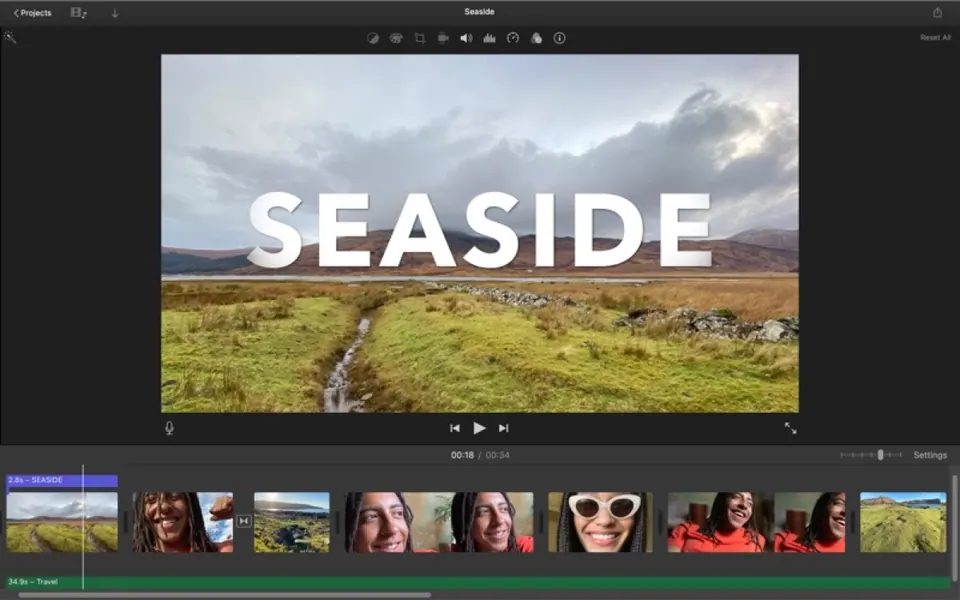
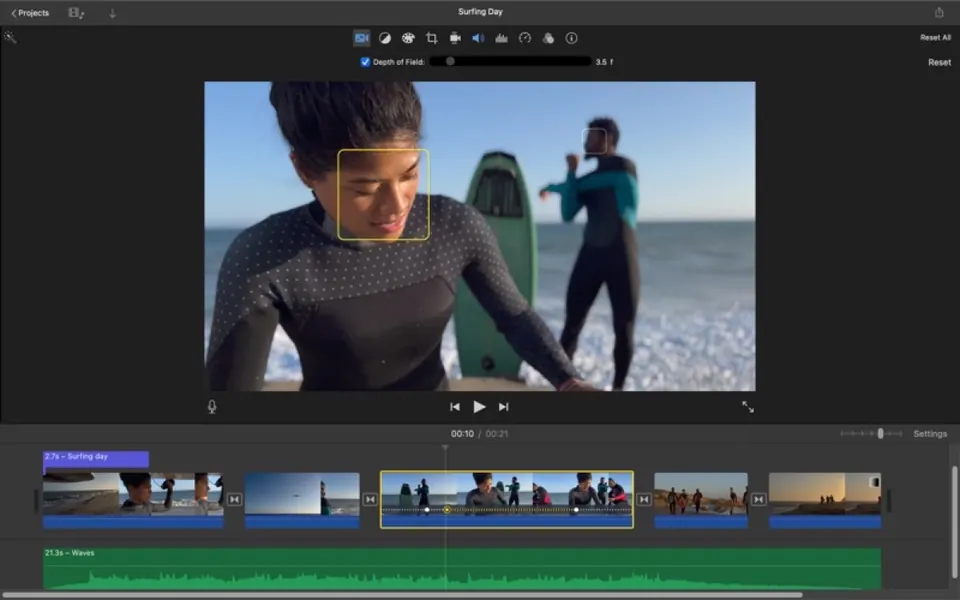
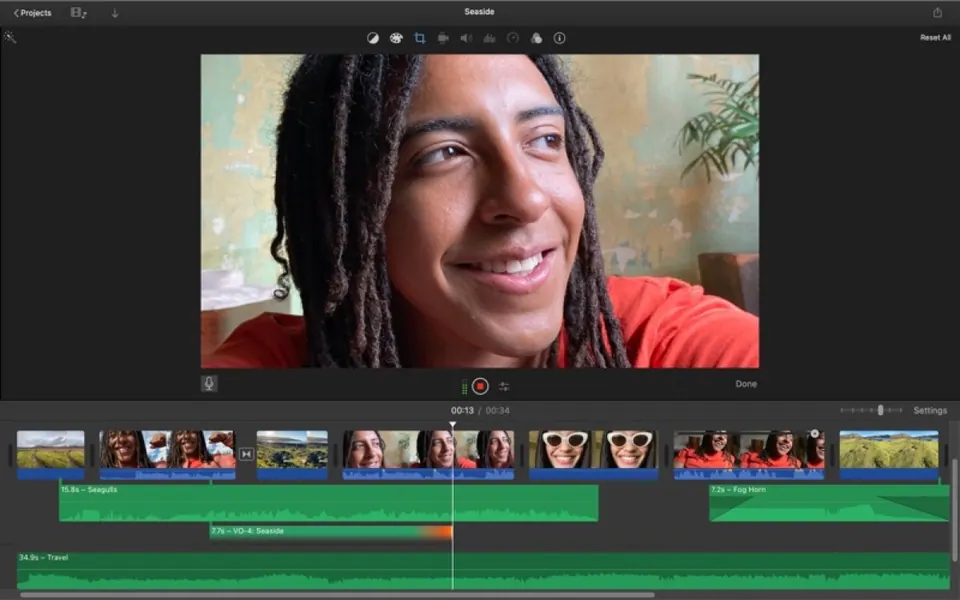
Giới thiệu
iMovie là phần mềm dựng video miễn phí của Apple, thường có sẵn trên MacBook. Nếu bạn gõ "cách edit video trên MacBook" thì đây là điểm bắt đầu hợp lý nhất: kéo clip vào timeline, cắt bỏ đoạn thừa, thêm nhạc nền, chữ tiêu đề, chuyển cảnh và xuất video — tất cả trong vài phút, không cần đăng ký tài khoản, không có watermark.
iMovie có sẵn mẫu Trailer phong cách Hollywood, bộ lọc màu, chỉnh tốc độ, ổn định hình rung, lồng tiếng (voiceover), phông xanh (green screen) và hình-trong-hình. Video từ iPhone chuyển qua AirDrop hoặc app Ảnh là dùng được ngay; bạn có thể bắt đầu dựng trên iPhone rồi làm tiếp trên Mac. App xuất được video 4K và chạy nhẹ trên cả MacBook Air.
Nói thẳng về giới hạn: iMovie chỉ có 2 track video chính, ít font và hiệu ứng chữ, không có phụ đề tự động tiếng Việt, không có kho sticker/template kiểu TikTok. Làm video ngắn cho mạng xã hội thì CapCut nhanh hơn nhiều; làm dự án dài, chỉnh màu chuyên sâu thì nên lên Final Cut Pro hoặc DaVinci Resolve (dự án iMovie mở được trong Final Cut Pro).
Tóm lại: iMovie là lựa chọn số 1 cho vlog gia đình, video du lịch, bài tập trên lớp — miễn phí, sạch sẽ, không quảng cáo.
Tính năng nổi bật
Dựng và xuất video không giới hạn, không cần tài khoản.
Kéo thả clip, cắt, tách, đổi thứ tự dễ dàng.
Mẫu trailer phong cách điện ảnh, chỉ cần thả clip vào.
Tách nền phông xanh, lồng hình trong hình, chia đôi màn hình.
Thu voiceover trực tiếp, thêm nhạc và hiệu ứng âm thanh.
Xuất video đến 4K, chia sẻ thẳng lên mạng hoặc lưu file.
Hướng dẫn cài đặt
- Mở Launchpad kiểm tra iMovie đã có chưa
- Nếu chưa, mở Mac App Store, tìm "iMovie" và bấm Nhận
- Mở iMovie > Tạo mới > Phim, nhập clip từ app Ảnh hoặc Finder
- Xuất: nút Chia sẻ > Xuất tệp
Nếu macOS báo chặn "nhà phát triển không xác định", vào Cài đặt hệ thống › Quyền riêng tư & Bảo mật và bấm Vẫn mở.
Câu hỏi thường gặp
iMovie có miễn phí không?
Có, iMovie miễn phí hoàn toàn trên Mac App Store, không watermark.
iMovie hay CapCut tốt hơn?
CapCut nhanh hơn cho video ngắn TikTok (phụ đề tự động, template). iMovie gọn, sạch, không cần tài khoản, hợp vlog và video gia đình.
Dự án iMovie có chuyển sang Final Cut Pro được không?
Được. Final Cut Pro có tuỳ chọn nhập dự án iMovie khi bạn cần nâng cấp.
Thông tin
- Danh mục
- Media & Sáng tạo
- Giấy phép, giá
- Miễn phí
- Trang chính thức
- apps.apple.com
Cùng danh mục
Xem tất cả VLCTrình phát mọi định dạng video & âm thanh. XemMiễn phí
 IINATrình phát video hiện đại, đẹp, thiết kế riêng cho macOS. XemMiễn phí
 HandBrakeChuyển đổi & nén video đa nền tảng, miễn phí. XemMiễn phí
 ShottrChụp & chú thích màn hình nhanh, nhẹ, nhiều tính năng. XemMiễn phí
 ClopTự nén ảnh/video/PDF trong clipboard, giảm dung lượng nhanh. XemMiễn phí B Background MusicChỉnh âm lượng riêng cho từng app, tự giảm nhạc khi có tiếng khác. XemMiễn phí
Cần cài giúp iMovie?
HuyStore hỗ trợ cài đặt, sửa lỗi trên Mac.