Cách chụp màn hình MacBook: đầy đủ mọi kiểu (2026)
Tổng hợp cách chụp màn hình MacBook: toàn màn hình, vùng chọn, một cửa sổ, quay video màn hình và chỉnh nơi lưu ảnh
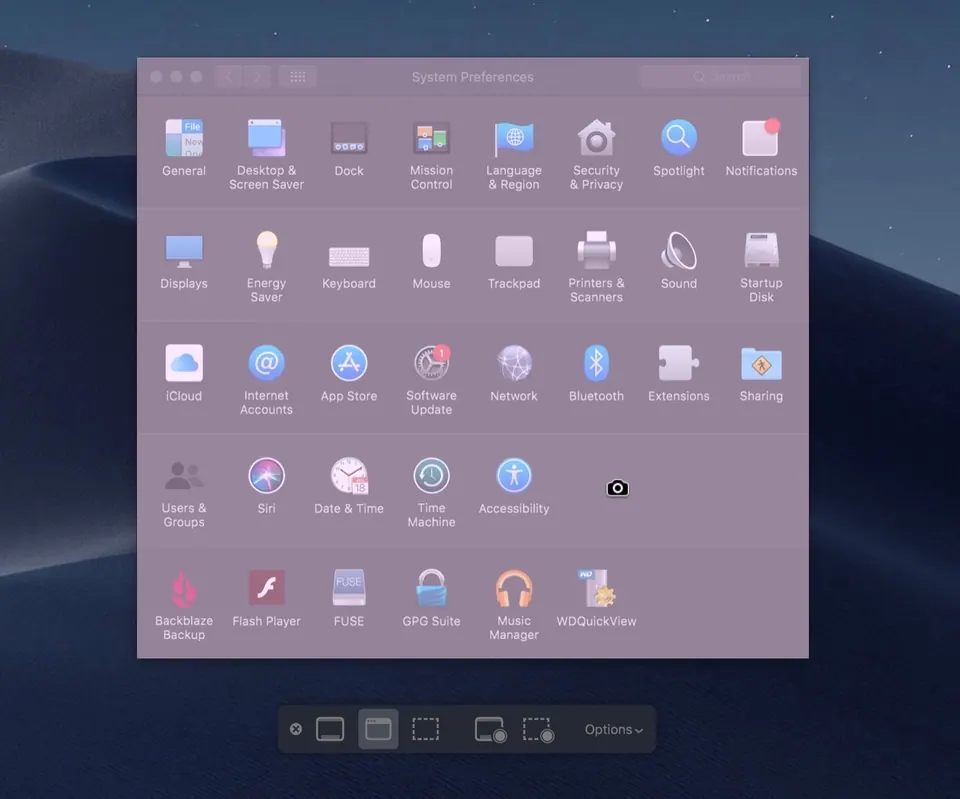
Mình từng phải hỏi Google mỗi lần cần chụp đúng một cửa sổ trên MacBook, cho tới khi thuộc lòng bộ phím tắt này. So với Windows dùng mỗi phím PrtScn, macOS chia nhỏ ra nhiều kiểu chụp — nghe rối nhưng dùng quen thì nhanh hơn hẳn vì bạn không cần mở app nào cả.
Bài này gom đủ mọi cách chụp và quay màn hình trên MacBook, từ cơ bản tới mấy mẹo mình hay dùng khi làm hướng dẫn cho khách ở Huy Store.
Bốn phím tắt gốc: nhớ một lần, dùng cả đời
Đây là phần macOS làm tốt hơn nhiều hệ điều hành khác — mỗi kiểu chụp có phím riêng, không cần mở app:
| Tổ hợp phím | Chức năng |
|---|---|
⌘ + Shift + 3 | Chụp toàn màn hình |
⌘ + Shift + 4 | Chụp vùng chọn (kéo thả bằng chuột/trackpad) |
⌘ + Shift + 4 rồi nhấn Space | Chụp đúng một cửa sổ đang trỏ tới |
⌘ + Shift + 5 | Mở bảng điều khiển chụp & quay đầy đủ tuỳ chọn |
Mình dùng ⌘ + Shift + 4 + Space nhiều nhất — trỏ chuột vào cửa sổ nào, macOS tự viền sáng cửa sổ đó và chụp gọn không dính nền, không phải kéo tay canh mép.
Chụp vào clipboard: mẹo ít người để ý nhưng dùng rất nhiều
Thêm phím Control vào bất kỳ tổ hợp nào ở trên. Ví dụ ⌘ + Control + Shift + 4 sẽ copy thẳng ảnh vào clipboard thay vì tạo file trên Desktop.
Mình dùng cái này khi chat với khách qua Messenger hoặc Zalo — chụp xong dán ⌘ + V ngay vào khung chat, không phải kéo thả file rồi xoá lại. Desktop cũng đỡ ngập file “Screenshot 2026-09-13 lúc…”.
Quay video màn hình không cần cài app
Vẫn nhấn ⌘ + Shift + 5, nhưng lần này chọn biểu tượng quay toàn màn hình hoặc quay vùng chọn (hai icon bên phải thanh công cụ) thay vì icon chụp ảnh. Bấm Record để bắt đầu, và bấm icon dừng trên thanh menu (hoặc ⌘ + Control + Esc) để kết thúc.
Điểm hay: macOS cho quay kèm âm thanh micro ngay trong bảng Options, đủ dùng để quay video hướng dẫn nhanh không cần QuickTime hay app rời. Nếu bạn cần quay có cả âm thanh hệ thống (tiếng nhạc, tiếng app đang phát) — macOS mặc định không thu được, phải cài thêm ứng dụng như BlackHole để tạo thiết bị âm thanh ảo.
Đổi nơi lưu ảnh: đừng để Desktop ngập file
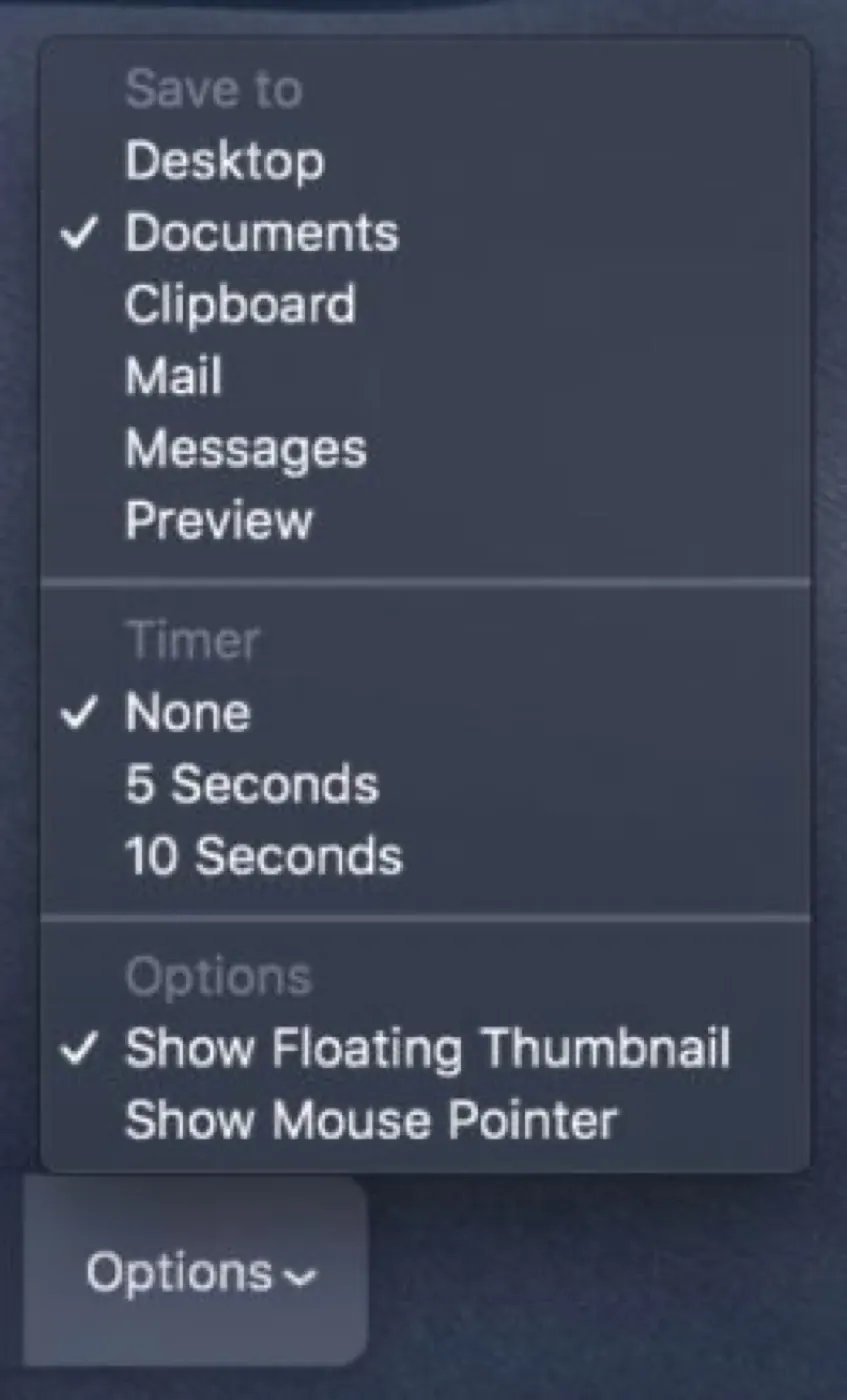
Trong bảng ⌘ + Shift + 5, chọn Options (Tuỳ chọn) → mục Save to (Lưu vào) để chọn Desktop, Documents, Clipboard hoặc một thư mục tuỳ ý bạn đã tạo sẵn — ví dụ thư mục “Screenshots” trong Documents để gọn hơn. Cùng bảng này bạn còn chỉnh được hẹn giờ chụp (5 hoặc 10 giây) — hữu ích khi cần chụp cả con trỏ chuột đang hiển thị menu.
Mẹo chỉnh sửa nhanh ngay sau khi chụp
Ngay sau khi chụp, một ảnh thu nhỏ (thumbnail) hiện ở góc dưới bên phải màn hình trong vài giây. Bấm vào đó để mở công cụ Markup có sẵn: cắt ảnh, vẽ mũi tên, khoanh vùng, chèn chữ chú thích — không cần mở Preview hay Photoshop.
Đây chính xác là cách mình xử lý mọi ảnh chụp màn hình dùng để viết bài hướng dẫn trên memac.vn — chụp, khoanh vùng quan trọng, xuất luôn, không tốn thêm bước nào.
Bảng tổng hợp nhanh để lưu lại
| Muốn làm gì | Làm thế nào |
|---|---|
| Chụp cả màn hình | ⌘ + Shift + 3 |
| Chụp một vùng | ⌘ + Shift + 4, kéo chọn vùng |
| Chụp một cửa sổ | ⌘ + Shift + 4 rồi Space, trỏ vào cửa sổ |
| Chụp vào clipboard | Thêm Control vào tổ hợp trên |
| Quay video màn hình | ⌘ + Shift + 5 → chọn icon quay |
| Đổi nơi lưu | ⌘ + Shift + 5 → Options → Save to |
Nếu máy bạn hay bị đầy ổ cứng vì tích tụ quá nhiều file chụp màn hình cũ, xem thêm 8 cách giải phóng dung lượng khi ổ cứng Mac đầy. Còn nếu cần công cụ chụp và chú thích nâng cao hơn công cụ có sẵn, Shottr là app miễn phí đáng cài nhất hiện nay cho việc này. Ai chụp, quay màn hình hằng ngày để làm tài liệu hay hỗ trợ khách thì CleanShot X (trả phí) có chụp cuộn, quay GIF và làm mờ thông tin nhạy cảm gọn hơn.
Thuộc bốn phím tắt gốc và mẹo Control để copy vào clipboard là đủ cho 95% nhu cầu hằng ngày — phần còn lại chỉ là biết bảng ⌘ + Shift + 5 nằm ở đâu khi cần tuỳ chỉnh thêm.
Cần tư vấn chọn MacBook phù hợp công việc chụp/quay màn hình, làm nội dung hay đồ hoạ? Huy Store — hotline 0862 838 663 — tư vấn đúng cấu hình theo nhu cầu và ngân sách của bạn.
Câu hỏi thường gặp
Ảnh chụp màn hình MacBook lưu ở đâu?
Mặc định lưu ra màn hình Desktop với tên 'Screenshot ...'. Bạn có thể đổi nơi lưu qua bảng điều khiển Command + Shift + 5 → Options.
Làm sao chụp màn hình vào clipboard thay vì lưu file?
Thêm phím Control vào tổ hợp, ví dụ Command + Control + Shift + 4, ảnh sẽ vào clipboard để dán trực tiếp.
MacBook có quay video màn hình được không?
Có. Nhấn Command + Shift + 5 rồi chọn biểu tượng quay toàn màn hình hoặc vùng chọn.
Cần tư vấn mua Mac?
Huy Store tư vấn cấu hình & báo giá MacBook · iMac · Mac mini chính hãng.