Cách bật Tường lửa (Firewall) bảo vệ Mac
Hướng dẫn bật và cấu hình Tường lửa (Firewall) trên Mac để chặn kết nối đến không mong muốn, bật chế độ ẩn và quản lý ứng dụng được phép truy cập mạng.
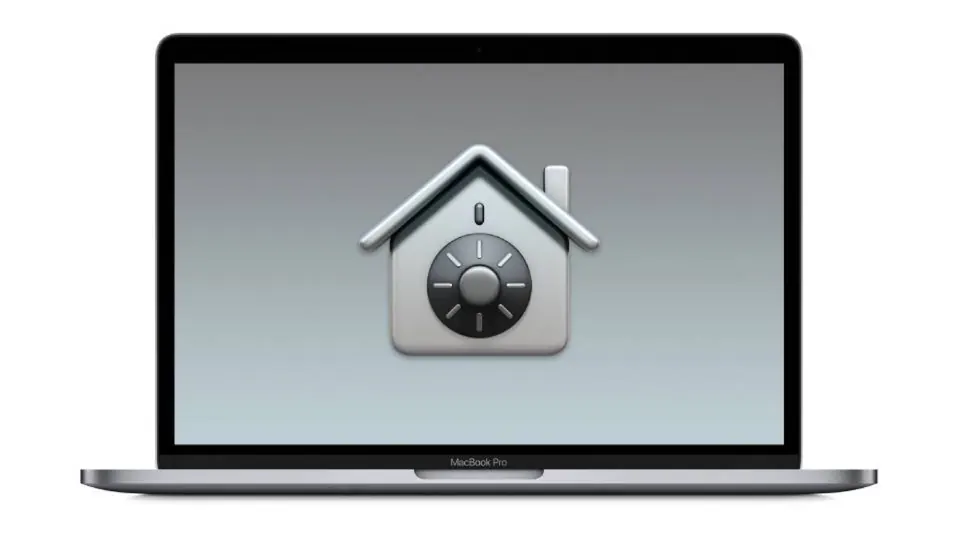
Mỗi lần cắm Wi-Fi quán cà phê hay dùng mạng chung ở chỗ làm, máy bạn thực chất đang “lộ mặt” với hàng chục thiết bị lạ khác trong cùng mạng. Đa số Mac hiện nay để Tường lửa (Firewall) ở trạng thái tắt theo mặc định — mình từng kiểm tra trên vài chiếc máy bạn bè mang tới sửa và gần như máy nào cũng chưa bật. Đây là lỗ hổng dễ vá nhất mà lại ít người để ý tới nhất.
Tường lửa trên Mac thực chất chặn cái gì?
Nói đơn giản, macOS có hai luồng kết nối mạng: outbound (máy bạn gửi request ra ngoài — mở web, gửi email, tải app) và inbound (thiết bị khác trong mạng chủ động kết nối VÀO máy bạn). Tường lửa của macOS chỉ kiểm soát luồng inbound.
Điều này giải thích vì sao rất nhiều người ngần ngại bật Firewall vì sợ “mạng chậm đi” hay “web load không được” — thực tế hoàn toàn không xảy ra, vì mọi thứ bạn chủ động làm (lướt web, xem phim, chat) đều là outbound, không bị đụng tới.
Cái Firewall chặn là những kết nối bạn không hề yêu cầu: một thiết bị lạ trong quán cà phê thử dò cổng máy bạn, một malware trên mạng LAN thử lây lan qua chia sẻ file, hoặc công cụ quét mạng tìm máy có lỗ hổng. Đây chính xác là kiểu rủi ro tăng vọt khi bạn ở mạng công cộng — nơi bạn không kiểm soát được ai khác đang chung mạng.
Bật Tường lửa trong Cài đặt hệ thống
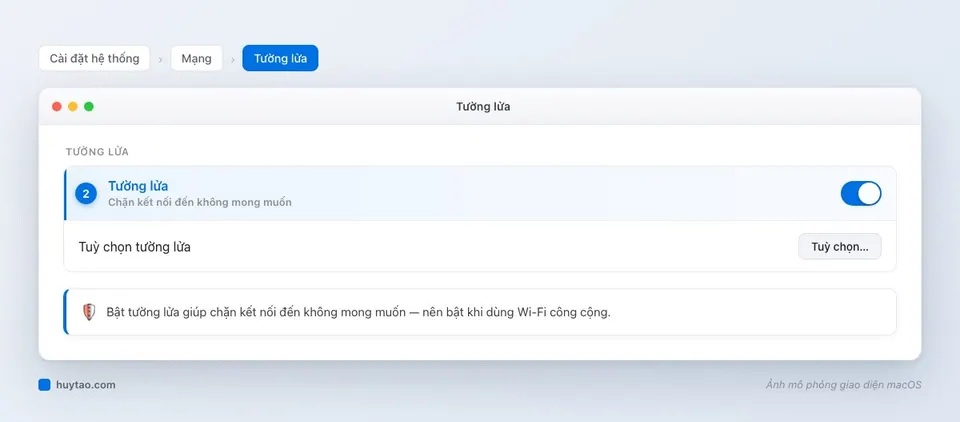
Các bước áp dụng cho các bản macOS gần đây (Ventura trở lên, gồm cả Sonoma, Sequoia, Tahoe và macOS 27):
- Mở Cài đặt hệ thống (System Settings)
- Vào Mạng (Network)
- Chọn mục Tường lửa (Firewall)
- Gạt nút gạt sang Bật (On)
Vậy là xong — chỉ mất chưa tới 10 giây. Đây là kiểu thiết lập “bật một lần rồi quên” mà mình khuyên gần như mọi người dùng Mac nên làm ngay sau khi mua máy, cùng lúc với việc tạo tài khoản người dùng và bật FileVault mã hoá ổ đĩa — ba việc này nên làm chung một buổi cho gọn.
Góc nhìn thực tế: mình đã bật Firewall trên máy cá nhân và máy khách hàng nhiều năm nay, chưa từng gặp trường hợp nào bị ảnh hưởng tốc độ mạng hay web không load được vì lý do này. Nỗi lo “bật Firewall sẽ chậm mạng” là hiểu nhầm phổ biến nhất mình gặp khi tư vấn khách ở Huy Store.
Tuỳ chọn nâng cao: kiểm soát từng app và bật chế độ ẩn
Sau khi bật công tắc chính, bấm vào Tuỳ chọn (Options…) để vào phần cấu hình chi tiết hơn:
- Chặn mọi kết nối đến (Block all incoming connections): chế độ khắt khe nhất, chỉ cho phép các dịch vụ hệ thống cơ bản hoạt động. Phù hợp khi bạn cắm Wi-Fi lạ và muốn an toàn tối đa, nhưng sẽ chặn cả tính năng chia sẻ file, AirDrop, chia sẻ máy in trong mạng nội bộ — không nên để chế độ này thường trực ở nhà.
- Danh sách ứng dụng: macOS liệt kê từng app đang xin nhận kết nối đến, bạn chọn Cho phép hoặc Chặn cho từng app riêng lẻ. Ví dụ app chia sẻ file, app stream nhạc qua mạng LAN cần được “Cho phép” thì mới hoạt động đúng.
- Chế độ ẩn (Stealth Mode): khiến Mac không phản hồi các gói tin dò/ping từ thiết bị lạ, giúp máy khó bị phát hiện hơn khi quét mạng. Nên bật khi ra ngoài dùng Wi-Fi công cộng.
Góc nhìn người Việt: phần lớn người dùng Mac ở Việt Nam dùng mạng nhà riêng và mạng công ty, ít khi cần “Chặn mọi kết nối đến” thường trực. Cách hợp lý nhất là để Firewall ở mức cơ bản (bật, không chặn hết) khi ở nhà/công ty, và chỉ bật thêm Stealth Mode khi ra quán cà phê hay nơi công cộng.
Bảng tóm tắt: nên cấu hình thế nào theo từng tình huống
| Tình huống | Bật Firewall | Chặn mọi kết nối đến | Stealth Mode |
|---|---|---|---|
| Ở nhà, mạng riêng, có chia sẻ file/máy in | ✅ | ❌ | Tuỳ chọn |
| Công ty, mạng nội bộ tin cậy | ✅ | ❌ | Tuỳ chọn |
| Wi-Fi công cộng (cà phê, sân bay) | ✅ | Nên bật | ✅ Nên bật |
| Không rõ mạng có an toàn không | ✅ | ✅ | ✅ |
Vẫn nên kết hợp với thói quen an toàn khác
Tường lửa chỉ là một lớp bảo vệ, không phải “vé miễn nhiễm” với mọi rủi ro. Kết hợp thêm với việc chỉ tải app từ nguồn tin cậy — Gatekeeper trên macOS đã tự kiểm tra phần lớn app trước khi cho chạy — cùng thói quen cập nhật hệ điều hành đều đặn sẽ giúp Mac của bạn an toàn hơn nhiều so với chỉ bật một tính năng đơn lẻ.
Nói thẳng: nếu bạn chỉ có 10 giây để làm một việc bảo mật cho Mac ngay hôm nay, hãy dùng nó để bật Tường lửa. Đây là thiết lập rẻ nhất về công sức nhưng hiệu quả rõ ràng nhất, đặc biệt nếu bạn thường xuyên dùng mạng công cộng.
Cần tư vấn thêm về bảo mật khi dùng Mac hằng ngày? Huy Store hỗ trợ trực tiếp qua hotline 0862 838 663 — nhắn tin để được tư vấn cấu hình và cách dùng máy an toàn hơn.
Câu hỏi thường gặp
Có nên bật Tường lửa trên Mac không?
Nên, đặc biệt khi hay dùng Wi-Fi công cộng (quán cà phê, sân bay). Tường lửa chặn kết nối đến không mong muốn, tăng an toàn mà hầu như không ảnh hưởng trải nghiệm hay tốc độ mạng.
Bật Tường lửa có chặn Internet của tôi không?
Không. Tường lửa macOS chỉ kiểm soát kết nối ĐẾN máy bạn (inbound) — việc bạn lướt web, xem YouTube, tải file vẫn diễn ra bình thường vì đó là traffic đi RA (outbound).
Chế độ ẩn (Stealth Mode) là gì, có nên bật không?
Là chế độ khiến Mac không phản hồi các gói tin dò tìm (ping, port scan) từ mạng, giúp máy gần như 'vô hình' trước công cụ quét mạng. Nên bật khi dùng Wi-Fi công cộng, có thể tắt khi ở mạng nhà tin cậy để một số thiết bị trong nhà dễ tìm thấy Mac hơn.
Sau khi bật Firewall, app quen dùng bị mất kết nối mạng phải làm sao?
Vào lại Cài đặt hệ thống → Mạng → Tường lửa → Tuỳ chọn, tìm app đó trong danh sách và đổi từ 'Chặn' sang 'Cho phép'. Nếu app chưa có trong danh sách, macOS sẽ tự hỏi bạn ngay lần đầu app đó cần nhận kết nối đến.
Cần tư vấn mua Mac?
Huy Store tư vấn cấu hình & báo giá MacBook · iMac · Mac mini chính hãng.