Cách bật đèn bàn phím MacBook và sửa khi không sáng
Cách bật, tắt, chỉnh độ sáng đèn bàn phím MacBook Air, MacBook Pro đời M1 đến M5 và đời Intel. Kèm checklist sửa lỗi đèn bàn phím MacBook không sáng từ dễ đến khó.
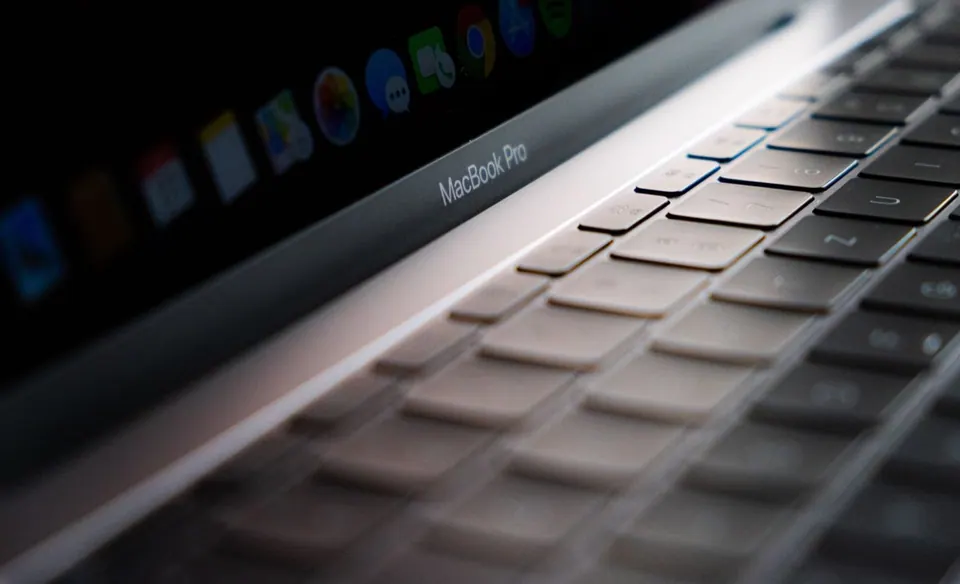
Cách nhanh nhất để bật đèn bàn phím MacBook: bấm biểu tượng Trung tâm điều khiển (hai công tắc gạt) trên thanh menu → Độ sáng bàn phím → kéo thanh trượt lên. Nếu máy bạn là đời Intel cũ còn phím F5/F6 có hình bàn phím phát sáng, bấm F6 để tăng, F5 để giảm (hoặc fn + F5/F6 nếu đã đặt phím F làm phím chuẩn).
Ở cửa hàng mình gặp câu hỏi này nhiều nhất từ khách vừa đổi lên MacBook Air M-series: “máy mới sao không có phím bật đèn?”. Đúng là Apple đã bỏ hai phím đó từ đời M1, nên ai quen máy cũ sẽ lúng túng. Dưới đây là đủ các cách chỉnh đèn và checklist khi đèn không chịu sáng.
Đời máy nào chỉnh đèn ở đâu: phím cứng đã biến mất từ M1
Trước khi bấm lung tung, hãy xác định máy của bạn thuộc nhóm nào (xem nhanh trong → Giới thiệu về máy Mac, hoặc đọc bài xem cấu hình MacBook):
- MacBook Air/Pro chip M1 trở đi (không Touch Bar): hàng phím F4–F6 là Spotlight, Đọc chính tả, Không làm phiền. Không có phím đèn bàn phím → dùng Trung tâm điều khiển hoặc Cài đặt.
- MacBook Pro có Touch Bar (Intel 2016–2020, M1/M2 13 inch): mở rộng Control Strip trên Touch Bar, có nút tăng/giảm đèn bàn phím.
- MacBook Intel không Touch Bar đời cũ (Air 2017–2019…): phím F5 giảm, F6 tăng độ sáng đèn.
Theo mình, việc bỏ phím cứng là bước lùi nhỏ về tiện dụng: mỗi lần chỉnh phải mất 2–3 cú bấm thay vì một. Bù lại, chế độ tự động trên máy M-series hoạt động khá tốt nên đa số người dùng hầu như không phải đụng tới.
Ba cách chỉnh đèn bàn phím trên máy M-series
Cách 1 – Trung tâm điều khiển (nhanh nhất):
- Bấm biểu tượng Trung tâm điều khiển ở góc phải thanh menu.
- Chọn ô Độ sáng bàn phím, kéo thanh trượt. Kéo về hết bên trái là tắt hẳn.
Cách 2 – Ghim lên thanh menu để chỉnh một chạm:
- Mở Cài đặt hệ thống → Trung tâm điều khiển.
- Tìm mục Độ sáng bàn phím, bật Hiển thị trong thanh menu.
- Từ giờ biểu tượng bàn phím nằm sẵn trên thanh menu, bấm là ra thanh trượt. Mình luôn bật cái này cho khách hay làm đêm.
Cách 3 – Cài đặt hệ thống → Bàn phím: ở đây có thanh Độ sáng bàn phím cùng hai tuỳ chọn quan trọng:
- Điều chỉnh độ sáng bàn phím trong điều kiện ánh sáng yếu: bật thì máy tự sáng/tối theo cảm biến ánh sáng môi trường.
- Tắt đèn nền bàn phím sau khi không hoạt động: chọn từ vài giây tới Không bao giờ. Đặt 10–30 giây là hợp lý, vừa đủ để nhìn phím vừa đỡ tốn pin.
Lưu ý: tên mục có thể lệch đôi chút giữa các bản macOS, nhưng luôn nằm trong mục Bàn phím của Cài đặt hệ thống. Nếu bạn dùng hàng phím F làm phím chuẩn, đọc thêm phím fn trên MacBook để không bị nhầm thao tác.
Đèn bàn phím MacBook không sáng: checklist từ dễ đến khó
Phần lớn ca “đèn hỏng” mình nhận ở quầy hoá ra chỉ là cài đặt. Làm lần lượt:
- Che cảm biến ánh sáng: dùng ngón tay che vùng cạnh camera vài giây. Đèn sáng lên → cảm biến đang thấy phòng đủ sáng, không phải lỗi. Muốn đèn luôn sáng thì tắt tuỳ chọn tự động ở trên.
- Kiểm tra mức độ sáng: thanh trượt có thể đã bị kéo về 0. Kéo lên tối đa để thử.
- Kiểm tra thời gian tự tắt: nếu đặt quá ngắn, đèn vừa sáng đã tắt, dễ tưởng hỏng. Tạm đặt Không bao giờ để thử.
- Độ sáng màn hình: khi màn hình tắt hoặc máy sắp ngủ, đèn bàn phím cũng tắt theo. Bấm một phím bất kỳ để đánh thức.
- Khởi động lại máy: xử lý được các lỗi treo tiến trình điều khiển đèn sau khi cập nhật macOS.
- Thử Chế độ an toàn: nếu đèn sáng bình thường ở Chế độ an toàn, thủ phạm có thể là app can thiệp phím hoặc tiện ích menu bar. Xem cách vào trong bài Safe Mode và Recovery.
- Máy Intel: reset SMC. Bộ quản lý hệ thống (SMC) điều khiển đèn nền trên máy Intel; reset SMC thường chữa được lỗi đèn đứng im. Máy Apple Silicon không có thao tác này, chỉ cần tắt máy hẳn khoảng 30 giây rồi bật lại.
Nếu chỉ một vài phím không sáng còn các phím khác sáng, đó thường là dấu hiệu phần cứng (vào nước, ẩm, va đập) chứ không phải cài đặt. Bàn phím từng bị đổ nước thì đọc thêm MacBook bị vào nước nên làm gì và đừng cố bật tắt nhiều lần.
Khi nào mang máy ra cửa hàng
Hãy mang máy đi kiểm tra khi:
- Đã làm hết checklist trên, che cảm biến vẫn không sáng, ở Chế độ an toàn cũng không sáng.
- Đèn sáng loang lổ, một mảng tối hẳn, hoặc vài phím tối kèm phím gõ không ăn.
- Máy từng bị đổ nước, rơi, hoặc vừa thay bàn phím/top case ở nơi không rõ nguồn gốc.
Lúc đó lỗi thường nằm ở cáp đèn nền hoặc cụm bàn phím, cần tháo máy mới xác định được. Mang máy qua Huy Store, bọn mình kiểm tra miễn phí, báo rõ lỗi và chi phí trước khi làm, không tự ý thay linh kiện.
Quan điểm của mình: với máy M-series, cứ bật chế độ tự động, đặt tự tắt khoảng 10 giây và ghim Độ sáng bàn phím lên thanh menu. Ba bước đó giải quyết 90% nhu cầu, còn lại mới là chuyện của thợ.
Câu hỏi thường gặp
MacBook Air M1, M2, M3, M4 có phím chỉnh đèn bàn phím không?
Không. Từ MacBook Air M1 trở đi, hàng phím chức năng không còn phím tăng giảm đèn bàn phím. Bạn chỉnh trong Trung tâm điều khiển hoặc Cài đặt hệ thống → Bàn phím.
Đèn bàn phím có làm hao pin nhiều không?
Có nhưng không lớn. Đèn ở mức tối đa tiêu hao nhiều hơn rõ rệt so với mức thấp, nên khi ngồi chỗ đủ sáng hoặc cần pin lâu, hãy để đèn tự tắt sau vài giây không gõ.
Vì sao ban ngày đèn bàn phím MacBook không sáng?
Đó là bình thường nếu bạn bật tự động chỉnh theo ánh sáng: cảm biến cạnh camera thấy phòng đủ sáng thì giảm hoặc tắt đèn. Tắt tuỳ chọn tự động là đèn sáng theo mức bạn đặt.
Cần tư vấn mua Mac?
Huy Store tư vấn cấu hình & báo giá MacBook · iMac · Mac mini chính hãng.