Tạo ảnh AI offline trên Mac bằng Draw Things: dễ, miễn phí
Cách tạo ảnh AI (Stable Diffusion, FLUX) offline trên Mac bằng Draw Things từng bước, RAM cần bao nhiêu, và vì sao không nên dùng DiffusionBee nữa.
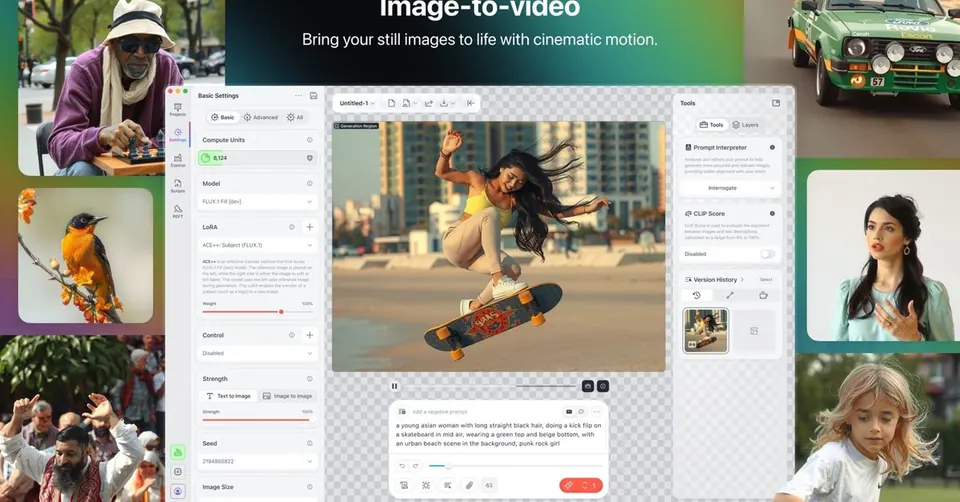
Bạn muốn tạo ảnh minh hoạ cho bài bán hàng, ảnh sản phẩm, hình nền… bằng AI mà không trả phí tháng và không gửi ý tưởng lên mạng? Trên Mac, cách gọn nhất hiện nay là Draw Things — app tạo ảnh Stable Diffusion/FLUX chạy hoàn toàn offline, tải miễn phí trên Mac App Store. Bài này đi thẳng vào các bước tạo tấm ảnh đầu tiên.
Trước khi bắt đầu: máy nào tạo ảnh AI được?
- Chip Apple Silicon (M1 trở lên) — Mac Intel không phù hợp.
- RAM: 8GB chạy được model nhẹ nhưng chậm; 16GB là mức dễ chịu cho SDXL/FLUX; 32GB nếu muốn thử tạo video (Wan, LTX).
- Ổ cứng: mỗi model từ vài GB đến hơn chục GB. Tải 3–4 model là tốn vài chục GB.
Đây là khuyến nghị theo trải nghiệm, không phải yêu cầu công bố của nhà phát triển. Tốc độ tạo ảnh phụ thuộc mạnh vào GPU, nên Mac mini M5 Pro sẽ nhanh hơn M4/M6 bản thường rõ rệt. Chi tiết cấu hình ở bài Mac mini chạy AI cần RAM bao nhiêu.
B1: Cài Draw Things từ Mac App Store
- Mở App Store, tìm Draw Things: Offline AI Art (nhà phát triển Draw Things, Inc.), bấm Nhận.
- Hoặc vào trang Draw Things trong Kho App để có link chính thức.
App cập nhật rất đều — bản mới nhất lên App Store ngày 17/9/2026 — nên dùng bản App Store để tự động cập nhật.
B2: Tải model đầu tiên
- Mở app, ở cột bên trái tìm mục Model, bấm vào để mở danh sách.
- Chọn model gợi ý. Theo mô tả trên App Store, Draw Things hỗ trợ SDXL, FLUX.1, FLUX.2, Qwen Image, Z Image, cùng các model video Wan 2.2 và LTX.
- Máy 16GB nên bắt đầu bằng một model SDXL cho nhẹ, sau đó mới thử FLUX.
Lần tải đầu mất vài phút tuỳ mạng. Tải xong là dùng offline mãi mãi.
B3: Viết mô tả (prompt) và tạo ảnh
- Gõ mô tả ảnh vào ô prompt ở dưới khung ảnh. Viết tiếng Anh cho kết quả tốt nhất — model tạo ảnh hiểu tiếng Việt kém.
- Chỉnh kích thước ảnh và số bước (Steps) ở cột trái; để mặc định nếu chưa quen.
- Bấm Generate và chờ. Ảnh tạo xong có thể xuất ra file hoặc kéo thả ra màn hình nền.
Mẹo cho người Việt: nhờ ChatGPT hoặc Ollama dịch và viết lại mô tả sang tiếng Anh chi tiết (ánh sáng, góc chụp, phong cách) — chất lượng ảnh tăng rõ.
B4: Các tính năng đáng thử sau khi quen
- Infinite canvas / Inpainting: vẽ lại một vùng trong ảnh hoặc nới rộng khung ảnh sang tỉ lệ khác.
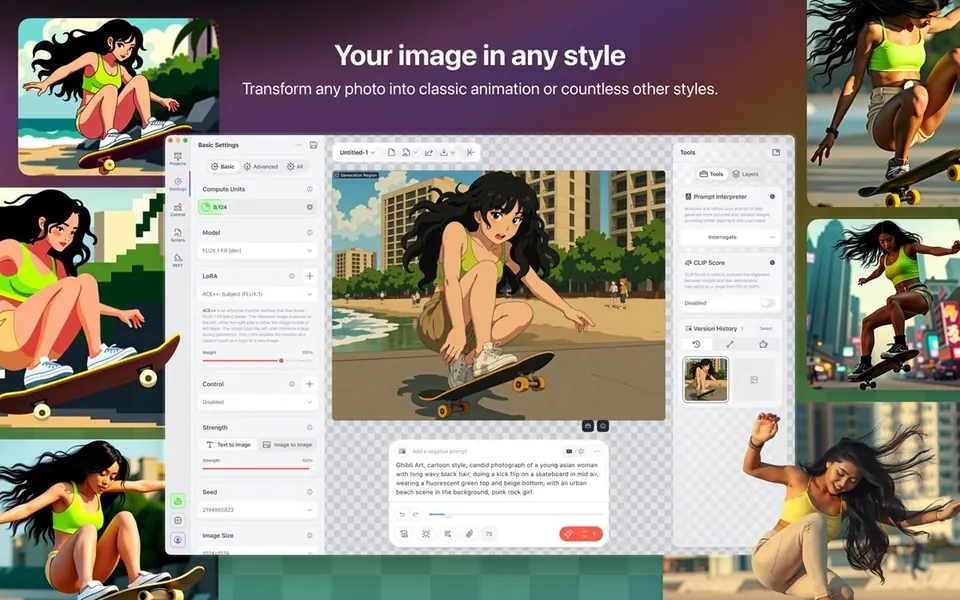
- Image-to-image: đưa ảnh chụp vào để đổi phong cách, ví dụ ảnh sản phẩm sang tranh màu nước.
- ControlNet: giữ đúng dáng người, bố cục khi tạo ảnh mới.
- Huấn luyện LoRA ngay trên máy: dạy model nhận diện sản phẩm hoặc khuôn mặt riêng — tốn RAM và thời gian, nên dùng máy 32GB.
- Image-to-video: biến ảnh tĩnh thành đoạn video ngắn (Wan 2.2, LTX) — rất nặng, chỉ nên thử trên máy mạnh.
Còn DiffusionBee, ComfyUI thì sao?
- DiffusionBee: từng là app phổ biến nhất cho người mới, nhưng bản phát hành gần nhất trên GitHub là 2.5.3 (tháng 8/2024) và gần như ngừng phát triển. Không hỗ trợ model mới — mình không khuyến khích dùng nữa.
- ComfyUI: công cụ dạng sơ đồ nút mạnh nhất, mã nguồn mở, cập nhật hằng ngày và chạy được trên Mac chip M. Nhưng khó với người mới và cài đặt phức tạp hơn nhiều; kho ứng dụng desktop riêng từng có trên GitHub cũng đã được lưu trữ. Chỉ nên thử khi đã quen Draw Things.
| App | Tình trạng (9/2026) | Hợp với |
|---|---|---|
| Draw Things | Cập nhật đều, miễn phí | Hầu hết người dùng Mac |
| ComfyUI | Cập nhật liên tục, mã nguồn mở | Người dùng nâng cao |
| DiffusionBee | Ngừng cập nhật từ 2024 | Không khuyến khích |
Kết quả và giới hạn
Sau 4 bước, bạn tạo được ảnh AI hoàn toàn offline, không giới hạn lượt, không lo lộ ý tưởng. Nhưng nói thẳng: chất lượng và tốc độ vẫn thua các dịch vụ đám mây như Midjourney hay trình tạo ảnh của ChatGPT, nhất là với chữ trong ảnh và chi tiết bàn tay. Draw Things đáng giá khi bạn cần tạo nhiều ảnh, cần riêng tư, hoặc muốn tự huấn luyện theo sản phẩm của mình.
Muốn so sánh thêm app chạy AI dạng chat, xem LM Studio, Ollama hay Jan; chọn máy thì xem Mac mini đời nào đáng mua nhất 2026. Cần tư vấn Mac mini đủ mạnh để tạo ảnh, video AI, gọi Huy Store qua hotline 093 198 6578.
Câu hỏi thường gặp
Draw Things có mất phí không?
App tải miễn phí trên Mac App Store và tạo ảnh offline không cần đăng ký. Có tuỳ chọn trả phí cho tính năng chạy trên máy chủ đám mây, không bắt buộc.
Mac 8GB có tạo ảnh AI được không?
Được với model nhẹ như Stable Diffusion 1.5, nhưng chậm. Model SDXL và FLUX nên dùng máy 16GB trở lên; tạo video bằng Wan hoặc LTX nên có 32GB.
Còn nên dùng DiffusionBee không?
Không khuyến khích. Bản phát hành gần nhất của DiffusionBee trên GitHub là 2.5.3 từ tháng 8/2024 và dự án gần như không cập nhật nữa, nên không hỗ trợ các model mới.
Cần tư vấn mua Mac?
Huy Store tư vấn cấu hình & báo giá MacBook · iMac · Mac mini chính hãng.