Phím Delete trên MacBook ở đâu? Cách xoá lùi, xoá tới
Phím delete trên MacBook nằm góc phải hàng số, xoá lùi như Backspace. Xoá tới dùng fn + delete, xoá file dùng ⌘ + delete. Kèm bảng tổ hợp phím xoá.
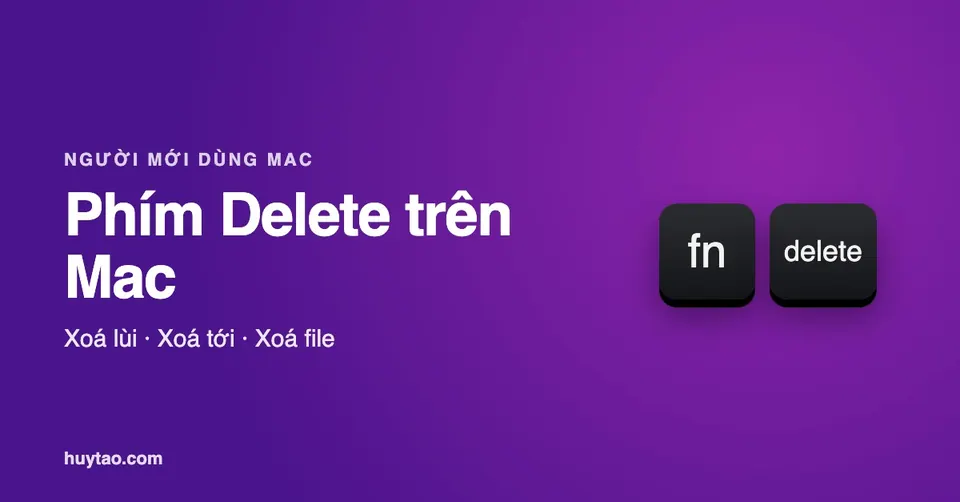
Phím delete trên MacBook nằm ở góc phải trên cùng của hàng phím số, ngay dưới nút nguồn/Touch ID, có chữ “delete”. Nó hoạt động như Backspace trên Windows: xoá ký tự bên trái con trỏ. Muốn xoá tới (xoá ký tự bên phải), nhấn fn + delete. Muốn xoá file trong Finder, nhấn ⌘ Command + delete.
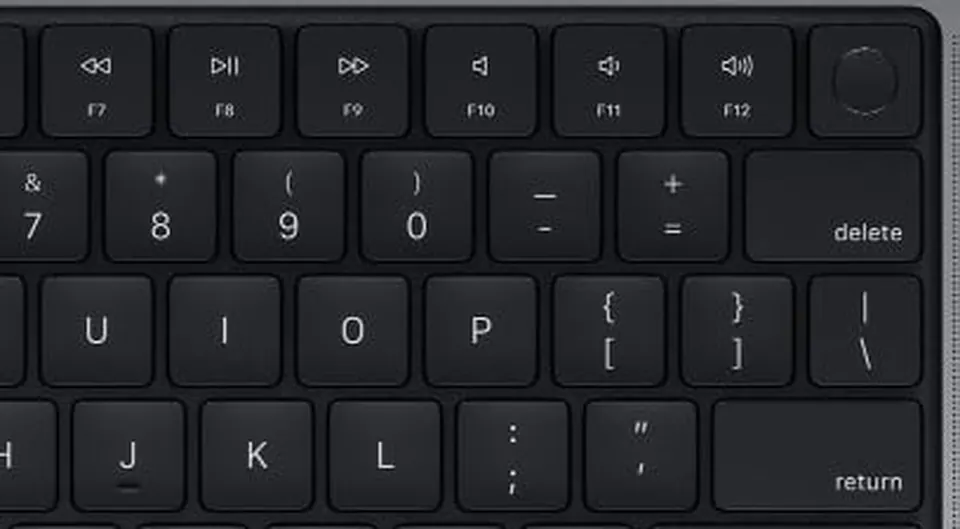
Bảng tổ hợp phím xoá trên MacBook
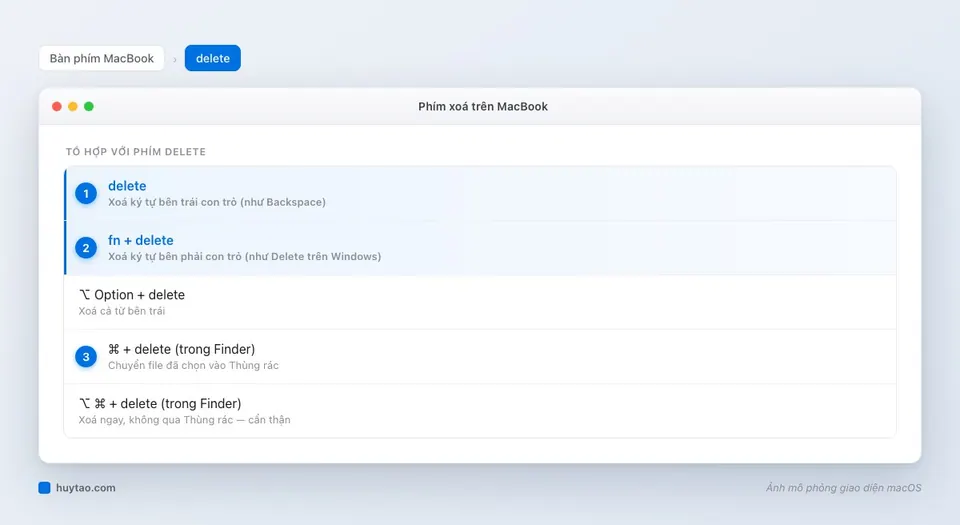
| Muốn làm | Nhấn |
|---|---|
| Xoá ký tự bên trái (Backspace) | delete |
| Xoá ký tự bên phải (Delete của Windows) | fn + delete |
| Xoá cả từ bên trái | ⌥ Option + delete |
| Xoá từ đầu dòng tới con trỏ | ⌘ Command + delete (trong ô văn bản) |
| Chuyển file vào Thùng rác | ⌘ + delete (trong Finder) |
| Xoá file ngay, không qua Thùng rác | ⌥ ⌘ + delete (trong Finder) |
| Dọn sạch Thùng rác | ⇧ ⌘ + delete (trong Finder) |
Lưu ý: tổ hợp ⌥ ⌘ + delete xoá vĩnh viễn, macOS có hỏi lại nhưng nhiều người quen tay bấm Enter. Nếu không chắc, cứ dùng ⌘ + delete để còn đường lấy lại trong Thùng rác.
Xoá tới (Forward Delete) khi không có phím Delete riêng
Bàn phím MacBook không có phím Delete riêng như bàn phím Windows full-size. Ba cách thay thế:
- fn + delete: cách chuẩn, dùng được trong mọi app.
- Control + D: xoá ký tự bên phải, chạy trong hầu hết ô văn bản của macOS (thói quen từ các phím điều khiển kiểu Emacs, rất ít người biết).
- Bàn phím rời có phím Del: phím này hoạt động đúng là xoá tới trên Mac.
Với MacBook có phím 🌐 (Quả địa cầu) ở góc trái dưới, đó chính là phím fn. Trên bàn phím quốc tế tiếng Nhật (JIS) mà một số bạn mua máy xách tay gặp phải, phím xoá vẫn nằm cùng vị trí góc phải nhưng hình dạng khác, cách dùng giống hệt.
Xoá file, thư mục trong Finder
- Chọn file →
⌘ + delete, hoặc chuột phải → Chuyển vào Thùng rác, hoặc kéo vào Thùng rác trên Dock. - Lấy lại file xoá nhầm: mở Thùng rác → chuột phải file → Đưa trở lại. Hoặc nhấn
⌘ Zngay sau khi xoá. - Xoá app: không chỉ kéo vào Thùng rác là xong với một số app có kèm dịch vụ nền, xem cài và gỡ ứng dụng trên Mac.
Phím delete không hoạt động: kiểm tra nhanh
- Thử trong TextEdit hoặc Ghi chú. Chỉ lỗi trong một app → lỗi của app đó, khởi động lại app.
- Thử
fn + deletevà⌥ + delete. Tổ hợp chạy mà delete đơn không chạy → khả năng phím bị kẹt. - Khởi động lại máy, cập nhật macOS.
- Cắm bàn phím rời. Bàn phím rời xoá được bình thường → lỗi nằm ở phím trên máy.
Dòng MacBook 2016–2019 dùng bàn phím cánh bướm, rất dễ kẹt phím vì bụi. Nếu nhiều phím cùng lỗi, xem hướng dẫn chi tiết ở bài bàn phím MacBook bị liệt, kẹt phím.
Mẹo xoá nhanh khi soạn văn bản
Khi gõ tiếng Việt, dùng ⌥ Option + delete để xoá cả từ sai thay vì bấm delete năm sáu lần; bộ gõ Telex xử lý lại dấu gọn hơn. Muốn xoá cả dòng vừa gõ trong ô chat Zalo hay ô tìm kiếm, ⌘ + delete là nhanh nhất. Trong Excel/Numbers, chọn ô rồi nhấn delete sẽ xoá nội dung ô; fn + delete cũng xoá nội dung nhưng cách phản hồi tuỳ app, nên thử trên một ô trước.
Người mới từ Windows chuyển sang
| Windows | MacBook |
|---|---|
| Backspace | delete |
| Delete | fn + delete |
| Ctrl + Backspace (xoá từ) | ⌥ Option + delete |
| Chọn file → Delete | Chọn file → ⌘ + delete |
| Shift + Delete (xoá vĩnh viễn) | ⌥ ⌘ + delete |
Nguyên tắc chung khi chuyển sang Mac: gần như mọi phím tắt dùng Ctrl trên Windows đổi thành ⌘ trên Mac, còn phím Alt đổi thành ⌥ Option. Riêng với phím xoá, nhớ thêm fn là đủ. Toàn bộ phím tắt nên thuộc có ở bài phím tắt MacBook, và các bài cơ bản khác nằm trong Cẩm nang dùng Mac cho người mới.
Câu hỏi thường gặp
MacBook có phím Backspace không?
Có, chỉ là tên khác. Phím ghi chữ delete ở góc phải hàng số chính là Backspace: xoá ký tự bên trái con trỏ. Muốn xoá ký tự bên phải như phím Delete trên Windows, nhấn fn + delete.
Sao chọn file rồi nhấn delete mà file không bị xoá?
Trong Finder, phím delete đứng một mình không xoá file. Nhấn ⌘ Command + delete để chuyển file vào Thùng rác. Đây là thiết kế cố ý để tránh xoá nhầm.
Phím delete bị liệt, không xoá được thì làm sao?
Thử xoá trong app khác (Ghi chú, TextEdit) để loại trừ lỗi app. Vẫn không được thì vào Cài đặt hệ thống → Trợ năng kiểm tra các tuỳ chọn bàn phím, cắm bàn phím rời để so sánh. Nếu chỉ riêng phím đó chết, thường là kẹt bụi hoặc hỏng công tắc phím, nên mang ra tiệm kiểm tra.
Cần tư vấn mua Mac?
Huy Store tư vấn cấu hình & báo giá MacBook · iMac · Mac mini chính hãng.