Top 5 phụ kiện không thể thiếu khi dùng MacBook
Danh sách phụ kiện thiết yếu giúp bảo vệ máy và nâng cao hiệu suất làm việc với MacBook: hub chuyển đổi cổng, túi/ốp bảo vệ, chuột/bàn phím rời
MacBook ngay khi mở hộp đã là một cỗ máy hoàn chỉnh, nhưng vài phụ kiện đúng chỗ sẽ giúp bạn làm việc hiệu quả hơn hẳn và bảo vệ máy tốt hơn về lâu dài. Dưới đây là năm nhóm phụ kiện mình cho là đáng đầu tư nhất, xếp theo mức độ cần thiết với đa số người dùng.
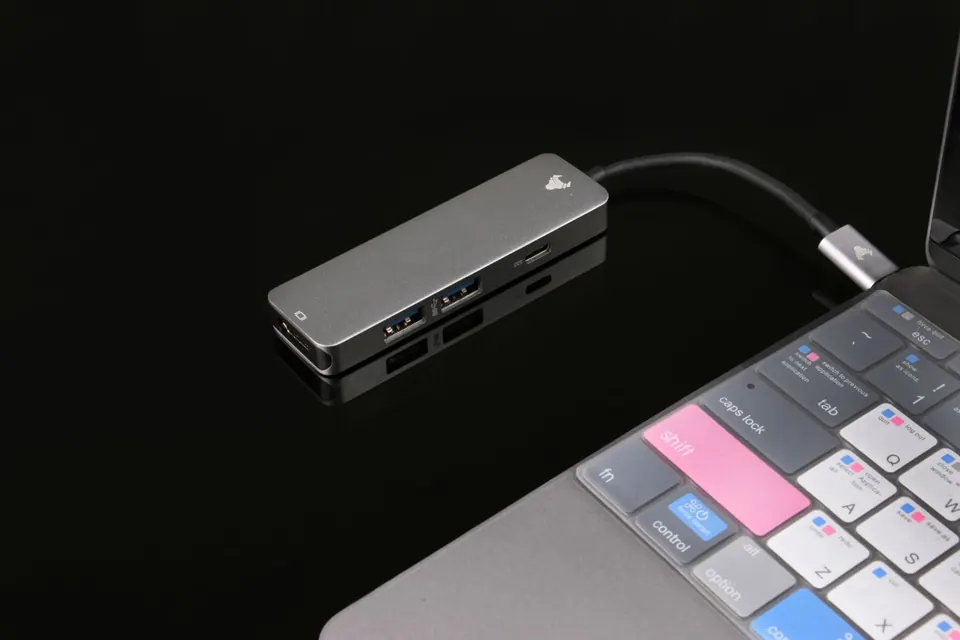
1. Hub chuyển đổi cổng: giải quyết đúng “nỗi đau” lớn nhất của MacBook hiện đại
Từ khi Apple chuyển hẳn sang cổng USB-C/Thunderbolt và giảm số lượng cổng trên máy, đây trở thành phụ kiện gần như bắt buộc với nhiều người dùng:
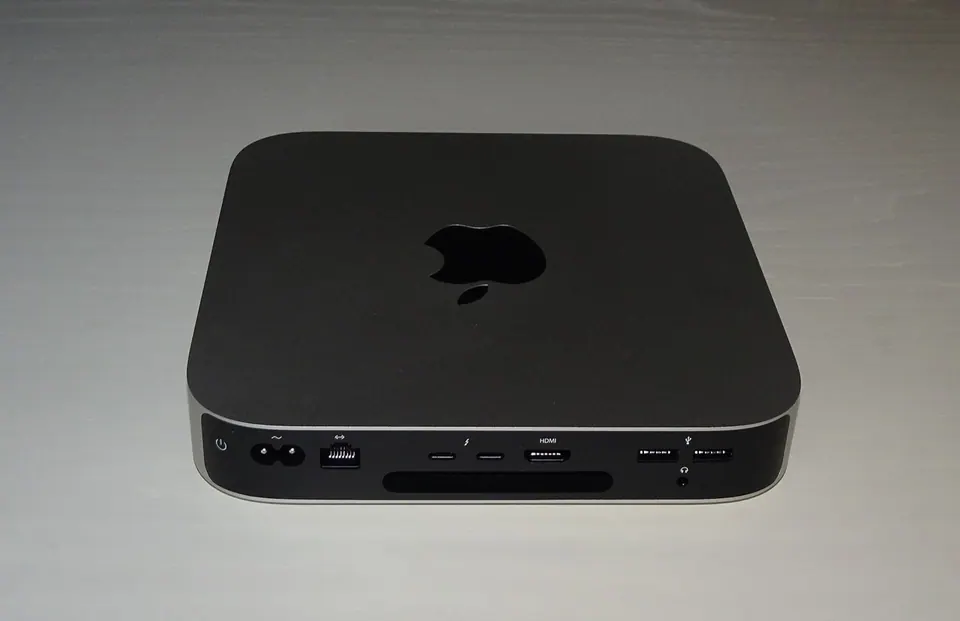
- MacBook Air hiện tại chỉ có 2 cổng Thunderbolt/USB-C, MacBook Pro nhỉnh hơn với 3 cổng cộng thêm khe thẻ SD và HDMI tuỳ đời máy
- Nếu công việc của bạn cần cắm cùng lúc: sạc, màn hình ngoài, ổ cứng, chuột có dây, thẻ nhớ máy ảnh — số cổng có sẵn rất dễ không đủ dùng
- Một hub đa năng chất lượng tốt (thường tích hợp HDMI, USB-A, khe thẻ SD, sạc PD pass-through) giải quyết gọn vấn đề này chỉ với một thiết bị nhỏ gọn mang theo được
Góc nhìn thực tế: đừng ham hub rẻ nhất — hub chất lượng kém dễ gây lỗi mất kết nối màn hình giữa chừng hoặc sạc không ổn định, ảnh hưởng trực tiếp tới công việc. Ưu tiên hub từ thương hiệu uy tín, có chuẩn sạc Power Delivery đúng công suất máy đang dùng.
2. Túi chống sốc hoặc ốp bảo vệ: bảo hiểm rẻ nhất cho khoản đầu tư lớn
MacBook là một khoản đầu tư không nhỏ, và vỏ nhôm dù bền vẫn có thể móp, trầy nếu va đập mạnh khi di chuyển:
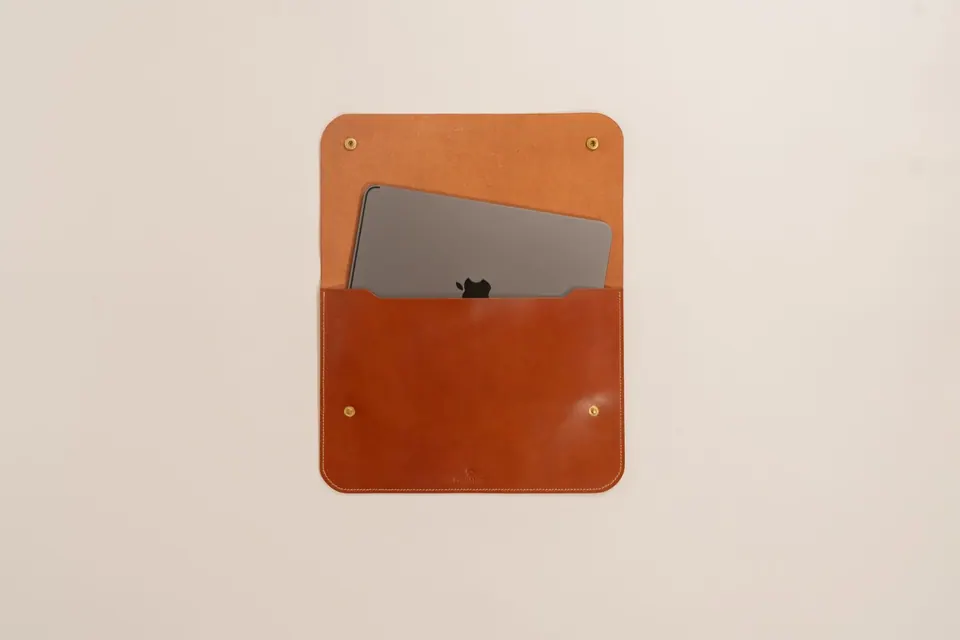
- Túi chống sốc (sleeve) vừa khít kích thước máy là lựa chọn tối thiểu, bảo vệ khỏi trầy xước và va đập nhẹ khi để trong balo
- Với người thường xuyên di chuyển bằng xe máy, mang máy ra ngoài nhiều, nên đầu tư thêm balo có ngăn đệm chuyên dụng cho laptop, không chỉ túi lót đơn thuần
- Ốp lưng (case) giúp chống trầy xước hằng ngày, dù một số người thích giữ máy trần để cảm nhận đúng chất liệu nhôm nguyên bản của Apple — đây là lựa chọn cá nhân, không có đúng sai
3. Chuột hoặc bàn phím rời: giảm mỏi tay cho công việc dài giờ
Trackpad của MacBook được đánh giá là một trong những trackpad tốt nhất thị trường laptop, nhưng với công việc cần thao tác chuột chính xác và lặp lại nhiều giờ liền — thiết kế đồ hoạ, chỉnh sửa ảnh/video, làm việc với bảng tính lớn — chuột rời vẫn mang lại độ chính xác và sự thoải mái hơn hẳn.

- Chuột Bluetooth kết nối trực tiếp không cần dongle, tiết kiệm cổng USB vốn đã ít ỏi trên MacBook — xem thêm cách kết nối bàn phím, chuột Bluetooth với Mac nếu bạn chưa quen thao tác ghép nối
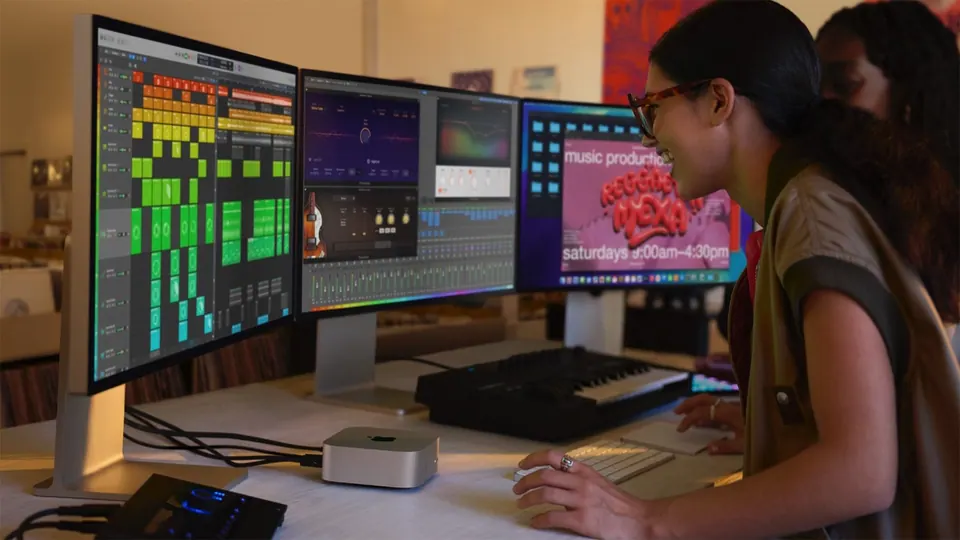
- Với người làm việc cố định tại bàn, bàn phím rời full-size kèm màn hình ngoài biến MacBook thành một trạm làm việc để bàn hoàn chỉnh, gập máy lại và dùng chế độ Clamshell (màn hình đóng)
4. Giá đỡ MacBook: khoản đầu tư nhỏ cho sức khoẻ dài hạn
Đây là phụ kiện dễ bị đánh giá thấp nhất nhưng lại có tác động sức khoẻ đáng kể nếu bạn làm việc với MacBook nhiều giờ mỗi ngày:
- Khi đặt MacBook thấp trên bàn, bạn buộc phải cúi đầu nhìn xuống trong nhiều giờ — đây là nguyên nhân phổ biến gây mỏi cổ, đau vai gáy về lâu dài
- Giá đỡ nâng màn hình lên ngang tầm mắt giúp giữ tư thế cổ thẳng tự nhiên hơn nhiều
- Kết hợp giá đỡ với bàn phím/chuột rời (mục 3) tạo thành một bộ thiết lập công thái học hoàn chỉnh, giảm đáng kể mỏi mệt khi làm việc cả ngày dài
5. Ổ cứng ngoài để sao lưu Time Machine: bảo hiểm cho dữ liệu
Đây là phụ kiện ít được nhắc tới trong các danh sách “top phụ kiện” thông thường, nhưng lại quan trọng không kém các món trên:
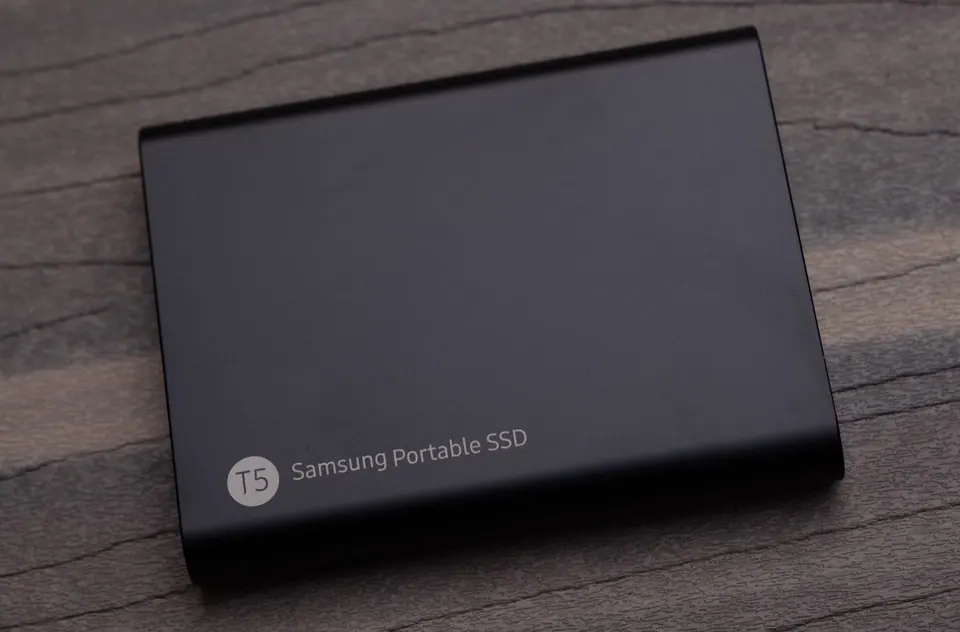
- Một ổ cứng ngoài (SSD di động hoặc HDD) dùng riêng cho Time Machine giúp sao lưu tự động toàn bộ dữ liệu máy theo định kỳ
- Khi máy gặp sự cố nghiêm trọng — xem thêm Safe Mode & Recovery: cứu máy khi gặp sự cố — có bản sao lưu sẵn sàng là điều khác biệt giữa việc mất vài giờ khôi phục và mất trắng dữ liệu quan trọng vĩnh viễn
- Ưu tiên SSD di động thay vì HDD truyền thống nếu ngân sách cho phép — nhanh hơn, bền hơn khi di chuyển, ít rủi ro hỏng do va đập
Bảng tổng hợp: nên ưu tiên mua gì trước
| Phụ kiện | Mức độ cần thiết | Phù hợp nhất với ai |
|---|---|---|
| Hub chuyển đổi cổng | Rất cao | Người cần cắm nhiều thiết bị ngoại vi cùng lúc |
| Túi/ốp bảo vệ | Cao | Người thường xuyên di chuyển với máy |
| Chuột/bàn phím rời | Trung bình-Cao | Người làm thiết kế, chỉnh sửa ảnh/video, gõ nhiều |
| Giá đỡ MacBook | Trung bình | Người làm việc tại bàn cố định nhiều giờ mỗi ngày |
| Ổ cứng ngoài sao lưu | Cao (dễ bị bỏ qua) | Mọi người dùng lưu trữ dữ liệu quan trọng |
Kết luận: không cần mua hết cùng lúc
Không nhất thiết phải sắm đủ cả năm món ngay từ đầu — hãy ưu tiên theo đúng nhu cầu công việc thực tế của bạn. Người hay di chuyển nên ưu tiên túi bảo vệ và hub trước; người làm việc cố định tại bàn nên đầu tư giá đỡ và chuột/bàn phím rời; và bất kể thuộc nhóm nào, ổ cứng sao lưu Time Machine luôn là khoản đầu tư đáng làm sớm để bảo vệ dữ liệu quan trọng.
Cần tư vấn chọn phụ kiện chính hãng, phù hợp với đúng dòng MacBook bạn đang dùng? Huy Store tư vấn đúng nhu cầu — gọi 0862 838 663 để được hỗ trợ trực tiếp.
Câu hỏi thường gặp
MacBook đời mới ít cổng kết nối, có bắt buộc phải mua hub không?
Không bắt buộc nếu nhu cầu của bạn chỉ dừng ở sạc và một thiết bị USB-C. Nhưng nếu cần cắm ổ cứng ngoài, thẻ nhớ máy ảnh, màn hình HDMI, hoặc chuột/bàn phím có dây cùng lúc, hub chuyển đổi gần như là phụ kiện bắt buộc vì MacBook Air/Pro hiện tại chỉ có 2-3 cổng USB-C/Thunderbolt.
Có nên mua chuột/bàn phím rời nếu MacBook đã có trackpad và bàn phím tích hợp?
Nên cân nhắc nếu bạn làm việc tại một chỗ cố định (bàn làm việc, văn phòng) trong thời gian dài mỗi ngày. Trackpad rất tốt cho di chuyển nhưng chuột rời vẫn chính xác và đỡ mỏi cổ tay hơn cho công việc cần thao tác chuột nhiều như thiết kế, chỉnh sửa ảnh/video.
Giá đỡ MacBook có thực sự cần thiết không hay chỉ là phụ kiện thừa?
Rất cần thiết nếu bạn dùng MacBook làm việc nhiều giờ mỗi ngày tại bàn cố định. Giá đỡ nâng màn hình lên ngang tầm mắt giúp giảm đáng kể tình trạng mỏi cổ, gù lưng — một vấn đề sức khoẻ dài hạn nghiêm trọng hơn nhiều người nghĩ khi làm việc với laptop đặt thấp trên bàn nhiều giờ liên tục.
Cần tư vấn mua Mac?
Huy Store tư vấn cấu hình & báo giá MacBook · iMac · Mac mini chính hãng.