Cẩm nang tiết kiệm pin & giữ MacBook bền cho người mới
Người mới dùng MacBook nên sạc và dùng thế nào để pin bền, máy mát? Cẩm nang thói quen sạc đúng, thiết lập tiết kiệm pin và giữ máy khoẻ lâu dài
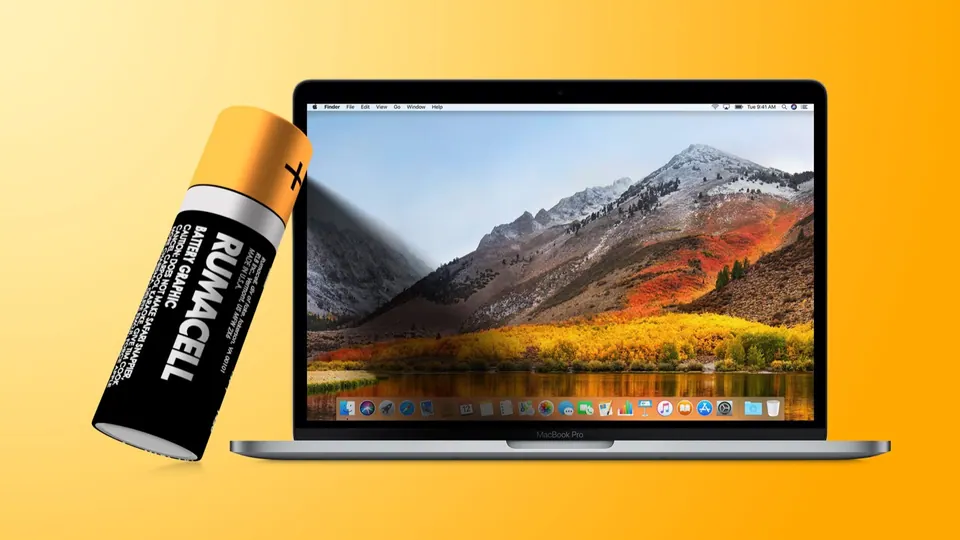
Ngày mới mua MacBook, câu hỏi mình nhận nhiều nhất từ khách ở Huy Store không phải là “máy này mạnh cỡ nào” mà là “em dùng sao cho pin không chai, máy không xuống cấp?”. Đây cũng là nỗi lo chính đáng, vì một chiếc MacBook tốt có thể dùng 6-8 năm nếu chăm đúng cách — nhưng cũng có thể xuống cấp rõ rệt sau 2 năm nếu dùng sai thói quen.
Tin vui là MacBook, đặc biệt các dòng chip Apple Silicon (M1 trở lên), khá “dễ tính” so với laptop Windows đời cũ. macOS đã tự động hoá phần lớn việc quản lý pin. Nhưng vẫn có vài thói quen tưởng vô hại lại âm thầm làm hại máy về lâu dài. Bài này tổng hợp đầy đủ từ góc nhìn thực tế của một người bán và bảo hành MacBook hằng ngày.
Hiểu đúng về pin Lithium-ion trước khi lo lắng thừa
Nhiều khách mới mua máy vẫn giữ thói quen cũ từ thời pin Nickel: sạc đầy 100% rồi xả cạn 0% để “luyện pin”. Với pin Lithium-ion trên MacBook hiện đại, thói quen này phản tác dụng.
Pin Lithium-ion được tính bằng chu kỳ sạc (charge cycle) — một chu kỳ tương đương việc dùng hết 100% dung lượng pin, dù bạn sạc rải rác nhiều lần trong ngày hay sạc một lần từ 0% lên 100%. Theo thông số kỹ thuật Apple công bố cho pin MacBook dùng chip Apple Silicon, pin được thiết kế để giữ được tối đa 80% dung lượng ban đầu sau khoảng 1.000 chu kỳ sạc đầy đủ trong điều kiện sử dụng bình thường. Đây là con số quan trọng cần nhớ: bạn không “làm hỏng” pin bằng cách cắm sạc thường xuyên, mà bằng cách để máy trải qua nhiệt độ cao kéo dài và luôn giữ ở mức pin cực đoan (gần 0% hoặc luôn 100%).
Thói quen sạc đúng: đơn giản hơn bạn nghĩ
Bỏ ngay tư duy “phải xả cạn rồi sạc đầy”. Dưới đây là cách sạc phù hợp nhất với pin Lithium-ion hiện đại:
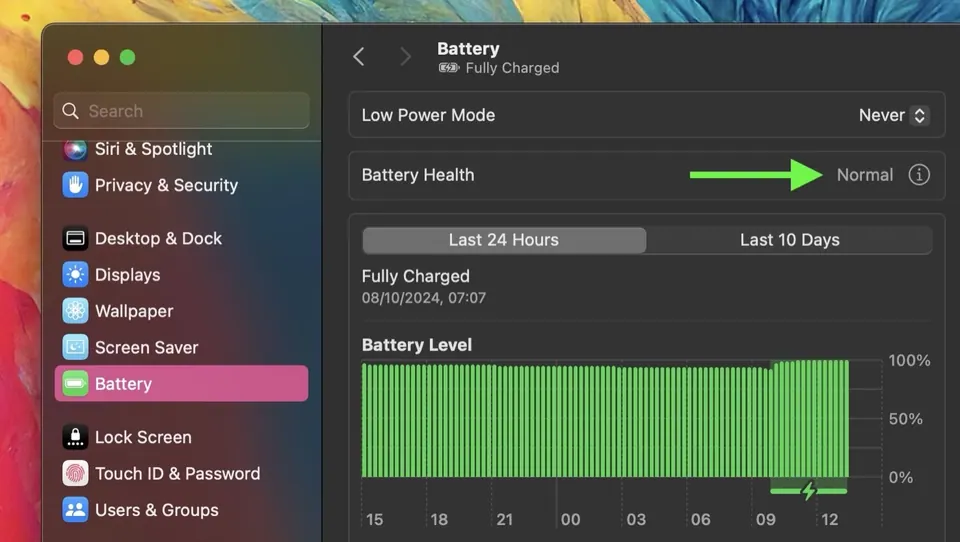
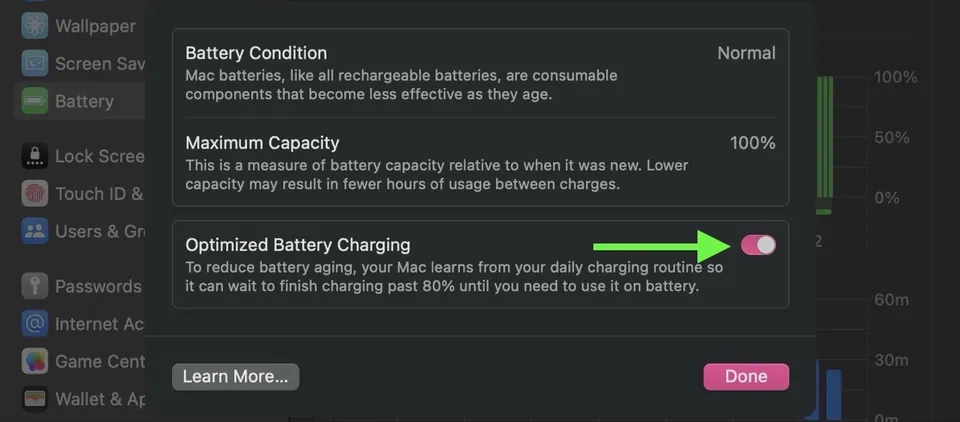
- Bật Optimized Battery Charging trong
System Settings → Battery → Battery Health. Tính năng này học thói quen dùng máy của bạn và trì hoãn sạc quá 80% cho tới sát giờ bạn cần dùng máy đầy pin — giảm đáng kể thời gian pin phải “chịu” ở mức 100% liên tục, vốn là yếu tố đẩy nhanh tốc độ chai pin. - Cắm sạc khi làm việc bàn giấy là hoàn toàn bình thường. Nỗi sợ “cắm sạc liên tục hại pin” là hiểu lầm phổ biến nhất mình gặp. macOS quản lý dòng điện thông minh, không sạc “nhồi” khi pin đã đầy.
- Tránh để pin cạn về 0% thường xuyên. Thỉnh thoảng xuống thấp không sao, nhưng lặp lại liên tục sẽ khiến pin phải hoạt động ở vùng điện áp cực đoan — nơi tốc độ suy hao diễn ra nhanh nhất.
- Tránh sạc khi máy đang nóng — ví dụ vừa chơi game nặng vừa cắm sạc trong phòng bí. Nhiệt độ cao là kẻ thù số một của tuổi thọ pin Lithium-ion, còn đáng ngại hơn cả số lần sạc.
Bốn thiết lập tiết kiệm pin đáng bật ngay từ ngày đầu
Ngoài thói quen sạc, một vài thiết lập trong macOS giúp máy chạy mát hơn và pin trụ được lâu hơn mỗi lần dùng thực tế — không phải chỉ về lâu dài mà ngay trong ngày làm việc:
| Thiết lập | Nơi chỉnh | Vì sao nên bật |
|---|---|---|
| Low Power Mode | System Settings → Battery | Giảm hiệu năng nền không cần thiết, kéo dài thời lượng dùng pin rõ rệt |
| Auto-Brightness | System Settings → Displays | Màn hình là bộ phận ngốn pin nhiều nhất, tự điều chỉnh theo môi trường giúp tiết kiệm đáng kể |
| Tắt app khởi động cùng máy | System Settings → General → Login Items | App chạy nền âm thầm ngốn pin và CPU cả ngày mà bạn không để ý |
| Tắt đèn bàn phím khi đủ sáng | System Settings → Keyboard | Đèn nền bàn phím tiêu tốn pin liên tục nếu luôn bật ở nơi đủ sáng |
Nếu muốn đi sâu hơn vào từng mẹo tối ưu, mình có bài riêng 12 cách kéo dài pin MacBook hiệu quả nhất với hướng dẫn chi tiết từng bước.
Giữ máy bền vật lý: nhiệt độ là thứ quyết định tuổi thọ, không phải số năm dùng
Rất nhiều người nghĩ MacBook “xuống cấp” theo thời gian là điều tự nhiên không tránh được. Thực tế, phần lớn trường hợp máy chạy chậm, quạt kêu to, pin chai nhanh sau 1-2 năm đều bắt nguồn từ nhiệt độ vận hành cao kéo dài — chứ không phải do “máy già”.
Vài nguyên tắc mình luôn nhắc khách khi bàn giao máy mới:
- Dùng ở nơi thoáng khí, không đặt trên chăn/gối/đùi quá lâu — những bề mặt mềm chặn khe tản nhiệt ở đáy máy, khiến nhiệt độ trong máy tăng cao bất thường khi chạy tác vụ nặng.
- Không chặn khe tản nhiệt khi máy đang cắm nhiều màn hình ngoài hoặc chạy render nặng — với các dòng MacBook Pro có quạt, luồng khí lưu thông tốt giúp CPU/GPU không phải giảm xung nhịp (throttle) để tự bảo vệ.
- Vệ sinh định kỳ khe tản nhiệt nếu dùng máy trong môi trường nhiều bụi — bụi tích tụ lâu ngày cản luồng khí, khiến máy nóng hơn ở cùng một tác vụ so với lúc mới mua.
- Nếu gặp tình trạng máy nóng bất thường, quạt kêu to dù chỉ làm việc nhẹ, xem thêm bài MacBook nóng, quạt kêu to: nguyên nhân & cách khắc phục để tìm đúng nguyên nhân.
Bảo quản phần cứng: những chi tiết nhỏ nhưng dễ bị bỏ qua
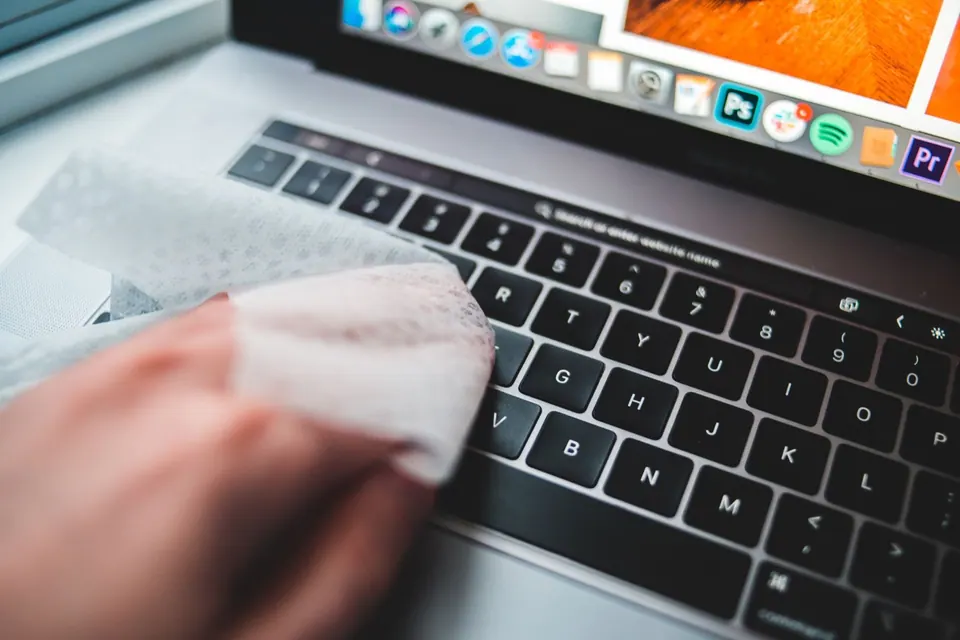
- Lau màn hình bằng khăn microfiber khô hoặc hơi ẩm nhẹ, tránh dùng khăn giấy hay chất tẩy mạnh — lớp phủ chống lóa trên màn hình MacBook rất dễ bị mài mòn bởi hoá chất không phù hợp.
- Cập nhật macOS đầy đủ. Ngoài tính năng mới, các bản cập nhật thường đi kèm tối ưu quản lý năng lượng và sửa lỗi tiêu hao pin bất thường do tiến trình nền.
- Sạc bằng củ/cáp chính hãng hoặc đạt chuẩn công suất phù hợp. Sạc kém chất lượng không chỉ sạc chậm mà còn tiềm ẩn nguy cơ dòng điện không ổn định, ảnh hưởng tới mạch quản lý pin.
- Kiểm tra Cycle Count định kỳ (khoảng 6 tháng/lần) để theo dõi tình trạng pin — cách xem nằm ngay trong phần FAQ bên dưới bài.
Góc nhìn người Việt: khí hậu nóng ẩm là yếu tố cần tính thêm
Đây là điều các bài hướng dẫn dịch từ nước ngoài thường bỏ qua: Việt Nam có khí hậu nóng ẩm quanh năm, đặc biệt miền Nam và miền Trung. Điều này có nghĩa là:
- MacBook dùng ở Việt Nam có xu hướng phải tản nhiệt vất vả hơn so với dùng trong phòng máy lạnh ở xứ ôn đới — nên việc chọn không gian làm việc thoáng khí, tránh nắng trực tiếp chiếu vào máy càng quan trọng hơn.
- Nếu nhà không có điều hoà, ưu tiên đặt máy nơi có quạt lưu thông khí, tránh làm việc lâu ngoài trời nắng gắt hoặc trong xe hơi đóng kín.
- Độ ẩm cao cũng là lý do nên tránh để máy trong túi kín ẩm ướt lâu ngày — hơi ẩm đọng lại có thể ảnh hưởng tới bo mạch theo thời gian.
Kết luận: không cần cầu kỳ, chỉ cần đúng vài nguyên tắc gốc
Sau nhiều năm bán và bảo hành MacBook, mình rút ra một điều: máy hỏng sớm gần như luôn vì nhiệt độ cao kéo dài, không phải vì “sạc sai cách”. Đừng quá ám ảnh chuyện phải sạc bao nhiêu phần trăm — hãy tập trung vào ba việc: bật Optimized Battery Charging, giữ máy ở nơi thoáng mát, và cập nhật macOS đều đặn.
Làm đúng ba điều này, một chiếc MacBook hoàn toàn có thể giữ pin trên 80% sau nhiều năm sử dụng bình thường — đúng như thông số Apple cam kết, và đồng hành với bạn rất lâu dài.
Cần kiểm tra tình trạng pin, tư vấn phụ kiện sạc chuẩn hoặc chọn cấu hình MacBook phù hợp? Liên hệ Huy Store — hotline 0862 838 663 để được hỗ trợ trực tiếp.
Câu hỏi thường gặp
Có nên cắm sạc MacBook liên tục không?
Được. macOS có tính năng Optimized Battery Charging, tự giữ pin ở mức phù hợp và chỉ sạc đầy 100% ngay trước lúc bạn cần dùng. Cắm sạc khi làm việc bàn giấy là bình thường, không hại pin nếu bật tính năng này.
Sạc bao nhiêu phần trăm là tốt cho pin?
Không cần quá cầu kỳ như pin điện thoại đời cũ. Cứ dùng tự nhiên, tránh để cạn 0% thường xuyên, tránh nóng quá mức khi sạc, và bật tối ưu sạc để máy tự quản lý chu kỳ.
Làm sao biết pin MacBook còn khoẻ hay đã chai?
Vào biểu tượng Apple → System Settings → General → About → System Report → Power để xem Cycle Count (số chu kỳ sạc) và Condition (tình trạng pin: Normal, Service Recommended...).
MacBook dùng bao nhiêu chu kỳ sạc thì nên thay pin?
Apple công bố pin MacBook được thiết kế giữ tối đa 80% dung lượng ban đầu sau khoảng 1.000 chu kỳ sạc đầy đủ (với hầu hết MacBook dùng chip Apple Silicon). Dưới ngưỡng này, Apple khuyến nghị cân nhắc thay pin tại trung tâm bảo hành.
Cần tư vấn mua Mac?
Huy Store tư vấn cấu hình & báo giá MacBook · iMac · Mac mini chính hãng.