MacBook nóng, quạt kêu to: nguyên nhân & cách khắc phục
MacBook nóng ran, quạt kêu to khi dùng? Tìm hiểu nguyên nhân và cách khắc phục: kiểm tra app ngốn CPU, vệ sinh khe tản nhiệt
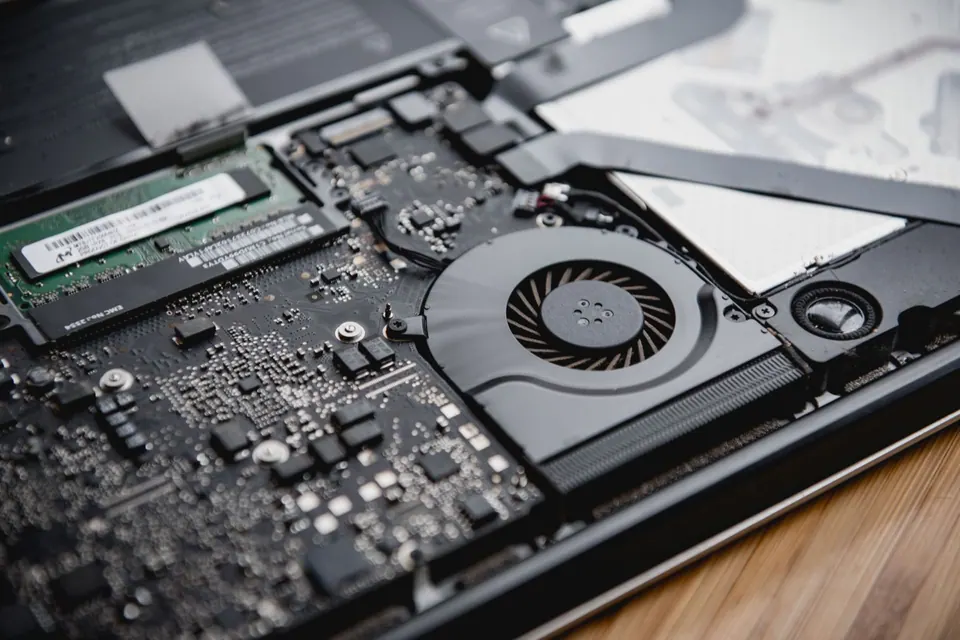
“Máy em có bị sao không, sao nóng với ồn quá?” — đây là câu hỏi mình nghe thường xuyên nhất khi khách mang MacBook tới Huy Store kiểm tra. Phần lớn trường hợp không phải máy hỏng, mà là một app nào đó đang âm thầm ngốn CPU, hoặc đơn giản là cách đặt máy đang cản luồng tản nhiệt.
Bài này giúp bạn tự chẩn đoán và xử lý trước khi nghĩ tới chuyện mang máy đi bảo hành.
Bước 1: Tìm đúng thủ phạm bằng Activity Monitor
Trước khi nghĩ tới bất kỳ nguyên nhân phức tạp nào, hãy mở Activity Monitor (tìm bằng Spotlight ⌘ + Space, gõ “Activity Monitor”):
- Chọn tab CPU.
- Bấm vào cột % CPU để sắp xếp từ cao xuống thấp.
- Xem app hoặc tiến trình nào đang chiếm CPU cao bất thường — bình thường một app đang idle chỉ chiếm dưới 5%, còn tiến trình lỗi có thể chiếm hàng trăm %.
Thủ phạm phổ biến nhất mình thấy: trình duyệt mở quá nhiều tab (đặc biệt Chrome), phần mềm hội nghị chạy nền quên tắt, hoặc một tiến trình hệ thống bị treo cần khởi động lại máy để xử lý dứt điểm.
Bước 2: Kiểm tra và vệ sinh khe tản nhiệt
Nếu không tìm thấy app nào bất thường nhưng máy vẫn nóng, nguyên nhân vật lý thường gặp:
- Bụi tích tụ trong khe tản nhiệt sau thời gian dài sử dụng, đặc biệt nếu dùng trong môi trường nhiều bụi. Bụi cản luồng khí, khiến quạt phải quay nhanh hơn để đạt cùng hiệu quả làm mát.
- Đặt máy trên bề mặt mềm (chăn, gối, đùi) chặn khe hút gió ở đáy máy — đây là nguyên nhân phổ biến nhất khiến máy nóng bất thường dù không chạy tác vụ nặng.
- Với các dòng có quạt (MacBook Pro), việc vệ sinh khe tản nhiệt định kỳ tại trung tâm bảo hành uy tín giúp duy trì hiệu quả làm mát như lúc mới mua.
Sự khác biệt giữa MacBook Air và MacBook Pro khi tản nhiệt
Đây là điều nhiều người mua MacBook Air lần đầu chưa biết: MacBook Air tản nhiệt hoàn toàn thụ động — không có quạt. Khi chạy tác vụ nặng kéo dài (dựng video, render nặng), máy sẽ nóng hơn rõ rệt so với MacBook Pro cùng chip, và tự động giảm xung nhịp (throttle) để giữ nhiệt độ trong ngưỡng an toàn — đây là thiết kế có chủ đích của Apple, không phải lỗi máy.
Nếu công việc của bạn thường xuyên cần xử lý nặng kéo dài, MacBook Pro với hệ thống quạt chủ động sẽ duy trì hiệu năng ổn định hơn MacBook Air trong cùng điều kiện tải.
Cách đặt máy đúng để giảm nhiệt khi làm việc
- Dùng trên bề mặt cứng, phẳng (bàn gỗ, bàn kính) thay vì đệm, chăn, đùi.
- Cân nhắc dùng đế kê tản nhiệt có khe thoáng nếu làm việc lâu với tác vụ nặng — giúp không khí lưu thông tốt hơn ở mặt đáy máy.
- Tránh để máy dưới ánh nắng trực tiếp hoặc trong xe hơi đóng kín — đặc biệt quan trọng với khí hậu nóng ở Việt Nam.
- Nếu cắm nhiều thiết bị ngoại vi (màn hình ngoài, ổ cứng) qua hub, kiểm tra hub không bị nóng bất thường vì có thể ảnh hưởng nhiệt độ khu vực cổng kết nối trên máy.
Khi nào cần mang máy đi kiểm tra chuyên sâu
Nếu đã kiểm tra Activity Monitor, vệ sinh khe tản nhiệt, đổi cách đặt máy mà tình trạng nóng/quạt kêu to vẫn xảy ra ngay cả khi máy đang ở trạng thái nghỉ (không chạy app nặng nào), đây là dấu hiệu cần mang máy đi kiểm tra:
- Keo tản nhiệt (thermal paste) đã khô sau nhiều năm sử dụng, cần thay mới.
- Quạt bị lỗi cơ học (vòng bi mòn, cánh quạt bám bụi cứng đầu).
- Pin đã chai nặng khiến máy phải làm việc vất vả hơn để duy trì hiệu năng — xem thêm dấu hiệu nhận biết ở bài vì sao MacBook chip Apple pin lâu vượt trội.
Góc nhìn thực tế: đừng hoảng khi máy nóng lúc tải nặng
Một điều mình luôn nhắc khách: MacBook nóng khi chạy tác vụ nặng là hoàn toàn bình thường, kể cả các dòng chip Apple Silicon vốn nổi tiếng mát mẻ. Điều cần lo lắng thực sự là khi máy nóng bất thường lúc chỉ làm việc nhẹ, hoặc nóng kéo dài liên tục nhiều giờ không hạ nhiệt dù đã đóng hết ứng dụng nặng.
Duy trì thói quen kiểm tra Activity Monitor định kỳ và giữ máy ở nơi thoáng khí là cách đơn giản nhất để tránh phần lớn tình huống quá nhiệt không cần thiết — tham khảo thêm ở cẩm nang tiết kiệm pin & giữ MacBook bền cho bộ thói quen đầy đủ hơn.
Máy nóng bất thường nghi ngờ lỗi phần cứng? Huy Store — hotline 0862 838 663 — nhận kiểm tra và vệ sinh tản nhiệt chuyên nghiệp.
Gặp lỗi khác trên MacBook? Xem trang Tổng hợp lỗi MacBook thường gặp và cách sửa để tra theo triệu chứng.
Câu hỏi thường gặp
MacBook nóng có hại không?
Nóng khi tải nặng (render video, chơi game) là bình thường. Nhưng nóng thường xuyên kéo dài khi chỉ làm việc nhẹ có thể khiến máy giảm hiệu năng (throttle) để tự bảo vệ, và về lâu dài ảnh hưởng tuổi thọ linh kiện.
Vì sao quạt MacBook kêu to?
Thường do một app đang ngốn CPU cao bất thường (Chrome quá nhiều tab, phần mềm nặng, hoặc tiến trình bị treo/lỗi). Kiểm tra Activity Monitor → tab CPU để tìm đúng thủ phạm trước khi kết luận máy lỗi.
MacBook Air không có quạt sao vẫn nóng?
MacBook Air tản nhiệt thụ động (không quạt), nên khi tải nặng máy sẽ nóng hơn MacBook Pro cùng chip và tự giảm xung nhịp để giữ nhiệt độ an toàn. Đây là thiết kế có chủ đích, không phải lỗi.
Cần tư vấn mua Mac?
Huy Store tư vấn cấu hình & báo giá MacBook · iMac · Mac mini chính hãng.