Sửa lỗi màn hình rời không hiển thị trên macOS
Cắm màn hình ngoài vào Mac nhưng không lên hình? Đây là cách sửa lỗi màn hình rời không hiển thị trên macOS — từ kiểm tra cáp đến xoá file cấu hình display.
“Cắm cáp vào rồi mà màn hình vẫn đen thui” — đây là lỗi khiến nhiều người hoảng loạn vì tưởng màn hình hỏng hoặc cổng MacBook bị lỗi. Thực tế phần lớn trường hợp là do cấu hình phần mềm bị lỗi vặt, không phải hỏng phần cứng, và có thể tự sửa trong vài phút.
Bài này hướng dẫn xử lý theo đúng thứ tự từ đơn giản tới chuyên sâu, giúp bạn tiết kiệm thời gian thay vì mang máy đi bảo hành oan.
Bước 1: Kiểm tra vật lý trước khi nghi ngờ phần mềm
Trước khi đụng vào bất kỳ thiết lập nào, loại trừ nguyên nhân vật lý đơn giản nhất:
- Cáp cắm chắc chưa — thử rút ra cắm lại chắc tay ở cả hai đầu.
- Chọn đúng nguồn tín hiệu (input/source) trên màn hình/TV — đây là lỗi phổ biến nhất bị bỏ qua, màn hình vẫn đang chọn cổng HDMI khác hoặc chế độ PC thay vì đúng cổng đang cắm MacBook.
- Thử cáp hoặc hub khác nếu nghi ngờ cáp lỗi — đặc biệt với hub USB-C giá rẻ, chất lượng không đồng đều dễ gây chập chờn tín hiệu.
- Thử màn hình đó trên máy khác (nếu có) để xác định lỗi nằm ở màn hình hay ở Mac.
Bước 2: Ép Mac quét lại kết nối màn hình
Nếu phần cứng đều ổn nhưng Mac vẫn không nhận:
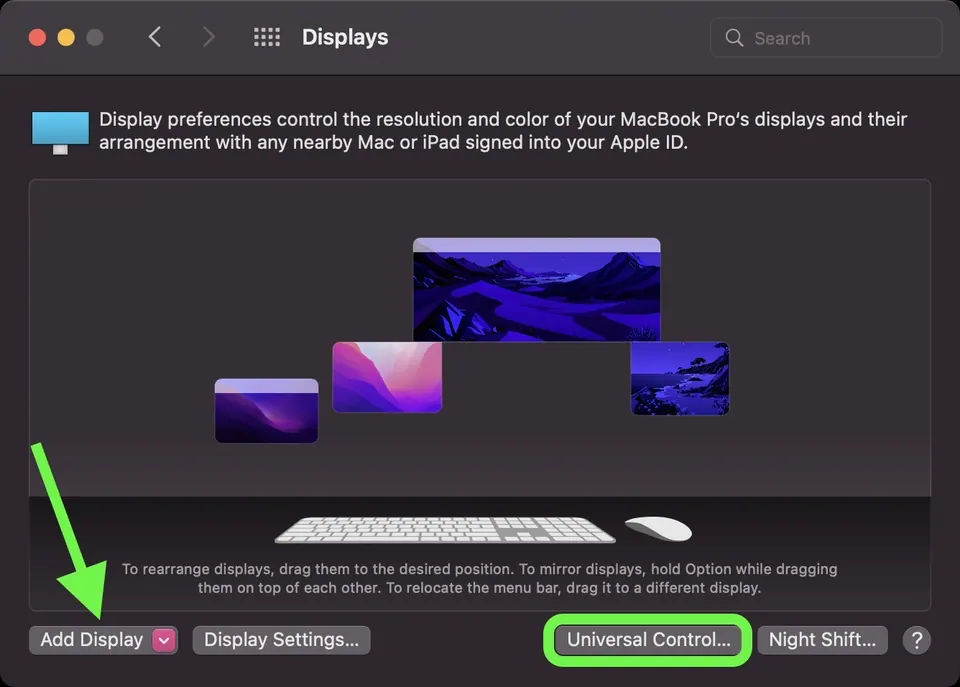
- Vào System Settings → Displays.
- Giữ phím Option (⌥) — nút Detect Displays sẽ xuất hiện.
- Bấm Detect Displays để ép macOS quét lại toàn bộ kết nối màn hình đang cắm.
Thao tác này giải quyết phần lớn trường hợp Mac “quên” nhận diện màn hình ngoài sau khi máy vừa thức dậy từ chế độ ngủ (sleep).
Bước 3: Khởi động lại đúng cách để làm mới kết nối
Đôi khi chỉ cần khởi động lại là đủ, nhưng nên làm theo đúng thứ tự để hiệu quả hơn:
- Ngắt kết nối cáp màn hình khỏi Mac.
- Khởi động lại Mac hoàn toàn (Restart, không phải chỉ Sleep).
- Sau khi Mac khởi động xong, cắm lại cáp màn hình.
Thứ tự này giúp macOS khởi tạo lại toàn bộ driver hiển thị từ đầu, thay vì chỉ làm mới một phần cấu hình đang lỗi.
Bước 4: Xoá file cấu hình display (hiệu quả với lỗi kéo dài)
Đây là cách khắc phục triệt để nhất khi màn hình nhận chập chờn hoặc hiện sai độ phân giải liên tục, dù đã thử các bước trên. macOS lưu thiết lập vị trí và độ phân giải màn hình trong một file cấu hình riêng — file này đôi khi bị lỗi sau khi cắm/rút nhiều loại màn hình khác nhau qua thời gian dài.
- Mở Finder, nhấn
⌘ + Shift + G, gõ đường dẫn:~/Library/Preferences/com.apple.windowserver.displays.plist(hoặc tìm file có tên tương tự chứa “displays” trong thư mục Preferences). - Xoá file đó vào Thùng rác (không cần sao lưu, macOS sẽ tự tạo lại file mới).
- Khởi động lại Mac.
Sau khi khởi động lại, macOS tạo file cấu hình mới hoàn toàn, thường giải quyết dứt điểm các lỗi hiển thị sai độ phân giải hoặc vị trí màn hình bị lệch kéo dài.
Khi nào nghi ngờ lỗi phần cứng thật sự
Nếu đã thử đủ 4 bước trên mà màn hình vẫn không lên hình, và màn hình đó đã được xác nhận hoạt động tốt trên máy khác, khả năng cao vấn đề nằm ở:
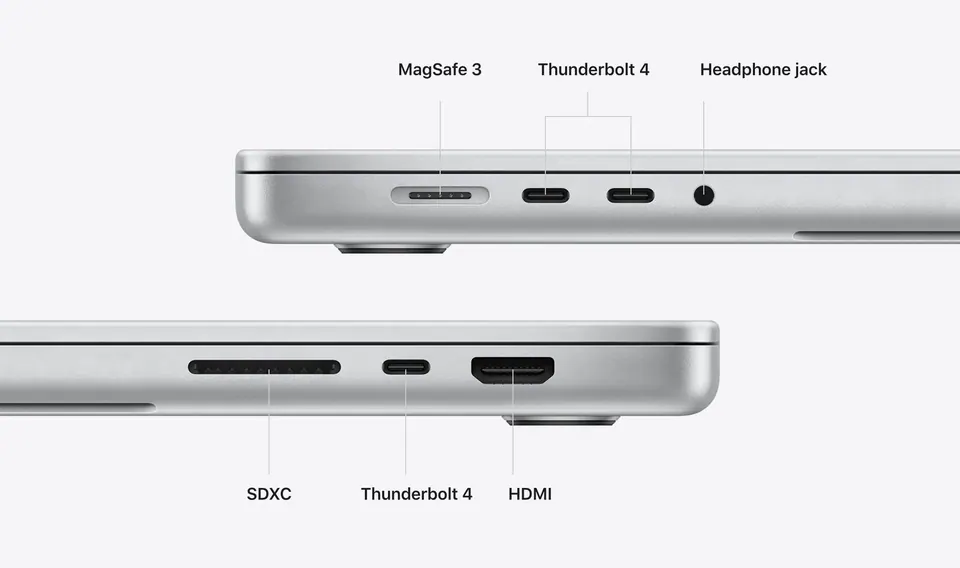
- Cổng USB-C/Thunderbolt trên MacBook bị lỗi — thử cổng khác trên cùng máy nếu có nhiều cổng.
- Card đồ hoạ hoặc bo mạch xử lý hiển thị gặp sự cố — cần mang tới trung tâm bảo hành uy tín để kiểm tra chuyên sâu.
Góc nhìn thực tế: hub USB-C kém chất lượng là thủ phạm âm thầm
Từ kinh nghiệm xử lý sự cố tại Huy Store, phần lớn ca “màn hình rời không hiển thị” ở Việt Nam không phải lỗi Mac hay lỗi màn hình, mà đến từ hub USB-C giá rẻ, chất lượng không ổn định. Nếu bạn vừa mua hub mới và gặp lỗi ngay sau đó, hãy nghi ngờ hub trước tiên — thử đổi sang hub/cáp khác trước khi thực hiện các bước can thiệp sâu vào hệ thống. Tham khảo thêm cách chọn phụ kiện phù hợp trong bài kết nối Mac với màn hình ngoài & TV.
Nếu lỗi xảy ra ngay sau khi cập nhật macOS, cũng nên kiểm tra xem có bản vá mới hơn không — Apple thường sửa các lỗi tương thích driver hiển thị trong các bản cập nhật nhỏ tiếp theo.
Màn hình rời vẫn không lên hình sau khi thử đủ các cách? Huy Store — hotline 0862 838 663 — nhận kiểm tra và xử lý sự cố phần cứng chuyên nghiệp.
Gặp lỗi khác trên MacBook? Xem trang Tổng hợp lỗi MacBook thường gặp và cách sửa để tra theo triệu chứng.
Câu hỏi thường gặp
Mac không nhận màn hình ngoài, thử gì trước?
Kiểm tra cáp/cổng, chọn đúng nguồn (input) trên màn hình, rồi vào System Settings → Displays và giữ phím Option để hiện nút 'Detect Displays' ép Mac quét lại kết nối.
Xoá file cấu hình display có an toàn không?
An toàn. macOS sẽ tự tạo lại file cấu hình mới khi khởi động lại. Đây là cách khắc phục hiệu quả khi màn hình rời nhận chập chờn hoặc hiện sai độ phân giải kéo dài.
Cần sao lưu trước khi xoá file cấu hình không?
Không cần thiết vì thao tác chỉ xoá file thiết lập vị trí/độ phân giải màn hình, không ảnh hưởng dữ liệu cá nhân. Tuy vậy luôn nên có thói quen sao lưu Time Machine định kỳ cho mọi trường hợp.
Cần tư vấn mua Mac?
Huy Store tư vấn cấu hình & báo giá MacBook · iMac · Mac mini chính hãng.