Cách bật Dark Mode trên Mac và hẹn giờ tự động
Hướng dẫn bật chế độ tối (Dark Mode) trên macOS, hẹn giờ tự chuyển sáng/tối theo ngày đêm, kết hợp Night Shift để dịu mắt khi làm việc khuya.
Ngồi làm việc khuya với màn hình trắng sáng chóe giữa phòng tối là kiểu trải nghiệm ai cũng ngán. Mình chuyển hẳn sang Dark Mode từ vài năm trước và giờ gần như không dùng lại giao diện sáng vào buổi tối nữa — mắt đỡ mỏi rõ rệt, và quan trọng là Mac có thể tự chuyển đổi giúp bạn, không cần nhớ bật tắt tay mỗi ngày.
Bật Dark Mode: ba lựa chọn, không phải chỉ có bật/tắt
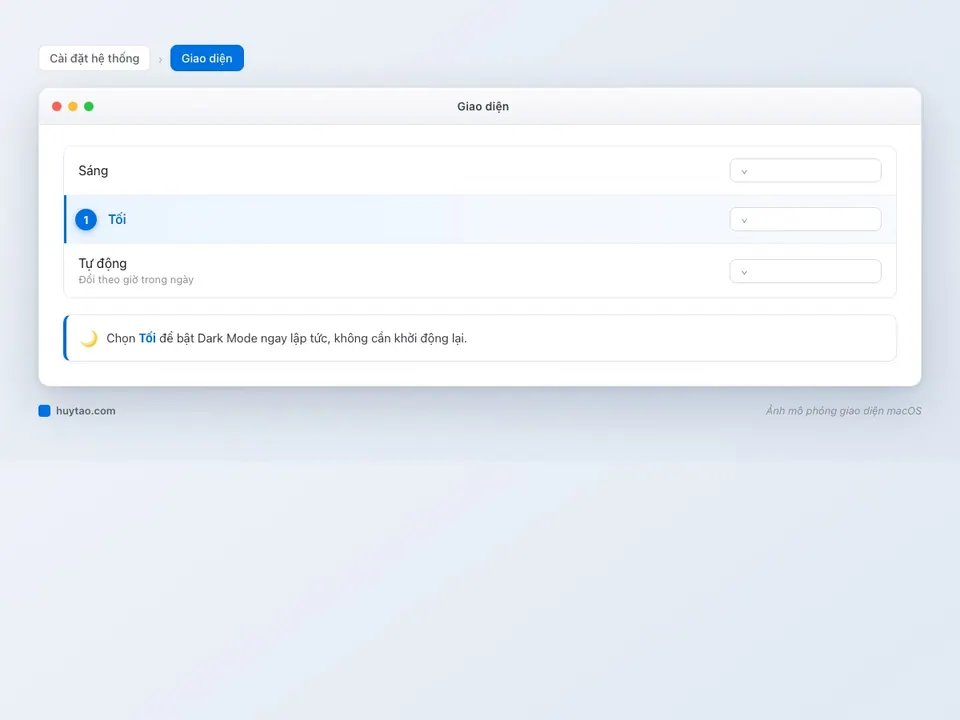
Nhiều người tưởng Dark Mode chỉ có hai trạng thái bật/tắt, nhưng macOS cho ba lựa chọn:
- Sáng (Light) — giao diện mặc định, hợp không gian nhiều ánh sáng
- Tối (Dark) — toàn bộ menu bar, Dock, Finder, cửa sổ ứng dụng hỗ trợ chuyển sang tông tối
- Tự động (Auto) — đây mới là lựa chọn đáng dùng nhất
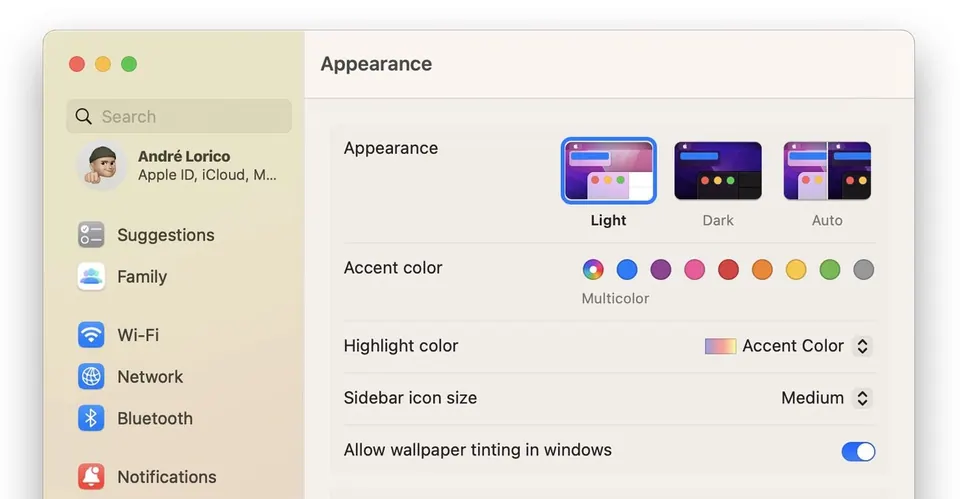
Vào Cài đặt hệ thống → Giao diện (Appearance) rồi chọn một trong ba mục trên cùng. Đổi là có hiệu lực ngay, không cần khởi động lại máy.
Góc nhìn thực tế: không phải app nào cũng “ăn” Dark Mode đẹp như nhau. Các app của Apple (Mail, Notes, Safari, Finder) chuyển tông rất mượt. Nhưng một số app bên thứ ba cũ, ít cập nhật, đôi khi vẫn giữ nền trắng cho vài khung nhỏ — không phải lỗi của bạn, là do nhà phát triển chưa hỗ trợ đầy đủ.
Chọn Auto: lười bấm nút mà vẫn đúng giờ
Đây là phần mình thấy đáng nói nhất, vì rất nhiều người dùng Mac lâu năm vẫn không biết macOS tự làm được việc này.
Chọn Tự động (Auto) trong mục Giao diện, macOS sẽ:
- Tự chuyển sang Dark Mode khi mặt trời lặn
- Tự chuyển về Light Mode khi mặt trời mọc
- Tính toán dựa trên vị trí/múi giờ hệ thống, không cần bạn cấu hình lịch riêng
Nói cách khác, bạn thiết lập một lần rồi quên luôn — máy tự “biết” khi nào là buổi tối để đổi giao diện, y hệt cách điện thoại tự đổi độ sáng màn hình.
💡 Muốn bật/tắt nhanh mà không mở Cài đặt hệ thống: thêm nút Giao diện (Appearance) vào Control Center (Cài đặt hệ thống → Control Center → kéo xuống mục Displays), hoặc gọi Siri và nói “Bật chế độ tối”.
Night Shift: khác Dark Mode, nhưng nên dùng chung
Đây là chỗ nhiều người nhầm lẫn nhất: Night Shift không phải Dark Mode, dù cả hai đều liên quan tới “ban đêm”.
Dark Mode đổi màu giao diện (nền cửa sổ, sidebar, menu). Night Shift đổi tông màu toàn màn hình — kể cả khi bạn đang dùng Light Mode — sang ám vàng ấm để giảm ánh sáng xanh, loại ánh sáng khiến mắt mỏi và có thể ảnh hưởng tới giấc ngủ nếu dùng máy sát giờ đi ngủ.
Bật tại Cài đặt hệ thống → Màn hình (Displays) → Night Shift:
- Đặt lịch Từ lúc hoàng hôn đến bình minh (Sunset to Sunrise) để tự động hoàn toàn
- Kéo thanh Nhiệt độ màu (Color Temperature) để chỉnh mức ấm nhiều hay ít theo sở thích
Kinh nghiệm dùng thực tế: mình để Night Shift ở mức ấm vừa phải (không kéo hết cỡ, vì màu quá vàng làm sai lệch khi chỉnh ảnh/video buổi tối), kết hợp Dark Mode Auto. Hai thứ này không xung đột — dùng song song là thiết lập dễ chịu nhất cho mắt khi làm việc khuya.
Bảng so sánh nhanh: nên bật gì, khi nào
| Tính năng | Đổi gì | Khi nào nên bật |
|---|---|---|
| Dark Mode | Màu giao diện (cửa sổ, Dock, menu bar) | Phòng thiếu sáng, làm việc buổi tối, thích thẩm mỹ tối giản |
| Auto | Tự chuyển Dark/Light theo giờ mặt trời | Muốn “cài một lần rồi quên”, không cần nhớ bật tay |
| Night Shift | Tông màu màn hình (ám vàng, giảm ánh sáng xanh) | Dùng máy vào buổi tối/khuya, nhạy cảm ánh sáng xanh |
| Cả hai cùng lúc | Vừa đổi giao diện vừa đổi tông màu | Thiết lập khuyên dùng cho hầu hết mọi người |
Nếu bạn hay làm việc khuya và muốn quản lý thời gian dùng máy chặt hơn nữa, có thể kết hợp thêm chế độ Focus để hạn chế thông báo gây xao nhãng, hoặc tham khảo tổng hợp phím tắt macOS để thao tác nhanh hơn mà không cần rời tay khỏi bàn phím.
Có nên luôn bật Dark Mode không?
Nói thẳng: không phải ai cũng hợp Dark Mode 24/7. Với công việc chỉnh sửa ảnh/video hay thiết kế cần nhìn màu chuẩn dưới ánh sáng trung tính, Light Mode ban ngày vẫn chính xác hơn. Nhưng cho nhu cầu văn phòng, lướt web, đọc tài liệu — nhất là buổi tối — Dark Mode kết hợp Auto gần như không có nhược điểm.
Thiết lập một lần: chọn Auto ở Giao diện, bật Night Shift theo lịch mặt trời, xong. Mac sẽ tự lo phần còn lại mỗi ngày, bạn chỉ việc ngồi làm việc mà không phải nghĩ tới chuyện bật tắt.
Cần tư vấn chọn MacBook màn hình đẹp, hiển thị chuẩn màu cho cả ban ngày lẫn Dark Mode ban đêm? Huy Store sẵn sàng tư vấn theo đúng nhu cầu sử dụng — gọi 0862 838 663 để được hỗ trợ trực tiếp.
Câu hỏi thường gặp
Dark Mode có tiết kiệm pin không?
Trên màn hình LCD của MacBook Air/Pro thường thì gần như không đáng kể, vì đây không phải màn OLED tắt từng điểm ảnh đen như trên iPhone. Lợi ích chính của Dark Mode là dịu mắt và thẩm mỹ, không phải pin.
Làm sao để Mac tự chuyển sáng/tối theo giờ trong ngày?
Vào Cài đặt hệ thống → Giao diện (Appearance), chọn chế độ Tự động (Auto) — macOS sẽ tự chuyển sang giao diện tối khi trời tối và về sáng khi trời sáng, dựa theo giờ mặt trời lặn/mọc của múi giờ máy đang đặt.
Night Shift khác Dark Mode ở điểm nào?
Dark Mode đổi màu nền giao diện (cửa sổ, menu, sidebar) sang tông tối. Night Shift không đổi màu giao diện mà làm cả màn hình ngả vàng ấm để giảm ánh sáng xanh, giúp mắt và giấc ngủ đỡ bị ảnh hưởng khi dùng máy vào buổi tối. Hai tính năng độc lập, dùng cùng lúc được.
Cần tư vấn mua Mac?
Huy Store tư vấn cấu hình & báo giá MacBook · iMac · Mac mini chính hãng.