Handoff & Universal Clipboard: copy trên iPhone, dán trên Mac
Hướng dẫn bật Handoff và Universal Clipboard để tiếp tục công việc và copy-paste xuyên thiết bị giữa Mac, iPhone, iPad — mượt mà, không cần cáp hay app trung gian.
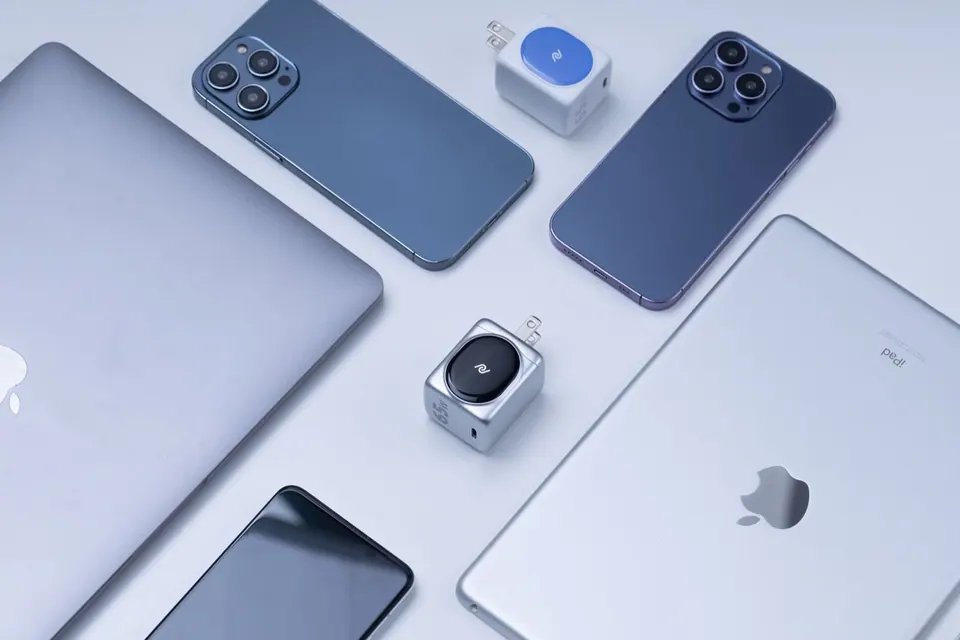
Đang gõ dở email trên iPhone lúc ngồi xe, về tới bàn làm việc chỉ cần mở Mac là thấy ngay icon để tiếp tục gõ đúng chỗ đang dở — đây chính là sức mạnh thực sự của hệ sinh thái Apple mà nhiều người dùng chưa khai thác hết. Handoff và Universal Clipboard là hai tính năng làm nên trải nghiệm “liền mạch” này.
Handoff là gì và giải quyết vấn đề gì
Handoff cho phép bạn bắt đầu một công việc trên thiết bị này và tiếp tục ngay trên thiết bị khác, giữ nguyên vị trí đang làm dở — không phải lưu file, gửi email cho chính mình, hay chụp màn hình để nhớ đang làm tới đâu như trước đây phải làm khi chuyển đổi giữa điện thoại và máy tính.
Bật Handoff: cần làm trên cả hai thiết bị
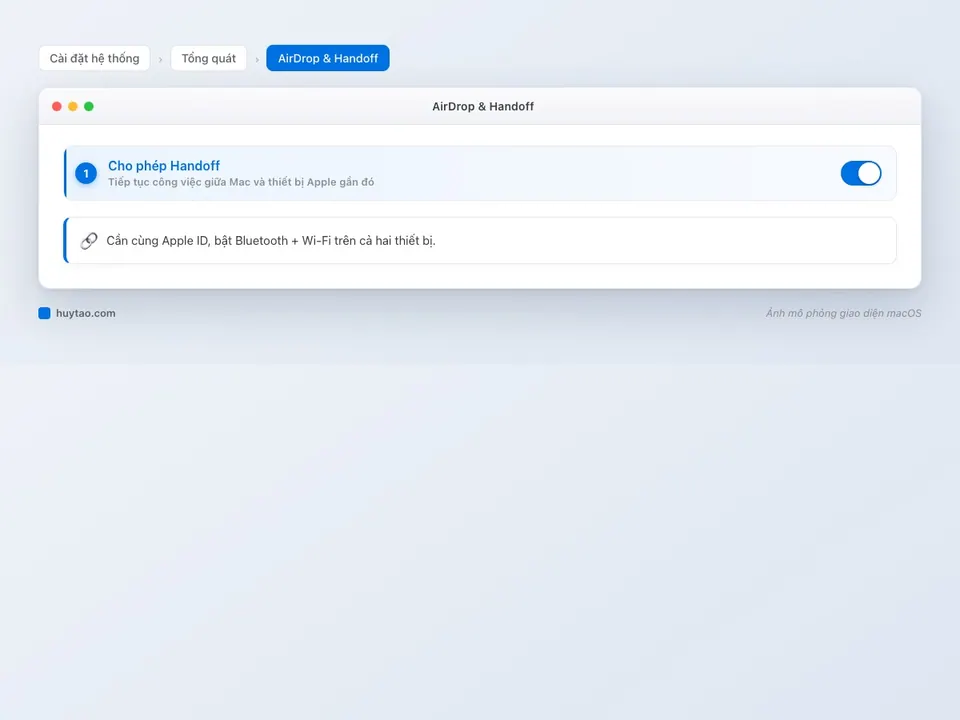
Điều kiện tiên quyết trên cả Mac và iPhone: bật Bluetooth + Wi-Fi, đăng nhập cùng một Apple ID, sau đó:
- Trên Mac: vào
Cài đặt hệ thống → Tổng quát → AirDrop & Handoff, bật công tắc Handoff - Trên iPhone: vào
Cài đặt → Tổng quát → AirPlay & Handoff, bật công tắc Handoff
Cách dùng Handoff trong thực tế
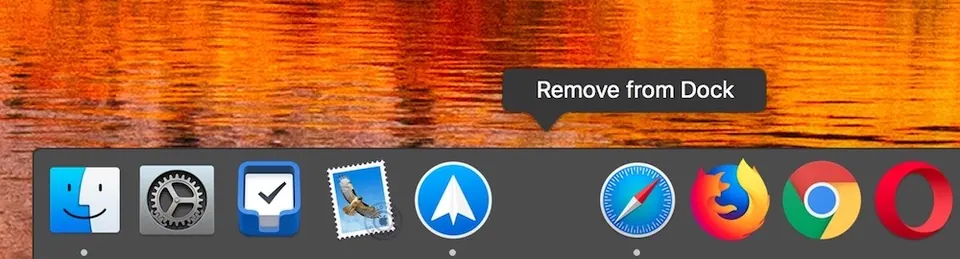
Khi bạn đang làm dở một việc trên iPhone — soạn email trong Mail, đọc trang web trong Safari, viết ghi chú trong Notes — mở Mac lên, một biểu tượng Handoff nhỏ sẽ tự động hiện ở góc trái cùng của Dock (hoặc góc màn hình tuỳ phiên bản macOS). Chỉ cần bấm vào icon đó, Mac sẽ mở đúng ứng dụng, đúng nội dung, đúng vị trí con trỏ bạn đang gõ dở trên iPhone. Chiều ngược lại — từ Mac sang iPhone — hoạt động tương tự.
Góc nhìn thực tế: tính năng này phát huy tác dụng rõ nhất với những ai có thói quen tranh thủ trả lời tin nhắn/email lúc di chuyển bằng điện thoại, rồi ngồi vào bàn làm việc hoàn thiện tiếp trên máy tính để gõ nhanh và chính xác hơn — một quy trình rất tự nhiên với dân văn phòng, freelancer làm việc di động.
Universal Clipboard: copy một nơi, dán một nơi khác
Đây là tính năng đi kèm, tự động hoạt động khi bạn đã bật Handoff — không cần bật thêm gì riêng:
- Copy văn bản, ảnh, hoặc thậm chí một đoạn file trên iPhone
- Chuyển sang Mac, nhấn
⌘ + Vđể dán — nội dung xuất hiện y như vừa copy tại chỗ - Hoạt động chiều ngược lại: copy trên Mac, dán trên iPhone
💡 Tình huống dùng nhiều nhất: đọc được một câu hay, một số điện thoại, một đoạn địa chỉ trên điện thoại lúc lướt web/Zalo, copy rồi dán thẳng vào tài liệu đang soạn trên Mac — không cần gõ lại tay, không cần AirDrop hay gửi tin nhắn cho chính mình.
Handoff và Universal Clipboard khác gì so với AirDrop
Đây là điểm hay gây nhầm lẫn với người mới làm quen hệ sinh thái Apple:
| Tính năng | Dùng để làm gì |
|---|---|
| Handoff | Tiếp tục một công việc đang làm dở, đúng vị trí, đúng ứng dụng |
| Universal Clipboard | Copy nội dung ở thiết bị này, dán ở thiết bị khác |
| AirDrop | Gửi hẳn một file (ảnh, video, tài liệu) từ thiết bị này sang thiết bị khác |
Nói cách khác: Handoff và Clipboard dành cho việc “nối tiếp thao tác”, còn AirDrop dành cho việc “chuyển file”. Nếu bạn cần gửi hẳn một tấm ảnh hay video, xem thêm cách dùng AirDrop trên Mac — công cụ phù hợp hơn cho nhu cầu đó.
Các tính năng Liên tục (Continuity) khác trong hệ sinh thái Apple
Handoff và Universal Clipboard chỉ là hai trong nhóm tính năng “Liên tục” (Continuity) mà Apple xây dựng để các thiết bị phối hợp như một:
| Tính năng | Công dụng |
|---|---|
| Universal Clipboard | Copy-paste xuyên thiết bị |
| Handoff | Tiếp tục công việc giữa các máy |
| Continuity Camera | Dùng iPhone làm webcam chất lượng cao cho Mac |
| iPhone Mirroring | Điều khiển iPhone ngay trên màn hình Mac |
| AirDrop | Gửi file không dây, xem hướng dẫn chi tiết |
Vì sao nên bật ngay nếu chưa dùng
Đây là nhóm tính năng gần như không có nhược điểm — không tốn thêm chi phí, không ảnh hưởng hiệu năng hay pin đáng kể, chỉ cần bật một lần và dùng mãi mãi. Nếu bạn đang dùng song song Mac và iPhone mà chưa bật Handoff, đây là một trong những thiết lập đáng làm ngay để tận dụng trọn vẹn lợi thế của việc dùng cả hệ sinh thái Apple thay vì trộn lẫn với thiết bị hãng khác.
Đang dùng iPhone và cần tư vấn MacBook để tận dụng trọn hệ sinh thái Apple? Huy Store tư vấn đúng nhu cầu — gọi 0862 838 663 để được hỗ trợ trực tiếp.
Câu hỏi thường gặp
Handoff là gì, khác gì so với AirDrop?
Handoff cho phép bắt đầu một việc trên thiết bị này (ví dụ soạn email trên iPhone) rồi tiếp tục ngay lập tức trên Mac ở đúng vị trí đang dở, và ngược lại — không phải gửi file qua lại như AirDrop. Handoff dành cho việc 'tiếp nối công việc', còn AirDrop dành cho việc 'gửi file'.
Universal Clipboard hoạt động cụ thể thế nào?
Copy một đoạn văn bản, ảnh hoặc file trên iPhone, sau đó dán trực tiếp trên Mac (hoặc ngược lại) như dùng chung một khay nhớ tạm (clipboard). Cần các thiết bị đăng nhập cùng Apple ID, bật Bluetooth và Wi-Fi, đặt gần nhau.
Cần điều kiện gì để dùng được Handoff và Universal Clipboard?
Các thiết bị phải dùng cùng một Apple ID, bật Bluetooth và Wi-Fi trên cả hai máy, và bật tuỳ chọn Handoff trong cài đặt. Không cần kết nối cùng một mạng Wi-Fi, nhưng cần đặt các thiết bị trong khoảng cách gần nhau (tương tự phạm vi Bluetooth thông thường).
Cần tư vấn mua Mac?
Huy Store tư vấn cấu hình & báo giá MacBook · iMac · Mac mini chính hãng.