Time Machine: 'bảo hiểm dữ liệu' miễn phí mọi người dùng Mac
Vì sao Time Machine là cách sao lưu đáng tin cho Mac: tự động sao lưu ra ổ ngoài, khôi phục file đã xoá theo thời điểm, cứu cả hệ thống khi gặp sự cố
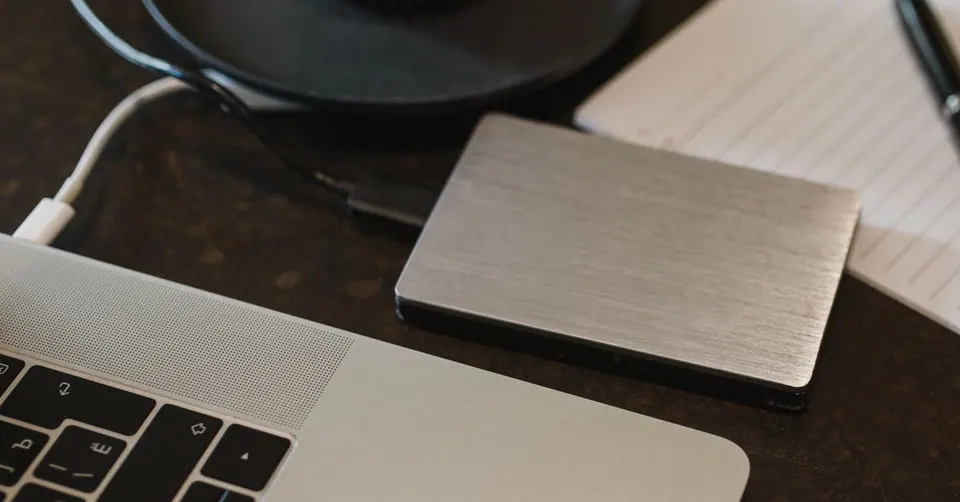
Ổ cứng có thể hỏng bất cứ lúc nào, máy có thể bị mất hoặc hư hỏng nặng, và chỉ một cú xoá nhầm cũng đủ khiến dữ liệu tích luỹ nhiều năm biến mất vĩnh viễn. Đây không phải nỗi lo xa vời — mình đã chứng kiến không ít trường hợp thực tế tại Huy Store. May mắn là macOS có sẵn một giải pháp “bảo hiểm” mạnh mà hoàn toàn miễn phí: Time Machine.
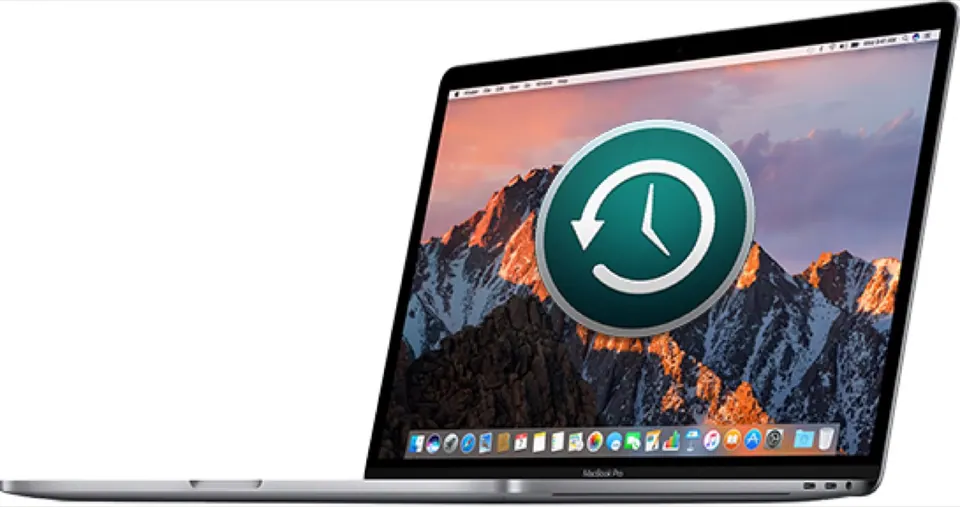
Time Machine mạnh ở những điểm nào so với việc tự copy file thủ công
Nhiều người nghĩ đơn giản “thỉnh thoảng mình copy file quan trọng ra ổ ngoài là đủ” — cách này có tác dụng nhưng thua xa Time Machine ở nhiều điểm:
- Sao lưu tự động theo lịch (giờ/ngày/tuần) — chỉ cần cắm ổ ngoài, không cần nhớ bấm gì.
- Sao lưu tăng dần (incremental) — chỉ lưu phần dữ liệu đã thay đổi so với lần trước, tiết kiệm dung lượng và thời gian đáng kể so với copy lại toàn bộ mỗi lần.
- “Du hành thời gian” — khôi phục file hoặc thư mục ở bất kỳ thời điểm đã từng sao lưu, không chỉ bản mới nhất. Rất hữu ích khi bạn cần lấy lại phiên bản cũ của một tài liệu trước khi bị chỉnh sửa sai.
- Khôi phục toàn bộ hệ thống — dựng lại máy y hệt trạng thái cũ khi gặp sự cố nặng, hoặc chuyển dữ liệu nhanh chóng sang một chiếc Mac mới mà không cần cài đặt lại từng app thủ công.
Cần chuẩn bị gì để bắt đầu
- Một ổ cứng ngoài (HDD hoặc SSD rời), nên chọn dung lượng gấp 2-3 lần tổng dung lượng dữ liệu hiện có trên máy.
- Cắm ổ vào máy — macOS thường tự hỏi bạn có muốn dùng ổ này làm ổ Time Machine không, chỉ cần đồng ý.
- Hoặc chủ động vào Cài đặt hệ thống → Cài đặt chung → Time Machine để thêm ổ đĩa và bật sao lưu tự động nếu macOS không tự hỏi.
Phần lịch giữ bản sao lưu và hai cách khôi phục được mình viết chi tiết ngay bên dưới. Nếu muốn một chiến lược rộng hơn (kết hợp iCloud, ổ ngoài, bản sao ngoài nhà), xem cẩm nang sao lưu dữ liệu Mac.
So sánh Time Machine với các giải pháp sao lưu khác
Time Machine không phải lựa chọn duy nhất, nhưng là lựa chọn cân bằng nhất cho đa số người dùng cá nhân:
| Giải pháp | Chi phí | Ưu điểm | Nhược điểm |
|---|---|---|---|
| Time Machine | Miễn phí (chỉ mất tiền mua ổ cứng ngoài) | Tích hợp sẵn, tự động, dễ dùng | Cần ổ cứng cắm định kỳ, không sao lưu khi mang máy đi xa |
| iCloud Drive | Miễn phí giới hạn, trả phí khi cần thêm dung lượng | Đồng bộ liên tục, truy cập mọi nơi | Không sao lưu toàn hệ thống, chỉ đồng bộ file/thư mục chọn lọc |
| App bên thứ ba (Carbon Copy Cloner…) | Trả phí | Tạo bản sao khởi động được (bootable), linh hoạt hơn | Phức tạp hơn cho người mới, cần mua bản quyền |
| Ổ cứng mạng (NAS) | Chi phí đầu tư ban đầu cao hơn | Sao lưu không cần cắm dây, dùng chung nhiều máy | Đầu tư phần cứng lớn hơn, cần cấu hình mạng |
Với đa số người dùng cá nhân, kết hợp Time Machine (lớp bảo vệ chính) và iCloud (lớp đồng bộ, dự phòng thứ hai) là đủ đáp ứng quy tắc 3-2-1 mà không cần đầu tư thêm phần cứng phức tạp.
Time Machine giữ bản sao lưu theo lịch nào, và khôi phục ra sao
Điều mình thích nhất ở Time Machine là nó tự lo phần “dọn nhà”. Lịch giữ bản sao lưu mặc định như sau:
| Mốc thời gian | Bản sao lưu được giữ lại |
|---|---|
| 24 giờ gần nhất | Mỗi giờ 1 bản |
| Tháng gần nhất | Mỗi ngày 1 bản |
| Các tháng trước đó | Mỗi tuần 1 bản |
Khi ổ đầy, Time Machine tự xoá bản cũ nhất để nhường chỗ — bạn không phải quản lý dung lượng bằng tay.
Có hai kiểu khôi phục, và đa số người dùng chỉ cần kiểu đầu:
- Lấy lại một file/thư mục: mở app Time Machine, lùi theo dòng thời gian bên phải tới lúc file còn tồn tại, chọn file rồi bấm Khôi phục. Xoá nhầm file báo cáo lúc 3 giờ chiều thì lấy lại bản lúc 2 giờ — nhanh hơn nhiều so với khôi phục cả máy.
- Khôi phục toàn bộ máy: dùng khi đổi máy hoặc phải cài lại. Trên Mac Apple Silicon, giữ nút nguồn lúc bật máy tới khi hiện tuỳ chọn khởi động để vào Recovery, rồi chọn khôi phục từ bản sao lưu Time Machine. Còn khi chuyển sang máy mới, Trợ lý Di chuyển cũng đọc được thẳng ổ Time Machine.
Mẹo dùng Time Machine hiệu quả trong thực tế
- Để ổ cứng cắm thường xuyên nếu có thể (ví dụ luôn cắm khi dùng máy ở nhà/văn phòng), để việc sao lưu diễn ra liên tục không gián đoạn nhiều ngày.
- Kết hợp Time Machine (bản sao lưu vật lý tại chỗ) với iCloud hoặc dịch vụ đám mây khác để có lớp dự phòng thứ hai đặt ở nơi khác — đúng tinh thần quy tắc 3-2-1 đã nói ở bài Cẩm nang sao lưu dữ liệu Mac.
- Kiểm tra định kỳ (vài tháng một lần) rằng bản sao lưu vẫn đang chạy bình thường — vào Time Machine xem thời điểm sao lưu gần nhất, đừng chỉ “thiết lập rồi quên” hoàn toàn.
Những thời điểm Time Machine chứng minh giá trị rõ nhất
Giá trị của Time Machine không nằm ở việc dùng hằng ngày, mà ở đúng những khoảnh khắc sự cố xảy ra: ổ SSD bất ngờ hỏng, lỡ tay xoá cả thư mục quan trọng, hoặc cần chuyển toàn bộ dữ liệu sang máy mới nhanh chóng. Đây cũng là bước bắt buộc trước khi thực hiện các thao tác rủi ro như cập nhật macOS phiên bản lớn, hoặc trước khi reset máy để bán lại — luôn kiểm tra có bản sao lưu gần nhất trước khi làm bất cứ thao tác nào có khả năng xoá dữ liệu.
Kết luận
Bật Time Machine là việc nên làm ngay hôm nay, không phải đợi tới lúc “rảnh rồi làm”. Chi phí duy nhất là một ổ cứng ngoài, đổi lại là sự an tâm tuyệt đối cho toàn bộ dữ liệu tích luỹ trên máy — thứ mà không tiền bạc nào mua lại được nếu mất trắng. Bạn sẽ biết ơn quyết định này đúng vào ngày sự cố bất ngờ xảy ra.
Cần tư vấn chọn ổ cứng ngoài phù hợp để sao lưu Mac? Liên hệ Huy Store: 0862 838 663.
Câu hỏi thường gặp
Time Machine cần ổ cứng dung lượng bao nhiêu?
Nên chọn ổ ngoài có dung lượng gấp 2-3 lần dữ liệu cần sao lưu, để đủ chỗ lưu được nhiều mốc thời gian khác nhau (bản sao theo giờ/ngày/tuần) thay vì chỉ giữ được bản gần nhất rồi phải liên tục xoá bớt.
Time Machine có tự chạy không, hay phải nhớ bấm sao lưu thủ công?
Có, Time Machine tự chạy hoàn toàn. Sau khi thiết lập một lần, nó tự động sao lưu định kỳ mỗi khi ổ đĩa sao lưu được kết nối vào máy — bạn không phải nhớ thao tác gì thêm, kể cả khi quên bẵng nó vẫn âm thầm hoạt động.
Khôi phục một file lẻ đã xoá nhầm được không, không cần phục hồi cả hệ thống?
Được, đây là một trong những điểm mạnh nhất của Time Machine. Mở app Time Machine, 'du hành' về đúng thời điểm còn file đó, chọn file cần lấy lại và bấm Khôi phục — hoàn toàn không cần phục hồi lại cả hệ thống chỉ để lấy một file.
Cần tư vấn mua Mac?
Huy Store tư vấn cấu hình & báo giá MacBook · iMac · Mac mini chính hãng.