Cách đổi icon app trên MacBook chỉ vài bước
Cách đổi icon app trên MacBook bằng ảnh tuỳ chọn hoặc icon tải về, dùng Get Info và Preview, không cần cài thêm phần mềm, khôi phục lại icon gốc dễ dàng.
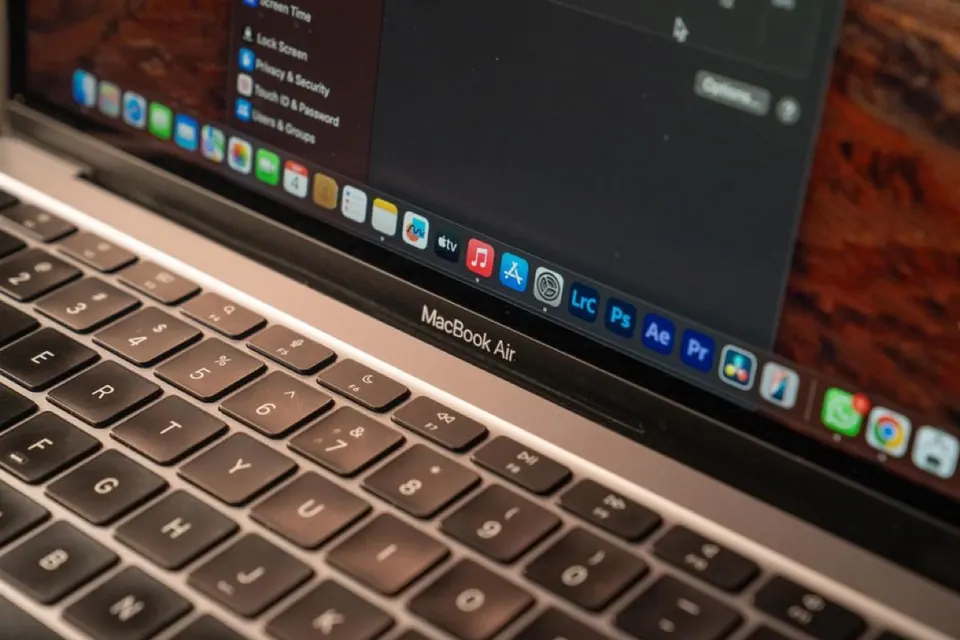
Dock đầy app nhưng icon cái nào cũng vuông vuông tròn tròn giống hệt nhau, nhìn một lúc là lẫn — đây là lý do nhiều người mò cách đổi icon app trên MacBook để Dock dễ nhận diện hơn, hoặc đơn giản là cho hợp gu cá nhân. Tin vui: macOS hỗ trợ sẵn, không cần cài thêm phần mềm nào.
B1: Chuẩn bị ảnh hoặc icon muốn dùng
- Icon đẹp nhất nên ở định dạng PNG, nền trong suốt, kích thước vuông (ít nhất 512×512px) để không bị vỡ nét khi phóng to trên Dock.
- Có thể tự chụp ảnh, vẽ bằng Preview, hoặc tải icon từ các trang chuyên làm icon macOS (chỉ tải nguồn uy tín, tránh file lạ có thể kèm mã độc).
- Nếu chỉ có ảnh JPG bình thường vẫn dùng được, chỉ là icon sẽ không có nền trong suốt mà hiện nguyên khung ảnh.
B2: Mở ảnh bằng Preview và copy vào clipboard
- Mở file ảnh bằng app Preview (mặc định khi double-click ảnh trên Mac).
- Chọn toàn bộ ảnh: bấm Command + A.
- Copy ảnh vào clipboard: bấm Command + C.
B3: Mở Get Info của app cần đổi icon
- Vào Finder → Applications, tìm app muốn đổi icon (ví dụ Safari, Notes, hay app bất kỳ đã cài).
- Bấm chuột phải vào app → chọn Get Info (hoặc chọn app rồi bấm Command + I).
- Cửa sổ Get Info hiện ra, icon nhỏ của app nằm ngay góc trên bên trái tiêu đề.
B4: Dán ảnh mới đè lên icon cũ
- Bấm đúng vào icon nhỏ đó ở góc trên cửa sổ Get Info cho tới khi nó có viền sáng (được chọn).
- Bấm Command + V để dán ảnh vừa copy từ Preview.
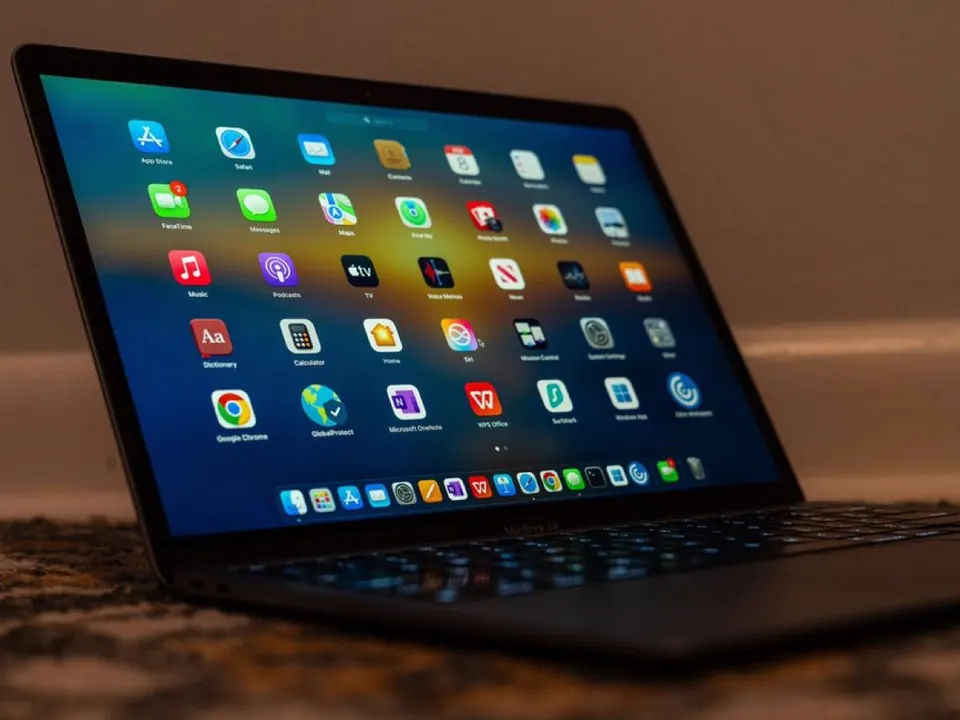
- Icon app đổi ngay lập tức, cả trong Finder lẫn Launchpad.
Kết quả và mẹo thêm
Sau khi dán xong, đóng cửa sổ Get Info lại là xong — không cần khởi động lại máy. Nếu icon mới chưa hiện ở Dock, hãy gỡ app ra khỏi Dock (kéo icon ra ngoài rồi thả) và kéo lại từ Finder vào Dock, macOS sẽ load icon mới thay vì dùng bản cache cũ.
Muốn nhanh gọn cho cả bộ Dock, có thể làm lần lượt từng app theo đúng 4 bước trên — mỗi app chỉ mất khoảng 30 giây. Nếu đang tìm cách sắp xếp Dock gọn hơn sau khi đổi icon xong, xem thêm bài hướng dẫn ẩn và tuỳ biến Dock trên Mac.
Bảng tóm tắt thao tác
| Bước | Thao tác | Phím tắt |
|---|---|---|
| 1 | Mở ảnh bằng Preview, chọn toàn bộ | ⌘A |
| 2 | Copy ảnh | ⌘C |
| 3 | Mở Get Info của app | ⌘I |
| 4 | Dán vào icon ở góc trên | ⌘V |
Cần tư vấn thêm về tuỳ biến MacBook hay đang phân vân chọn máy mới, nhắn Huy Store qua Zalo/Facebook hoặc gọi hotline — đội ngũ hỗ trợ trực tiếp, không qua trung gian.
Câu hỏi thường gặp
Đổi icon app có làm hỏng ứng dụng không?
Không. Thao tác này chỉ thay hình đại diện hiển thị ở Dock và Finder, không đụng vào file chạy bên trong app. App vẫn mở và hoạt động bình thường.
Vì sao icon mới không hiện ngay ở Dock?
macOS cache icon để load nhanh hơn. Hãy gỡ app khỏi Dock rồi kéo lại từ Finder, hoặc khởi động lại Dock bằng lệnh killall Dock trong Terminal, icon mới sẽ hiện đúng.
Làm sao lấy lại icon gốc nếu đổi rồi không ưng?
Mở lại cửa sổ Get Info (⌘I) của app, bấm chọn icon nhỏ ở góc trên bên trái rồi nhấn phím Delete, icon sẽ tự quay về mặc định ban đầu.
Cần tư vấn mua Mac?
Huy Store tư vấn cấu hình & báo giá MacBook · iMac · Mac mini chính hãng.