Cách gọi điện trên MacBook và nhắn SMS qua iPhone
Hướng dẫn gọi điện, nghe máy và nhắn tin SMS bằng số iPhone ngay trên MacBook: bật Cuộc gọi trên thiết bị khác, Chuyển tiếp tin nhắn văn bản, cách sửa khi Mac không đổ chuông.

Muốn gọi điện trên MacBook bằng số iPhone, bạn bật Cuộc gọi trên thiết bị khác trên iPhone (trong Cài đặt của ứng dụng Điện thoại), rồi mở FaceTime → Cài đặt trên Mac và tích Cuộc gọi từ iPhone. Hai máy chỉ cần cùng Apple ID, cùng mạng Wi-Fi và bật Bluetooth là Mac đổ chuông mỗi khi có người gọi tới. Nhắn SMS thì thêm một bước: bật Chuyển tiếp tin nhắn văn bản cho chiếc Mac.
Ở cửa hàng, mình gặp rất nhiều khách dùng MacBook và iPhone cả năm trời mà không biết hai máy làm được việc này. Cảnh quen thuộc: đang gõ báo cáo thì điện thoại rung trong balo, lục mãi mới thấy thì người ta đã cúp máy. Bật tính năng này lên, bạn bấm nghe ngay trên Mac, nói chuyện qua micro và loa của máy, tay vẫn đặt trên bàn phím. Bài này đi thẳng vào các bước, sau đó là những lỗi hay gặp nhất khiến Mac “im re” không đổ chuông.

Điều kiện cần có trước khi bật: đơn giản, nhưng thiếu một thứ là không chạy
Tính năng này thuộc nhóm Continuity — bộ tính năng nối iPhone với Mac mà mình đã giải thích kỹ trong bài hệ sinh thái Continuity của Apple. Để gọi điện qua Mac, bạn cần đủ các điều kiện sau:
- Cùng một Apple ID trên iPhone và Mac, và đăng nhập Apple ID đó cả trong FaceTime lẫn iCloud.
- Bật Wi-Fi và Bluetooth trên cả hai máy. Thường hai máy nên ở chung một mạng Wi-Fi.
- iPhone đang có sóng, vì cuộc gọi thực chất vẫn đi qua SIM trên iPhone. Mac chỉ đóng vai “tai nghe có màn hình”.
- macOS và iOS không quá cũ. Gần như mọi MacBook còn được cập nhật vài năm gần đây đều hỗ trợ.
Góc nhìn người dùng Việt: điểm hay là bạn không cần đăng ký gì thêm với Viettel, Vinaphone hay MobiFone cho kiểu gọi “chuyển tiếp qua iPhone” này. Nó chạy được với mọi SIM, kể cả SIM trả trước. Chỉ khi muốn Mac gọi được lúc iPhone ở xa thì mới đụng tới Gọi qua Wi-Fi, và cái này tuỳ nhà mạng — mình nói ở phần sau.
Bước 1 trên iPhone: bật Cuộc gọi trên thiết bị khác
- Mở Cài đặt trên iPhone → vào Điện thoại. Trên iOS mới, mục này nằm trong Cài đặt → Ứng dụng → Điện thoại.
- Chọn Cuộc gọi trên thiết bị khác.
- Bật công tắc Cho phép cuộc gọi trên thiết bị khác.
- Bên dưới hiện danh sách thiết bị dùng chung Apple ID. Bật công tắc cạnh tên MacBook của bạn.
Nếu danh sách trống, đừng vội nghĩ máy lỗi. Hơn nửa số trường hợp mình gặp là do Mac chưa đăng nhập FaceTime. Làm xong bước 2 rồi quay lại đây, tên Mac sẽ hiện ra.
Bước 2 trên Mac: bật Cuộc gọi từ iPhone trong FaceTime
- Mở ứng dụng FaceTime trên Mac (tìm nhanh bằng Spotlight: bấm Command + Space, gõ “FaceTime”).
- Nếu chưa đăng nhập, đăng nhập bằng đúng Apple ID đang dùng trên iPhone.
- Trên thanh menu, chọn FaceTime → Cài đặt.
- Ở tab Chung, tích ô Cuộc gọi từ iPhone.
Xong. Thử nhờ ai gọi vào số của bạn: một thông báo sẽ hiện ở góc phải màn hình Mac với hai nút Chấp nhận và Từ chối. Bấm Chấp nhận là nói chuyện bằng micro và loa của MacBook. Mình thấy micro trên các đời MacBook Air và Pro dùng chip Apple bắt giọng khá tốt trong phòng yên tĩnh, nhưng ngồi quán cà phê ồn thì nên cắm tai nghe, hoặc dùng AirPods để người bên kia nghe rõ hơn.
Gọi đi từ Mac cũng dễ: mở FaceTime, gõ số điện thoại hoặc tên trong Danh bạ rồi bấm biểu tượng điện thoại (chọn cuộc gọi âm thanh qua số điện thoại, không phải FaceTime). Bạn cũng có thể bấm vào số điện thoại trong Safari, Mail, Lịch hay Danh bạ, macOS sẽ hỏi có muốn gọi qua iPhone không. Mình dùng cách này nhiều nhất khi đặt bàn nhà hàng, tra số trên Google Maps bản web rồi bấm gọi luôn.
Bước 3: nhắn tin SMS trên MacBook bằng Chuyển tiếp tin nhắn văn bản
Tin nhắn iMessage (bong bóng xanh dương) tự đồng bộ sang Mac khi bạn đăng nhập ứng dụng Tin nhắn. Còn SMS thường (bong bóng xanh lá) — loại mà ngân hàng gửi mã OTP, shipper nhắn báo giao hàng — phải bật riêng:
- Trên Mac, mở ứng dụng Tin nhắn, đăng nhập cùng Apple ID. Vào Tin nhắn → Cài đặt → iMessage, nên tích Bật Tin nhắn trong iCloud để lịch sử đồng bộ đầy đủ.
- Trên iPhone, vào Cài đặt → Tin nhắn (hoặc Cài đặt → Ứng dụng → Tin nhắn trên iOS mới) → Chuyển tiếp tin nhắn văn bản.
- Bật công tắc cạnh tên MacBook. Một số trường hợp Mac sẽ hiện mã xác nhận, bạn nhập mã đó trên iPhone là xong.
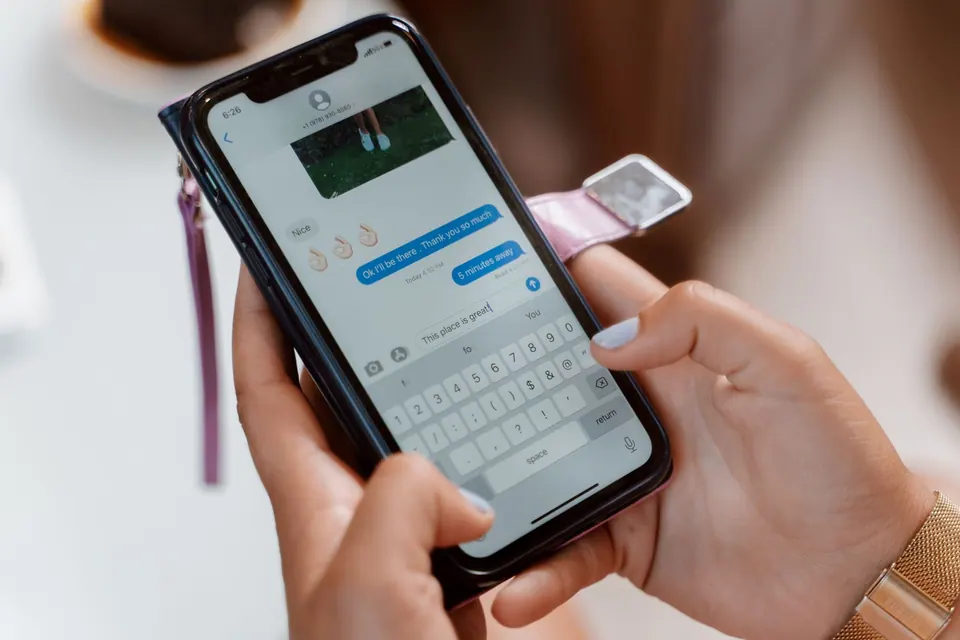
Góc nhìn người dùng Việt: đây là chỗ mình thấy đáng giá nhất. Người Việt nhận OTP ngân hàng qua SMS rất thường xuyên. Khi đang chuyển khoản trên web hay làm thủ tục online trên MacBook, mã OTP hiện luôn trên Mac, Safari còn có thể gợi ý điền mã tự động. Không phải cầm điện thoại lên gõ lại sáu con số nữa. Nhược điểm là đổi lại một chút riêng tư: ai mở Mac của bạn cũng đọc được tin nhắn. Nếu máy dùng chung trong gia đình, hãy cân nhắc — mình có bài riêng về dùng chung MacBook cả gia đình để tách tài khoản cho đúng.
Gọi khi iPhone ở xa: Gọi qua Wi-Fi tiện thật, nhưng tuỳ nhà mạng
Mặc định, Mac chỉ gọi được khi iPhone ở gần và cùng mạng. Nếu nhà mạng của bạn hỗ trợ Gọi qua Wi-Fi (Wi-Fi Calling) và cho phép thêm cuộc gọi Wi-Fi cho các thiết bị khác, Mac có thể gọi và nghe máy ngay cả khi iPhone để ở nhà hoặc hết pin.
- Trên iPhone: Cài đặt → Điện thoại → Gọi qua Wi-Fi. Nếu không thấy mục này, nhà mạng hoặc gói cước của bạn chưa hỗ trợ cho iPhone.
- Nếu có, bật thêm tuỳ chọn cho thiết bị khác, rồi trên Mac vào FaceTime → Cài đặt để bật tương ứng.
Nói thẳng: ở Việt Nam, phần này không đồng đều. Việc hỗ trợ khác nhau theo nhà mạng, gói cước và đời iPhone, và mình không dám khẳng định nhà mạng nào đã bật đầy đủ cho Mac. Cách chắc ăn nhất là kiểm tra trực tiếp trên iPhone của bạn như trên. Với đa số người, kiểu gọi “chuyển tiếp qua iPhone ở gần” đã đủ dùng hằng ngày.
Mac không đổ chuông? Checklist sửa từ dễ đến khó
Đây là các lỗi mình gặp nhiều nhất khi cài cho khách, xếp theo thứ tự nên thử:
- Kiểm tra lại ô Cuộc gọi từ iPhone trong FaceTime → Cài đặt trên Mac. Sau khi cập nhật macOS, đôi khi phải đăng nhập FaceTime lại.
- Đang bật chế độ Tập trung (Không làm phiền) trên Mac hoặc iPhone thì thông báo bị chặn. Xem lại bài chế độ Tập trung trên Mac.
- Hai máy khác mạng Wi-Fi, hoặc một máy tắt Bluetooth. Đưa về cùng mạng rồi thử lại.
- Apple ID không khớp: iPhone dùng một tài khoản cho iCloud nhưng FaceTime lại đăng nhập tài khoản khác. Vào Cài đặt → FaceTime trên iPhone để xem mục “Bạn có thể được liên lạc qua FaceTime tại” có số điện thoại của bạn không.
- Tắt rồi bật lại công tắc Cuộc gọi trên thiết bị khác trên iPhone, sau đó khởi động lại cả hai máy.
- Đăng xuất FaceTime và Tin nhắn trên Mac rồi đăng nhập lại. Bước này giải quyết phần lớn lỗi “Mac không có trong danh sách”.
Nếu Mac vẫn không nhận iPhone cho cả AirDrop, Handoff lẫn cuộc gọi, vấn đề nằm ở kết nối Continuity nói chung — bài MacBook không nhận iPhone có hướng dẫn chi tiết hơn.
Có nên bật không? Bảng gợi ý theo nhóm người dùng
| Nhóm người dùng | Gọi điện trên Mac | Chuyển tiếp SMS |
|---|---|---|
| Dân văn phòng, làm việc cả ngày trên Mac | Nên bật | Nên bật (nhận OTP tiện) |
| Sinh viên, học online | Nên bật, dùng kèm tai nghe | Tuỳ |
| Máy dùng chung trong gia đình | Cân nhắc, dễ đổ chuông lung tung | Không nên |
| Người hay họp video, cần yên tĩnh | Bật, nhưng đặt lịch chế độ Tập trung | Tuỳ |
Quan điểm của mình: đây là một trong những lý do thực tế nhất để dùng MacBook cùng iPhone, đáng bật ngay từ ngày đầu. Nó không hào nhoáng như iPhone Mirroring, nhưng bạn sẽ dùng nó mỗi ngày. Chỉ cần nhớ tắt chuyển tiếp SMS nếu chiếc Mac không phải của riêng bạn.
Khi nào nên mang máy ra cửa hàng
Nếu đã làm đủ checklist mà Mac vẫn không đổ chuông, micro hoặc loa có tiếng rè khi gọi, hoặc Bluetooth trên Mac chập chờn với mọi thiết bị, có thể lỗi nằm ở phần cứng hoặc hệ điều hành cần cài lại. Lúc đó đừng tự tháo máy.
Mang MacBook và iPhone qua Huy Store, bên mình kiểm tra miễn phí, cài đặt lại Continuity và test cuộc gọi thực tế trước khi trả máy. Liên hệ qua Facebook/Zalo hoặc hotline của cửa hàng để hẹn giờ.
Câu hỏi thường gặp
MacBook có gọi điện được khi không có iPhone bên cạnh không?
Với cuộc gọi bằng số điện thoại thông thường thì cần iPhone bật nguồn, cùng Apple ID và thường ở gần Mac. Ngoại lệ là khi nhà mạng của bạn hỗ trợ Gọi qua Wi-Fi cho thiết bị khác — tính năng này phụ thuộc nhà mạng, nên hãy kiểm tra trong Cài đặt Điện thoại trên iPhone. Còn gọi FaceTime với người dùng Apple khác thì Mac tự gọi được, không cần iPhone.
Vì sao Mac nhận iMessage nhưng không nhận tin nhắn SMS xanh lá?
Vì SMS đi qua sóng nhà mạng của iPhone. Bạn phải vào Cài đặt → Tin nhắn → Chuyển tiếp tin nhắn văn bản trên iPhone và bật công tắc cho chiếc Mac. Nếu không thấy tên Mac trong danh sách, kiểm tra lại hai máy có cùng Apple ID trong iMessage hay chưa.
Làm sao để MacBook không đổ chuông mỗi khi có cuộc gọi?
Mở ứng dụng FaceTime trên Mac → FaceTime → Cài đặt, bỏ chọn Cuộc gọi từ iPhone. Nếu chỉ muốn yên lặng tạm thời, bật một chế độ Tập trung trên Mac là đủ.
Cần tư vấn mua Mac?
Huy Store tư vấn cấu hình & báo giá MacBook · iMac · Mac mini chính hãng.