Stage Manager trên Mac: dùng sao cho đáng, khi nào nên tắt
Hướng dẫn bật và dùng Stage Manager trên macOS để sắp xếp cửa sổ gọn gàng, tập trung vào một việc mà vẫn chuyển nhanh giữa các ứng dụng
Stage Manager là tính năng mình có cảm giác lẫn lộn nhất trong các bản macOS gần đây — dùng đúng hoàn cảnh thì cực kỳ gọn, nhưng ép dùng khi không hợp thói quen thì lại thấy vướng hơn để mặc định. Bài này nói thẳng cả hai mặt, không chỉ ca ngợi.
Stage Manager hoạt động thế nào?
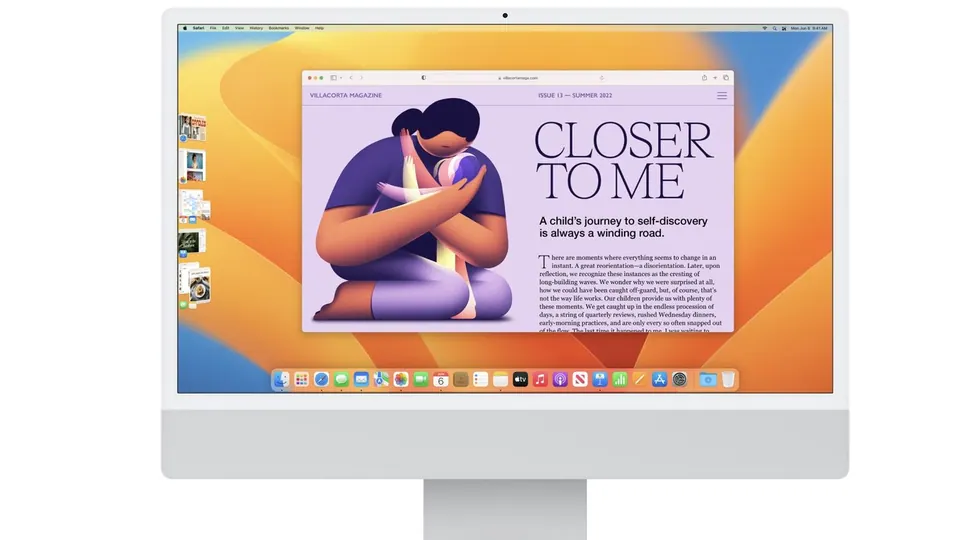
Khi bật, ứng dụng đang thao tác hiển thị lớn ở giữa màn hình; các app khác đang mở thu nhỏ thành dải thumbnail gọn gàng bên trái. Bấm vào một thumbnail là chuyển ngay sang app đó, cửa sổ cũ tự thu về dải bên trái — không còn cảnh chồng chéo hàng chục cửa sổ như cách dùng macOS mặc định.
Bật Stage Manager — hai cách
- Mở Trung tâm điều khiển (thanh menu) → bấm Stage Manager để bật/tắt nhanh.
- Hoặc vào Cài đặt hệ thống → Desktop & Dock → Stage Manager để bật và tuỳ chỉnh chi tiết hơn.
Trong phần cài đặt chi tiết, bạn có thể chọn hiện/ẩn các app gần đây ở dải bên trái, và hiện/ẩn icon trên Desktop khi đang dùng Stage Manager — mình tắt luôn phần icon Desktop vì Stage Manager vốn sinh ra để tối giản, để icon lộn xộn mất hết ý nghĩa.
Gom nhóm cửa sổ làm việc cùng nhau
Đây là phần hay bị bỏ qua: kéo một cửa sổ từ dải thumbnail bên trái thả vào giữa để thêm nó vào nhóm hiện tại. Ví dụ mình hay gom trình duyệt (để tra tài liệu) cạnh app ghi chú khi viết bài — cả hai cùng hiện, chuyển đi app khác rồi quay lại vẫn giữ nguyên bộ đôi đó.
Khi nào nên dùng, khi nào nên bỏ
Nói thẳng: Stage Manager không phải cho tất cả mọi người. Mình từng bật thử cả tháng và cuối cùng chỉ giữ dùng khi viết bài dài hoặc code tập trung, còn lúc cần đối chiếu nhiều cửa sổ cùng lúc (ví dụ vừa xem bảng tính vừa nhắn tin vừa tra web) thì lại thấy vướng vì phải bấm qua lại liên tục.
| Tình huống | Nên dùng Stage Manager? |
|---|---|
| Tập trung sâu vào 1 việc (viết, code, thiết kế) | ✅ Rất hợp |
| Màn hình nhỏ (MacBook 13”), hay rối cửa sổ | ✅ Gọn gàng hơn hẳn |
| Cần đối chiếu nhiều cửa sổ cùng lúc | ⚠️ Nên dùng Mission Control hoặc chia màn hình |
| Có màn hình ngoài lớn, nhiều không gian | ⚠️ Thường không cần thiết |
Kết hợp với Mission Control thay vì chọn một trong hai
Stage Manager và Mission Control không loại trừ nhau — chúng bổ trợ cho hai nhu cầu khác nhau. Dùng Stage Manager khi cần tập trung một việc, chuyển sang Mission Control (hoặc phím tắt xem toàn bộ desktop) khi cần cái nhìn tổng thể mọi cửa sổ đang mở. Nếu bạn thấy Stage Manager làm chậm workflow, cứ tắt đi — nó là tuỳ chọn, không phải cách dùng Mac “đúng chuẩn” duy nhất.
Thử dùng thật trong 1–2 tuần rồi quyết định, đừng chỉ dựa vào cảm nhận ban đầu — nhiều người (kể cả mình) mất vài ngày mới quen với cách chuyển cửa sổ bằng thumbnail thay vì Cmd+Tab quen thuộc.
Cần tư vấn cấu hình máy phù hợp với cách làm việc của bạn? Liên hệ Huy Store: 0862 838 663.
Câu hỏi thường gặp
Stage Manager là gì?
Là chế độ sắp xếp cửa sổ của macOS: ứng dụng đang dùng hiển thị lớn ở giữa, các app khác thu nhỏ gọn thành thumbnail bên trái để chuyển nhanh, giúp bạn tập trung và đỡ rối màn hình.
Bật Stage Manager ở đâu?
Mở Trung tâm điều khiển trên thanh menu → bấm Stage Manager, hoặc vào Cài đặt hệ thống → Desktop & Dock → Stage Manager để bật và tuỳ chỉnh chi tiết.
Có gom nhiều cửa sổ thành một nhóm được không?
Được. Kéo một cửa sổ từ dải thumbnail bên trái thả vào giữa để thêm nó vào nhóm hiện tại, tạo bộ cửa sổ làm việc cùng nhau, ví dụ trình duyệt cạnh app ghi chú.
Cần tư vấn mua Mac?
Huy Store tư vấn cấu hình & báo giá MacBook · iMac · Mac mini chính hãng.