Đánh giá Raycast: có đáng thay Spotlight trên Mac?
Đánh giá Raycast sau thời gian dùng thật trên MacBook: tìm app, lịch sử clipboard, snippet, quản lý cửa sổ, kho extension và gói Pro có AI. Ưu nhược điểm, góc nhìn người dùng Việt và ai nên cài.
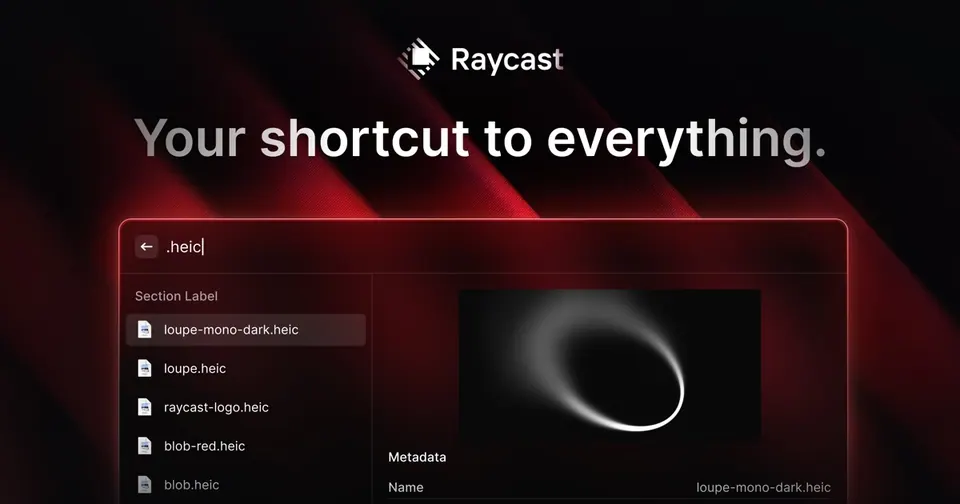
Nếu bạn đang dùng Spotlight chỉ để mở app và thấy nó “đủ dùng”, Raycast là thứ sẽ làm bạn nghĩ lại. Sau một thời gian để Raycast thay hẳn Spotlight trên chiếc MacBook làm việc hằng ngày, kết luận ngắn của mình là: đây là app miễn phí đáng cài nhất trên Mac cho người làm việc với bàn phím nhiều, nhưng không dành cho tất cả mọi người, và gói Pro có AI là thứ người dùng Việt nên cân nhắc kỹ trước khi trả tiền.
Bài này không liệt kê tính năng cho đủ. Mình đi qua đúng những phần đã thay đổi cách mình làm việc, chỗ nào còn khó chịu, và cuối bài là bảng gợi ý ai nên cài, ai nên bỏ qua.
Raycast là gì: một thanh lệnh thay Spotlight, nhưng đầy tham vọng hơn nhiều
Raycast là một “launcher” cho macOS: bấm một phím tắt, một ô tìm kiếm hiện giữa màn hình, gõ vài chữ là mở app, tìm file, làm phép tính, đổi đơn vị. Đến đây thì nghe giống hệt Spotlight. Khác biệt nằm ở chỗ Raycast coi ô tìm kiếm đó là bảng điều khiển cho mọi việc: quản lý clipboard, chèn đoạn văn mẫu, xếp cửa sổ, tắt Wi-Fi, mở lịch họp, tra cứu GitHub, Jira, Notion… đều làm trong cùng một ô.
Mình mô tả nó như sau cho dễ hình dung: Spotlight là ô tìm kiếm, còn Raycast là dòng lệnh dành cho người không muốn mở Terminal.
Những gì có sẵn ngay sau khi cài, không mất tiền:
- Tìm và mở app, file, thư mục, tìm theo chữ cái đầu (gõ “vsc” ra Visual Studio Code).
- Máy tính và đổi đơn vị ngay trong ô tìm kiếm, kể cả đổi tiền tệ, múi giờ.
- Lịch sử clipboard (Clipboard History).
- Snippet: gõ tắt chèn đoạn văn dài.
- Quản lý cửa sổ: dồn trái, phải, toàn màn hình bằng phím tắt.
- Kho extension (Raycast Store) do cộng đồng viết.
Góc nhìn người Việt: Raycast không có giao diện tiếng Việt. Toàn bộ lệnh, menu, cài đặt đều bằng tiếng Anh. Với dân văn phòng không quen tiếng Anh, đây là rào cản thật chứ không phải chuyện nhỏ, vì sức mạnh của Raycast nằm ở việc nhớ tên lệnh. Bạn nào đọc tiếng Anh cơ bản thì vẫn dùng thoải mái vì tên lệnh khá ngắn và rõ (“Clipboard History”, “Search Snippets”).
Lịch sử clipboard: tính năng “ăn tiền” nhất, và là lý do mình không quay lại
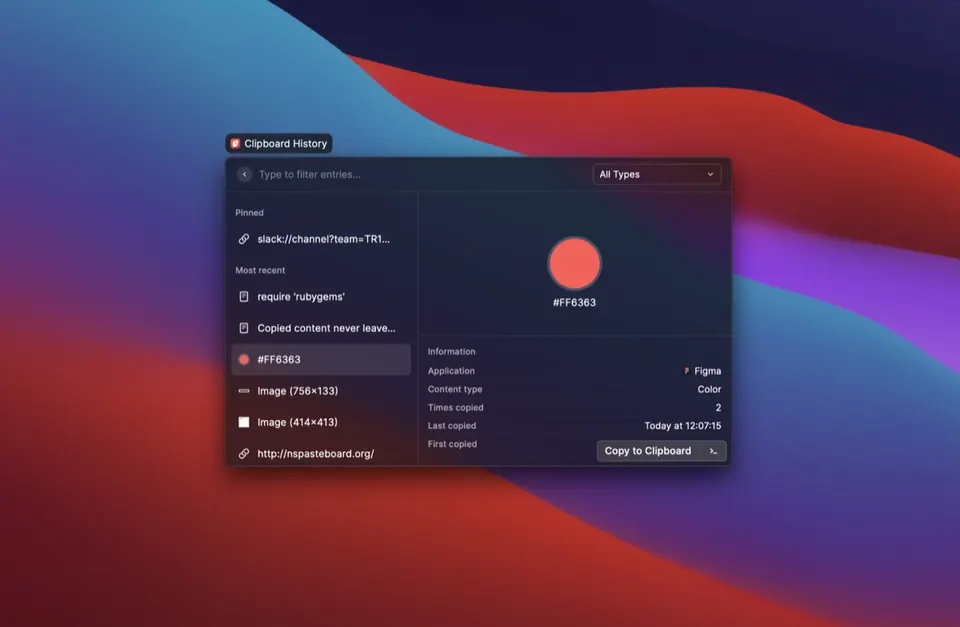
Nếu chỉ được giữ một tính năng của Raycast, mình giữ Clipboard History. macOS đến giờ vẫn chỉ nhớ một thứ bạn vừa sao chép; sao chép cái mới là mất cái cũ. Mình đã viết riêng về các cách xem lịch sử clipboard trên MacBook, và Raycast là phương án mình dùng lâu nhất.
Điểm làm mình thích:
- Lưu cả ảnh, link, mã màu, không chỉ chữ. Ảnh chụp màn hình vừa copy vẫn tìm lại được.
- Biết nội dung đến từ app nào, sao chép bao nhiêu lần, lần cuối khi nào, như ảnh minh hoạ ở trên.
- Ghim những thứ dùng đi dùng lại: số tài khoản, địa chỉ giao hàng, mã số thuế.
- Lọc theo loại: chỉ hiện ảnh, chỉ hiện link.
Chỗ phải chê: bản miễn phí giới hạn thời gian lưu lịch sử, còn lịch sử không giới hạn là quyền lợi của gói Pro (theo trang Raycast Pro). Với đa số người, vài tuần đến vài tháng gần nhất là đủ; nhưng nếu bạn kỳ vọng “tìm lại cái mình copy năm ngoái” thì phải trả tiền.
Về quyền riêng tư: clipboard có thể chứa mật khẩu, OTP. Raycast lưu lịch sử cục bộ trên máy và cho phép loại trừ app (ví dụ trình quản lý mật khẩu) khỏi việc ghi lại. Mình khuyên bạn vào phần cài đặt của Clipboard History ngay ngày đầu và thêm app ngân hàng, trình quản lý mật khẩu vào danh sách loại trừ.
Góc nhìn người Việt: người dùng văn phòng ở mình copy-paste rất nhiều giữa Zalo, Excel và email, nên đây là tính năng dùng được ngay, không vướng ngôn ngữ, chữ tiếng Việt có dấu lưu và dán lại chính xác.
Snippet: gõ tắt mạnh hơn hẳn Text Replacement của macOS, nhưng phải chịu khó setup
macOS có sẵn tính năng gõ tắt Text Replacement, nhưng nó khá thô: chỉ thay một cụm ngắn bằng một đoạn chữ, và hay “đánh nhau” với bộ gõ tiếng Việt. Snippet của Raycast làm được nhiều hơn:
- Đoạn văn nhiều dòng, giữ xuống dòng: mẫu trả lời khách, mẫu email chào giá.
- Biến động: chèn ngày hôm nay, giờ hiện tại, nội dung clipboard, vị trí con trỏ sau khi chèn.
- Tìm snippet theo tên khi quên từ khoá gõ tắt (lệnh Search Snippets).
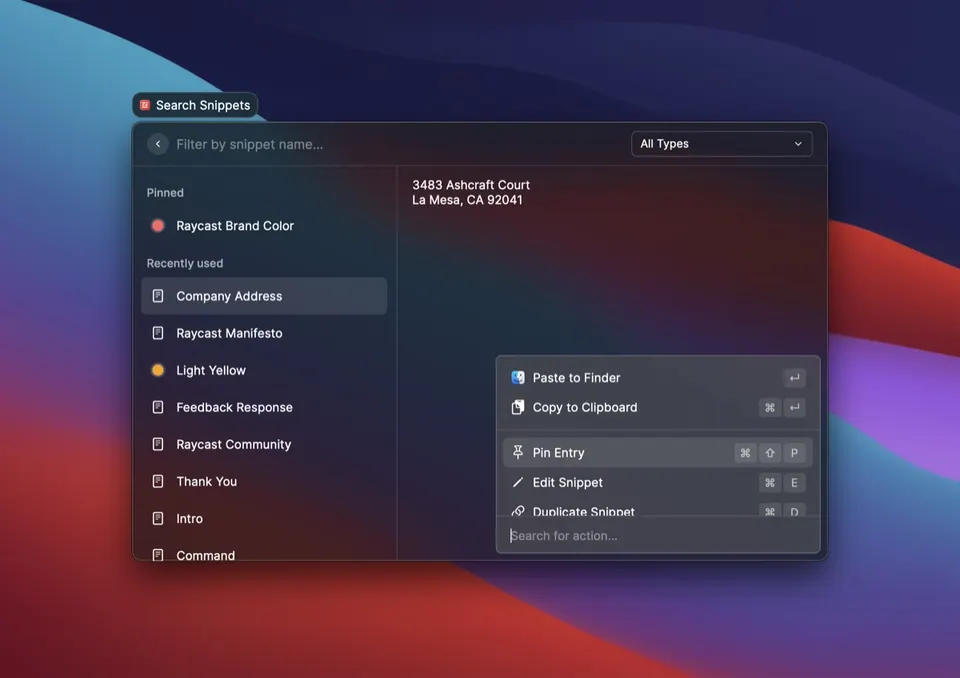
Trải nghiệm thật của mình: mình có khoảng hai chục snippet cho việc tư vấn máy, ví dụ gõ ;bh ra nguyên đoạn chính sách bảo hành, gõ ;stk ra số tài khoản. Tiết kiệm thời gian rõ rệt khi trả lời tin nhắn liên tục trong ngày.
Nhưng nói thẳng: gõ tắt tự động bung ra có thể xung đột với bộ gõ tiếng Việt. Khi gõ Telex, bộ gõ giữ chữ trong bộ đệm để thêm dấu, và từ khoá gõ tắt đôi khi không được nhận. Cách mình xử lý là đặt từ khoá bắt đầu bằng dấu chấm phẩy (;) và không chứa các chữ dễ bị Telex biến dấu như “s, f, r, x, j” đứng cuối, hoặc mở Search Snippets để chọn khi đang ở chế độ gõ tiếng Việt. Nếu bộ gõ của bạn hay nhảy chữ, xem thêm bài sửa lỗi gõ tiếng Việt bị nhảy chữ trên MacBook.
Quản lý cửa sổ: đủ để bỏ một app riêng, nhưng chưa thay được tất cả
Mac vốn yếu khoản xếp cửa sổ so với Windows. Từ macOS Sequoia, Apple đã thêm kéo cửa sổ vào cạnh màn hình để chia đôi, nhưng điều khiển bằng phím tắt vẫn chưa linh hoạt bằng app chuyên dụng. Raycast có sẵn bộ lệnh Window Management: nửa trái, nửa phải, một phần ba, phóng to, đưa sang màn hình khác, và bạn gán phím tắt riêng cho từng lệnh.
Với mình, bộ lệnh này đủ để gỡ hẳn một app xếp cửa sổ chạy nền, bớt một biểu tượng trên thanh menu. Tuy nhiên:
- Muốn tạo bố cục tuỳ biến (ví dụ cửa sổ chiếm đúng 70% bên trái) thì đó là quyền lợi của Pro (“Custom Window Management” trên trang Pro).
- Nếu bạn đã quen kéo thả bằng chuột hay cần tính năng sâu như chụp theo lưới, các app chuyên dụng vẫn tốt hơn. Mình đã so sánh trong bài app quản lý cửa sổ tốt nhất cho Mac, và Rectangle vẫn là lựa chọn gọn nhẹ cho người không cần cả hệ sinh thái Raycast.
Góc nhìn người Việt: ai đang dùng MacBook Air 13 inch nối thêm màn hình ngoài để làm kế toán, thiết kế sẽ thấy lợi ích rõ nhất, vì phải xếp Excel cạnh trình duyệt, Zalo cạnh tài liệu suốt ngày.
Kho extension: thứ khiến Raycast vượt xa Spotlight, cũng là chỗ dễ “nghiện” cài linh tinh
Raycast Store có rất nhiều extension do cộng đồng và các hãng viết: quản lý mật khẩu, tra cứu trình duyệt, điều khiển nhạc, tìm emoji, chọn màu, tra cứu dịch vụ đám mây. Cài một extension chỉ mất một cú nhấp, và extension chạy ngay trong ô Raycast, không mở app riêng.
Những extension mình thấy hữu ích nhất với người dùng phổ thông:
- Tìm tab/bookmark trình duyệt thay vì lục hàng chục tab.
- Color Picker cho dân thiết kế lấy mã màu bất kỳ trên màn hình.
- Tìm emoji và ký tự đặc biệt nhanh hơn bảng ký tự của macOS.
- Điều khiển hệ thống: bật tắt Bluetooth, chế độ tối, đẩy ổ đĩa ra, dọn Thùng rác.
Nhược điểm cũng nằm ngay đây. Extension do bên thứ ba viết, chất lượng không đồng đều, có cái bỏ không cập nhật. Nhiều extension cần bạn đăng nhập tài khoản dịch vụ (API key, token). Mình có nguyên tắc: chỉ cài extension của hãng chính chủ hoặc có nhiều lượt cài, đọc kỹ quyền nó yêu cầu, và gỡ những cái một tháng không dùng tới.
Góc nhìn người Việt: phần lớn extension phục vụ dịch vụ quốc tế (Jira, Linear, Notion, GitHub, Spotify). Các dịch vụ phổ biến ở Việt Nam như Zalo, ngân hàng nội địa, sàn thương mại điện tử gần như không có extension. Với dân IT và người làm việc với công cụ quốc tế, kho này là mỏ vàng; với người dùng văn phòng thuần Việt, phần lớn kho này không dùng tới.
Raycast Pro và AI: mạnh, nhưng người dùng Việt nên thử trước khi trả tiền
Theo trang Raycast Pro, gói trả phí khởi điểm từ 8 USD/tháng và gồm: AI Chat, Quick AI (hỏi AI bằng một phím tắt), AI Extensions (cho AI điều khiển các extension), Cloud Sync đồng bộ cài đặt giữa nhiều Mac, lịch sử clipboard không giới hạn, quản lý cửa sổ tuỳ biến, dịch thuật và theme tuỳ biến. Một số mô hình AI cao cấp còn yêu cầu thêm gói “Advanced AI”.
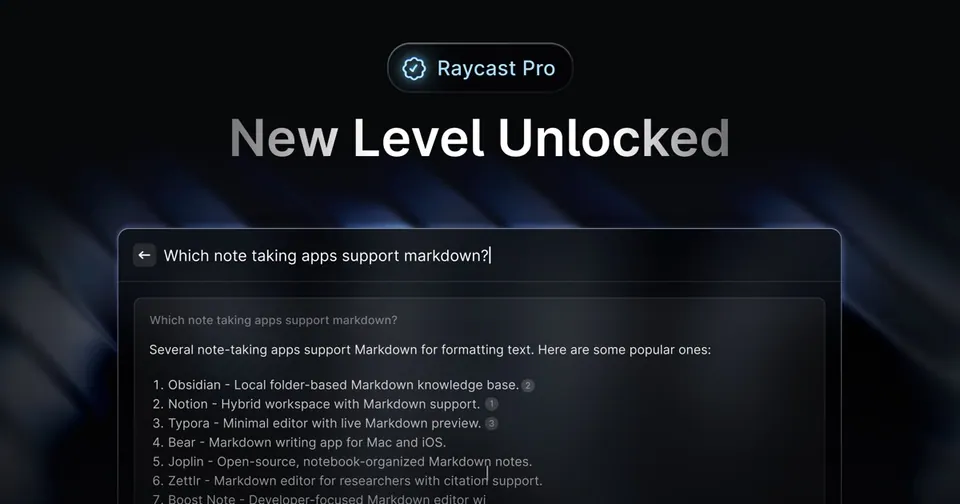
Điểm mạnh thật sự của AI trong Raycast không phải là “có AI”, vì giờ app nào cũng có. Điểm mạnh là AI nằm cách một phím tắt: bôi đen một đoạn email tiếng Anh, gọi lệnh, nhận bản tóm tắt hoặc bản dịch mà không rời app đang dùng. Và bạn chọn được nhiều mô hình của nhiều hãng trong cùng một giao diện.
Nhưng góc nhìn của mình với người dùng Việt khá thẳng:
- Bạn có thể đã trả tiền cho AI ở chỗ khác rồi. Nếu đang dùng gói trả phí của ChatGPT, Gemini hay Claude, trả thêm Raycast Pro chủ yếu là trả cho sự tiện lợi.
- Thanh toán bằng USD, cần thẻ quốc tế; với nhiều người đây vẫn là bất tiện.
- Chất lượng tiếng Việt phụ thuộc mô hình bạn chọn, không phải Raycast. Các mô hình lớn hiện tại hiểu tiếng Việt tốt, nhưng mô hình nhỏ, nhanh thì đôi khi dịch cứng.
- Máy Mac chip M đã có Apple Intelligence với các công cụ viết miễn phí cho những ngôn ngữ được hỗ trợ. Hãy kiểm tra nhu cầu của mình có được phủ sẵn chưa trước khi đăng ký thêm.
Kết luận phần này: dùng bản miễn phí ít nhất vài tuần. Khi nào thấy mình mở ChatGPT nhiều lần mỗi giờ chỉ để hỏi nhanh, hoặc dùng hai Mac cần đồng bộ cài đặt, lúc đó Pro mới đáng tiền.
Những điểm trừ ít ai nói: đường học dốc, dễ biến thành “app vạn năng” khó kiểm soát
Sau thời gian dùng, đây là những thứ mình thấy chưa ổn:
- Đường học khá dốc. Ngày đầu Raycast chỉ là Spotlight đẹp hơn. Phải mất vài tuần gán phím tắt, tạo snippet, cài extension thì mới thấy giá trị. Nhiều người cài xong, không đổi thói quen, rồi gỡ.
- Không có tiếng Việt, như đã nói. Đây là rào cản lớn nhất ở thị trường mình.
- Phải tài khoản cho một số tính năng: đồng bộ, AI và vài tính năng cộng đồng cần đăng nhập. Bản cục bộ vẫn dùng ổn mà không cần, nhưng app sẽ thỉnh thoảng gợi ý.
- Chạy nền thường trực. Trên máy chip M, mình không thấy ảnh hưởng đáng kể đến pin hay độ mượt trong sử dụng hằng ngày, nhưng trên máy Intel cũ RAM 8GB thì mọi app chạy nền đều nên cân nhắc. Đây là quan sát của mình, không phải số đo chuẩn.
- Rủi ro gom quá nhiều vào một app. Khi clipboard, snippet, cửa sổ, AI đều nằm trong Raycast, một lần app lỗi hay đổi chính sách giá là ảnh hưởng nhiều thói quen cùng lúc.
Một mẹo nhỏ khi bắt đầu: đừng cố dùng hết. Tuần đầu chỉ thay Spotlight bằng Raycast. Tuần thứ hai bật Clipboard History. Tuần thứ ba tạo 5 snippet hay dùng nhất. Đi chậm như vậy thì thói quen mới giữ được.
Cách cài và thiết lập Raycast trong 5 phút
- Tải Raycast từ trang chủ chính thức raycast.com (không tải bản trôi nổi). Kéo app vào thư mục Ứng dụng.
- Mở Raycast, làm theo màn hình chào. Raycast sẽ xin quyền Trợ năng (Accessibility) để xếp cửa sổ và chèn snippet; cấp trong Cài đặt hệ thống > Quyền riêng tư & Bảo mật > Trợ năng. Bài cấp quyền ứng dụng trên Mac giải thích kỹ vì sao app cần quyền này.
- Chọn phím tắt mở Raycast. Muốn dùng Command + Space, tắt phím tắt Spotlight trước trong Cài đặt hệ thống > Bàn phím > Phím tắt bàn phím > Spotlight.
- Gõ “Clipboard History”, bấm Command + K để xem tuỳ chọn và gán phím tắt riêng (mình dùng Command + Shift + V).
- Vào cài đặt Clipboard History, thêm app quản lý mật khẩu vào danh sách không ghi lại.
Lưu ý cho người dùng bộ gõ tiếng Việt: nếu gõ trong ô Raycast bị nhảy chữ, hãy chuyển sang bàn phím tiếng Anh khi gõ lệnh, hoặc thêm Raycast vào danh sách loại trừ của bộ gõ (OpenKey, EVKey đều có tuỳ chọn tự chuyển chế độ theo app).
Ai nên cài Raycast, ai nên bỏ qua
| Nhóm người dùng | Nên cài? | Ghi chú |
|---|---|---|
| Lập trình viên, dân IT | Rất nên | Extension GitHub, terminal, công cụ quốc tế rất phong phú |
| Dân văn phòng copy-paste nhiều | Nên | Clipboard History và snippet là đủ đáng giá, bản miễn phí là đủ |
| Người bán hàng online trả lời tin nhắn liên tục | Nên | Snippet mẫu trả lời tiết kiệm nhiều thời gian |
| Dân thiết kế | Nên | Color Picker, xếp cửa sổ khi dùng màn hình ngoài |
| Người mới dùng Mac, chưa quen phím tắt | Chưa cần | Làm quen Spotlight và Finder trước đã |
| Người không đọc được tiếng Anh | Cân nhắc | Giao diện và tên lệnh toàn tiếng Anh |
| Người đã trả tiền ChatGPT/Gemini/Claude | Dùng bản miễn phí | Pro chủ yếu là tiện lợi, không bắt buộc |
Nếu bạn mới chuyển sang Mac, hãy đọc trước cẩm nang dùng Mac cho người mới và bộ app năng suất tốt nhất cho Mac để biết Raycast nằm ở đâu trong bức tranh chung.
Kết luận: cài bản miễn phí ngay, còn Pro thì để dữ liệu sử dụng quyết định
Raycast không làm được điều gì mà bạn tuyệt đối không thể làm bằng cách khác. Giá trị của nó là gom hàng chục thao tác nhỏ vào một phím tắt, và sau vài tuần, chính những giây tiết kiệm đó cộng lại thành thói quen làm việc nhanh hơn hẳn. Với mình, Clipboard History và snippet đã đủ để Raycast thay vĩnh viễn Spotlight.
Quan điểm rõ ràng: ai dùng Mac để làm việc nhiều với bàn phím thì cài Raycast bản miễn phí ngay hôm nay. Gói Pro với AI là sản phẩm tốt nhưng không phải thứ người dùng Việt cần trả tiền từ ngày đầu; hãy để chính thói quen sử dụng của bạn chứng minh trước khi rút thẻ.
Cần tư vấn chọn MacBook phù hợp để làm việc năng suất, hay muốn được cài đặt sẵn bộ app chuẩn khi nhận máy? Liên hệ Huy Store qua Facebook, Zalo hoặc hotline để được hỗ trợ tận tình.
Câu hỏi thường gặp
Raycast có miễn phí không?
Có. Bản miễn phí đã gồm tìm và mở app, tìm file, máy tính, lịch sử clipboard, snippet, quản lý cửa sổ cơ bản và toàn bộ kho extension. Gói Raycast Pro (theo trang chủ Raycast, khởi điểm từ 8 USD/tháng) mới thêm AI, đồng bộ đám mây giữa nhiều Mac, lịch sử clipboard không giới hạn và theme tuỳ biến.
Cài Raycast rồi có cần tắt Spotlight không?
Không bắt buộc. Raycast mặc định dùng phím tắt riêng, Spotlight vẫn chạy bình thường. Nếu muốn bấm Command + Space để mở Raycast, hãy tắt phím tắt Spotlight trong Cài đặt hệ thống > Bàn phím > Phím tắt bàn phím > Spotlight, rồi gán Command + Space trong phần cài đặt của Raycast. Chỉ mục Spotlight vẫn nên giữ vì Raycast dùng nó để tìm file.
Raycast có gõ tiếng Việt được không?
Gõ được trong ô tìm kiếm và trong snippet, ghi chú. Tuy vậy, khi gõ lệnh hoặc tên app, mình khuyên chuyển bộ gõ về tiếng Anh hoặc tắt gõ tắt của bộ gõ tiếng Việt, vì Telex dễ biến 'ss' hay 'dd' thành ký tự có dấu và làm kết quả tìm sai.
Cần tư vấn mua Mac?
Huy Store tư vấn cấu hình & báo giá MacBook · iMac · Mac mini chính hãng.