Universal Control: một bộ chuột phím điều khiển cả Mac lẫn iPad
Universal Control cho phép dùng chung chuột và bàn phím giữa Mac và iPad đặt cạnh nhau, kéo-thả file qua lại không dây
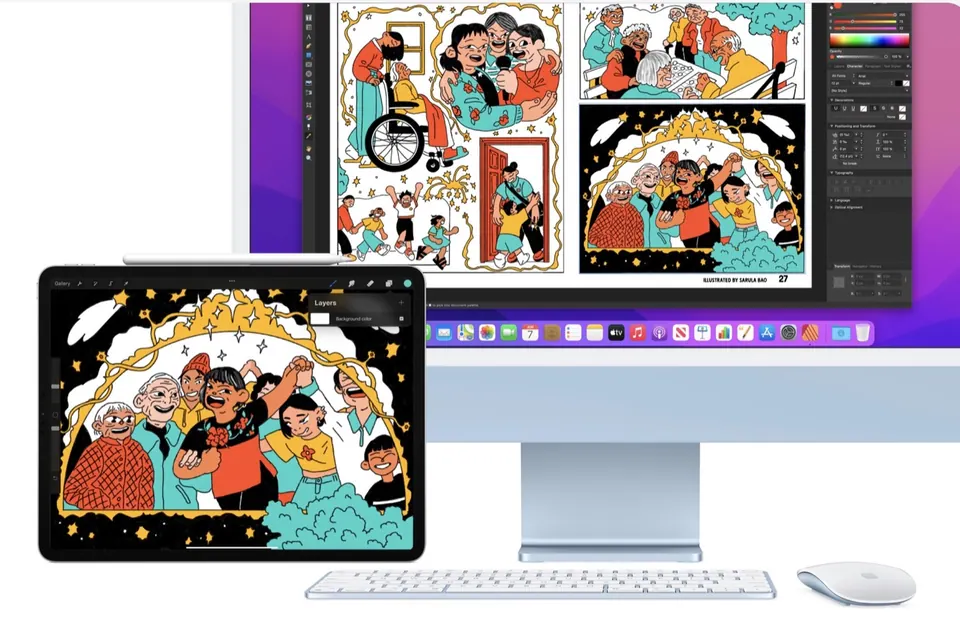
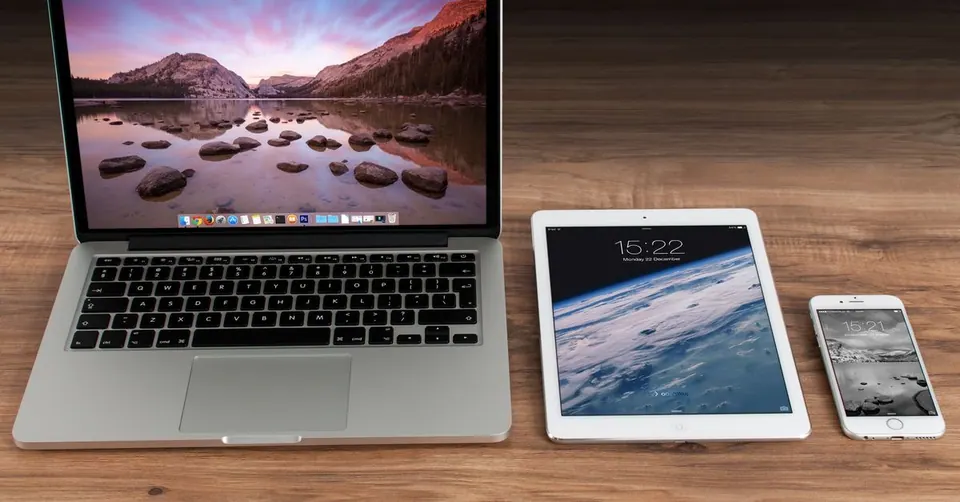
Bạn có một chiếc Mac và một chiếc iPad cùng đặt trên bàn làm việc? Thay vì mỗi máy một bộ chuột-bàn phím riêng, chiếm chỗ và gây lộn xộn, Universal Control cho phép dùng chung một chuột và một bàn phím để điều khiển cả hai — con trỏ “nhảy” qua lại tự nhiên như đang dùng hai màn hình của cùng một máy tính, dù thực chất đây là hai thiết bị hoàn toàn riêng biệt.
Universal Control hoạt động ra sao: cảm giác dùng thử thực tế
Điều khiến Universal Control ấn tượng không chỉ là tính năng, mà là cảm giác mượt mà tới mức khó tin khi trải nghiệm lần đầu:
- Đặt iPad cạnh Mac, ở vị trí bất kỳ (trái, phải tuỳ bạn cấu hình)
- Di chuột trên Mac tới mép màn hình theo đúng hướng đặt iPad → con trỏ chuột “vượt biên” sang màn hình iPad một cách liền mạch, không có độ trễ đáng kể
- Gõ phím trên bàn phím Mac, ký tự xuất hiện ngay trên iPad như đang gõ trực tiếp trên đó
- Kéo-thả file, ảnh, văn bản qua lại giữa hai thiết bị chỉ bằng thao tác chuột thông thường
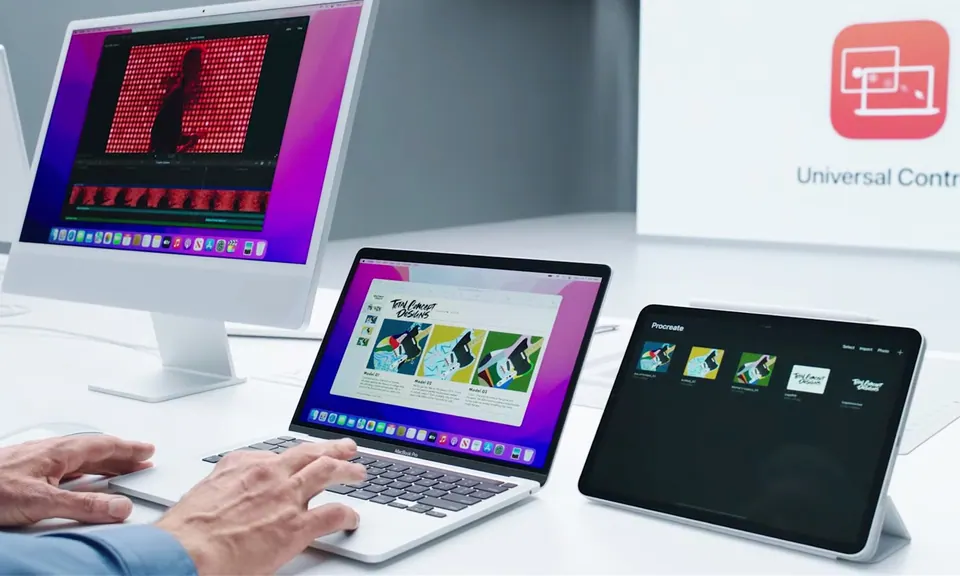
Điều quan trọng cần hiểu: iPad vẫn là iPad hoàn toàn độc lập — vẫn chạy iPadOS, vẫn mở app riêng của iPad, vẫn có thể dùng Apple Pencil bình thường. Universal Control không biến iPad thành một phần của Mac, chỉ đơn giản là chia sẻ bộ điều khiển đầu vào (chuột, bàn phím) giữa hai hệ điều hành riêng biệt đang chạy song song.
Cách bật Universal Control
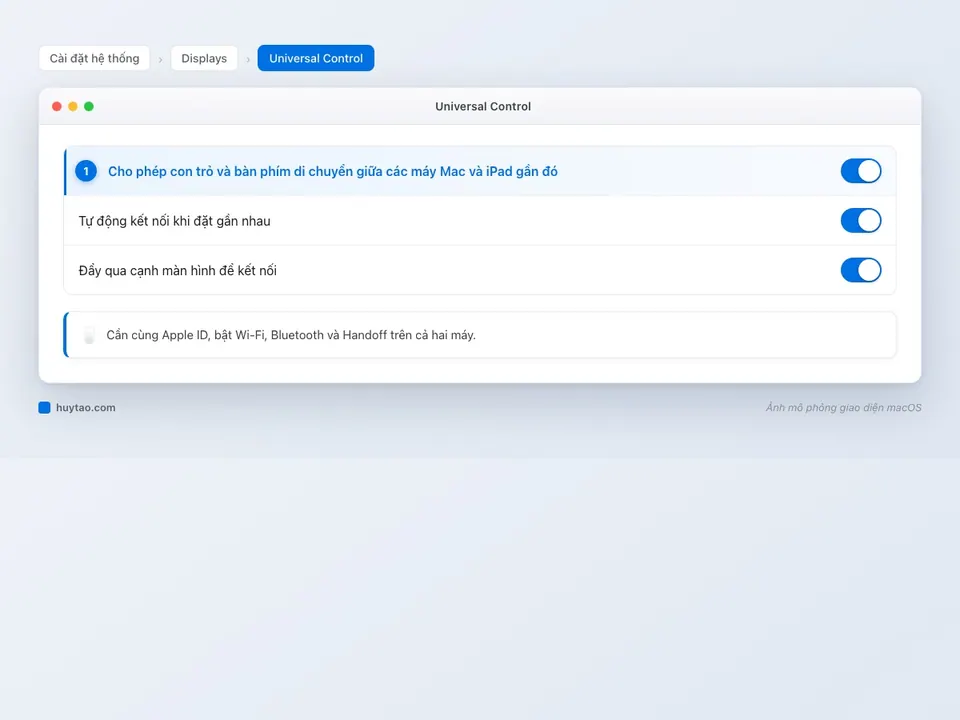
- Trên Mac: vào Cài đặt hệ thống → Displays (Màn hình), bấm Universal Control ở cuối trang, bật công tắc “Cho phép con trỏ và bàn phím di chuyển giữa các máy Mac và iPad gần đó”
- Trên iPad: vào Cài đặt → Tổng quát → AirPlay & Handoff, đảm bảo Cursor and Keyboard đang bật
- Sau khi bật, chỉ cần đặt hai thiết bị gần nhau và di chuột về phía mép màn hình — kết nối diễn ra tự động, không cần thao tác ghép nối thủ công
Điều kiện cần có để Universal Control hoạt động
| Yêu cầu | Chi tiết cụ thể |
|---|---|
| Tài khoản | Cả hai thiết bị đăng nhập cùng một Apple ID |
| Kết nối không dây | Bật Wi-Fi và Bluetooth trên cả hai máy |
| Handoff | Bật tính năng Handoff trên cả Mac và iPad |
| Khoảng cách | Đặt hai thiết bị gần nhau, trong phạm vi kết nối Bluetooth thông thường |
| Xác thực | Cần bật xác thực hai yếu tố (2FA) cho Apple ID đang dùng |
Góc nhìn thực tế: khác với nhiều tính năng Continuity khác của Apple, Universal Control không đòi hỏi cấu hình phức tạp — phần lớn trường hợp chỉ cần đúng điều kiện ở bảng trên là kết nối tự động diễn ra ngay khi bạn đưa chuột về phía mép màn hình, không cần bấm nút “kết nối” thủ công nào.
Universal Control hay Sidecar: chọn đúng tính năng cho đúng nhu cầu
Đây là điểm gây nhầm lẫn phổ biến nhất với người mới làm quen các tính năng liên tục của Apple giữa Mac và iPad — cả hai đều liên quan tới việc “dùng chung” hai thiết bị nhưng phục vụ mục đích hoàn toàn khác nhau:
- Chọn Universal Control khi bạn muốn chạy app iPad độc lập song song với công việc trên Mac — ví dụ vừa vẽ trên iPad bằng Procreate, vừa soạn thảo văn bản trên Mac, thỉnh thoảng kéo file qua lại giữa hai bên
- Chọn Sidecar khi bạn muốn mở rộng màn hình làm việc của Mac sang iPad — ví dụ cần thêm không gian hiển thị cho một ứng dụng Mac, hoặc dùng Apple Pencil để vẽ/ký trực tiếp trên nội dung đang mở từ Mac
Xem chi tiết cách thiết lập Sidecar tại bài Sidecar: dùng iPad làm màn hình phụ cho Mac nếu nhu cầu của bạn thiên về mở rộng màn hình hơn là chạy hai hệ điều hành song song.
Ứng dụng thực tế: ai nên dùng Universal Control
Tính năng này phát huy giá trị rõ nhất với các nhóm công việc sau:
- Nhà thiết kế, hoạ sĩ số: vẽ trên iPad bằng Apple Pencil, kéo file trực tiếp sang Mac để xử lý hậu kỳ trong Photoshop hay Illustrator mà không cần AirDrop hay cáp
- Người làm nội dung đa nhiệm: vừa đọc tài liệu tham khảo trên iPad, vừa soạn thảo trên Mac, gõ phím chung một bàn phím cho cả hai công việc
- Dân văn phòng có bàn làm việc cố định: thay vì hai bộ chuột-bàn phím chiếm chỗ, dùng chung một bộ cho cả Mac và iPad, gọn gàng hơn hẳn
Tổng kết: minh chứng rõ nét cho sức mạnh hệ sinh thái Apple
Universal Control là một trong những ví dụ điển hình nhất cho triết lý “hệ sinh thái liền mạch” mà Apple theo đuổi nhiều năm qua — hai thiết bị độc lập hoàn toàn về phần cứng và hệ điều hành, nhưng phối hợp mượt mà tới mức người dùng gần như quên mất đây là hai máy riêng biệt. Nếu bạn đang sở hữu cả Mac và iPad mà chưa từng thử tính năng này, đây là một trong những thứ đáng bật thử ngay — chỉ mất chưa tới một phút thiết lập nhưng thay đổi hẳn cách bạn làm việc song song giữa hai thiết bị.
Muốn tìm hiểu sâu hơn về các tính năng liên tục khác trong hệ sinh thái Apple, xem thêm Continuity: hệ sinh thái Apple hoạt động liền mạch ra sao và Handoff & Universal Clipboard: nối liền Mac với iPhone.
Cần tư vấn bộ đôi MacBook và iPad phù hợp cho công việc sáng tạo, đa nhiệm? Huy Store tư vấn đúng nhu cầu — gọi 0862 838 663 để được hỗ trợ trực tiếp.
Câu hỏi thường gặp
Universal Control khác Sidecar ở điểm nào?
Sidecar biến iPad thành màn hình phụ mở rộng của Mac — về cơ bản iPad không còn hoạt động độc lập, chỉ hiển thị nội dung từ Mac. Universal Control thì ngược lại: iPad vẫn hoạt động hoàn toàn độc lập, chạy app iPadOS riêng, chỉ là bạn dùng chung một chuột/bàn phím và kéo-thả file qua lại giữa hai thiết bị đang chạy song song.
Cần cáp kết nối để dùng Universal Control không?
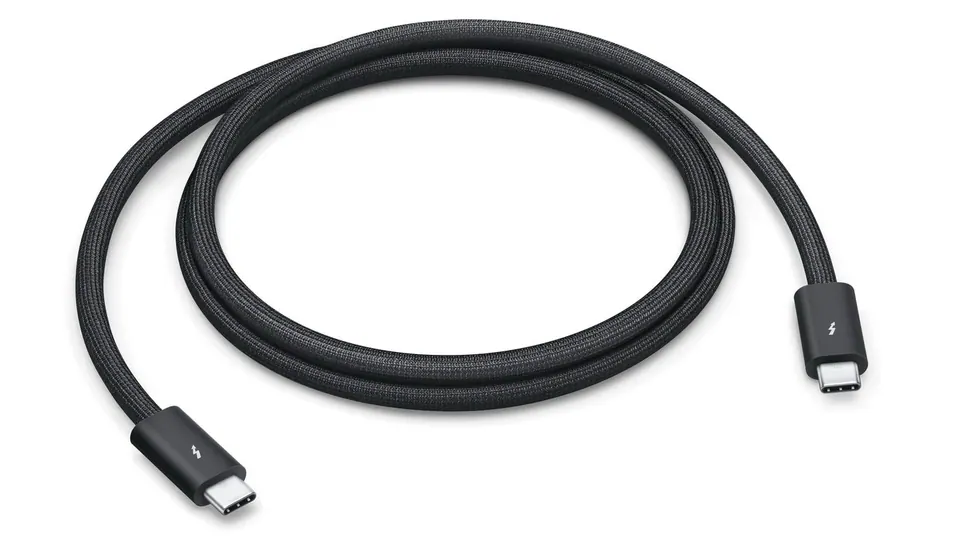
Không cần cáp. Universal Control hoạt động hoàn toàn không dây khi Mac và iPad đăng nhập cùng một Apple ID, bật Wi-Fi, Bluetooth và tính năng Handoff trên cả hai thiết bị, đồng thời đặt chúng trong khoảng cách gần nhau (tương tự phạm vi Bluetooth thông thường).
Kéo-thả được những loại nội dung gì giữa Mac và iPad?
Kéo-thả được ảnh, tài liệu, văn bản, và nhiều loại file khác giữa hai thiết bị — tiện khi cần lấy nhanh một tấm ảnh vừa vẽ trên iPad sang Mac để chỉnh sửa tiếp, hoặc ngược lại đưa tài liệu từ Mac sang iPad để xem/ký khi di chuyển.
Cần tư vấn mua Mac?
Huy Store tư vấn cấu hình & báo giá MacBook · iMac · Mac mini chính hãng.