MacBook Air M4 cũ có nên mua? 9 điểm phải kiểm trước
MacBook Air M4 cũ năm 2026: còn đáng mua không, so với Air M5 và MacBook Neo ra sao, và 9 điểm phải kiểm (pin, iCloud, MDM, ổ cứng) trước khi trả tiền.
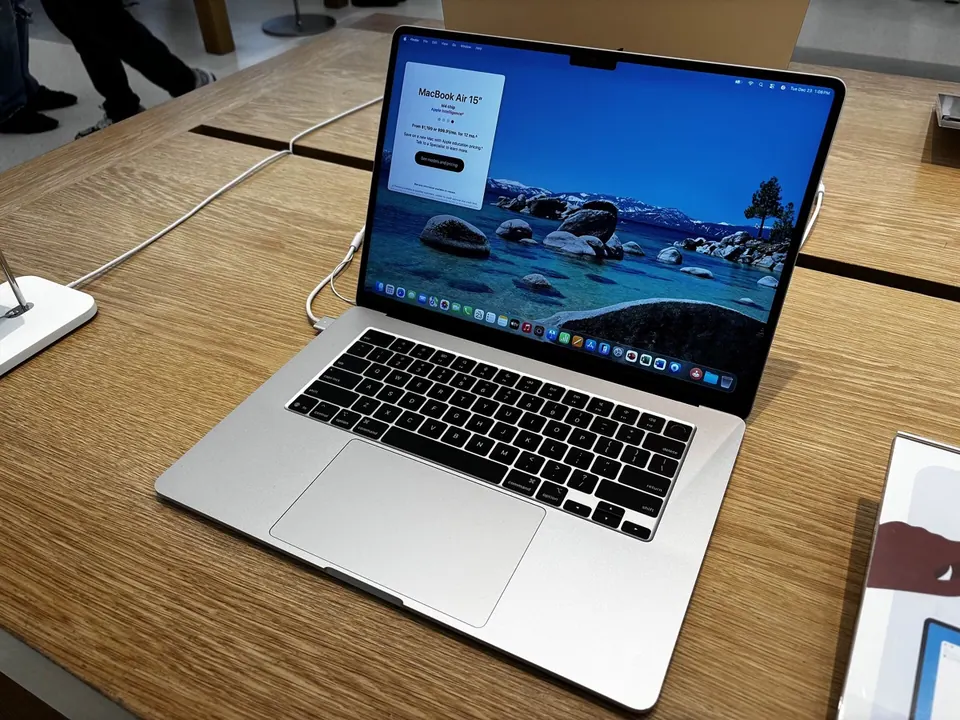
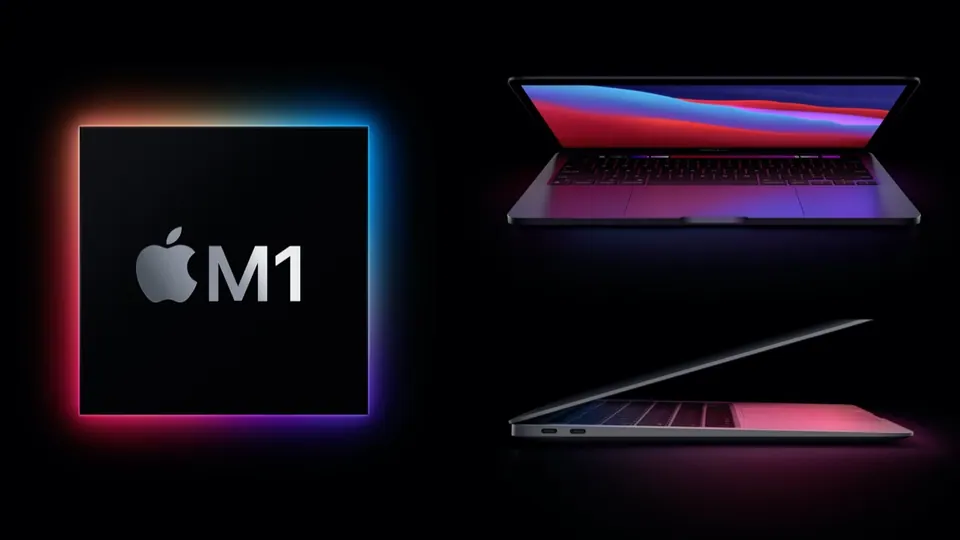
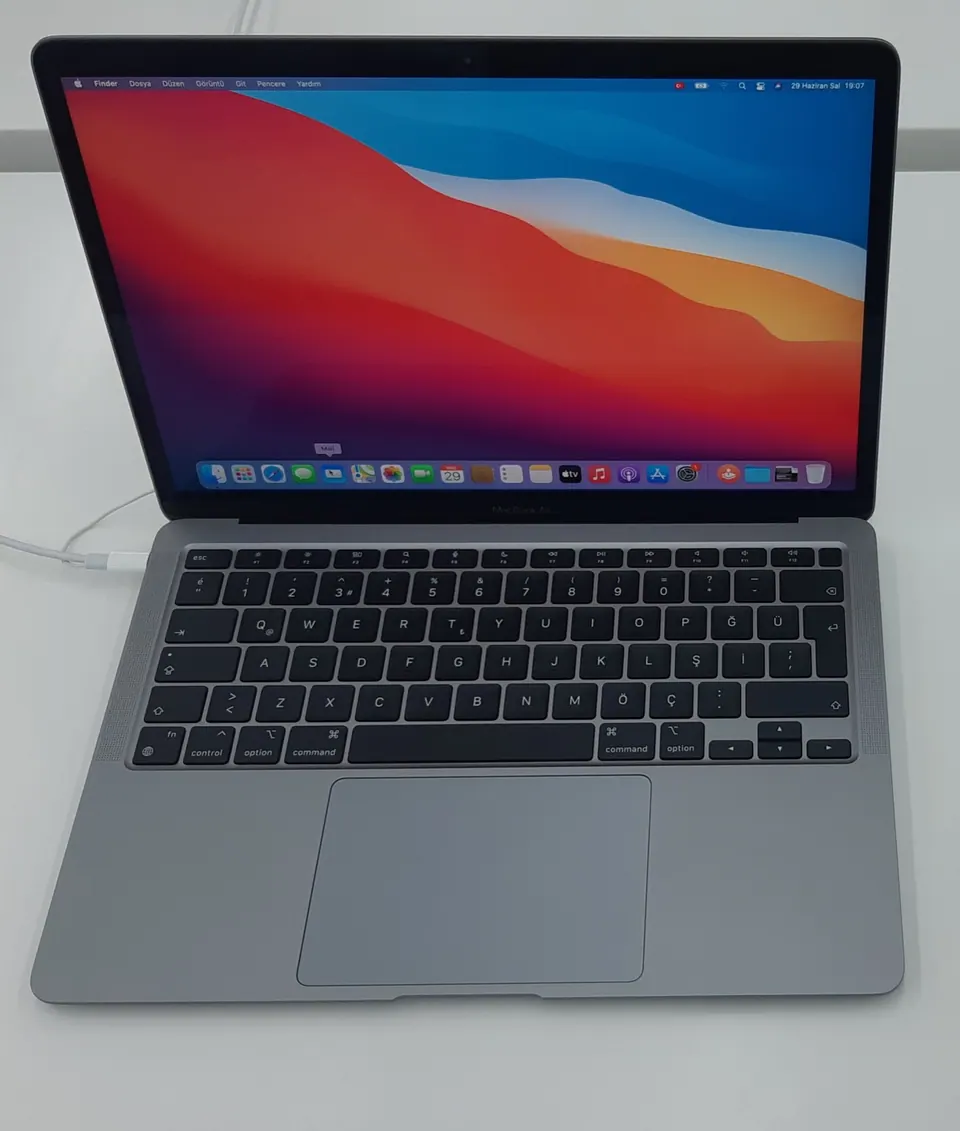
Có, MacBook Air M4 cũ là một trong những chiếc Mac đáng mua nhất năm 2026 — với điều kiện bạn mua đúng bản và kiểm đủ 9 điểm dưới đây. Chip M4 vẫn dư sức cho học tập, văn phòng, chỉnh ảnh; máy còn mới (ra mắt 3/2025) nên pin và linh kiện thường còn tốt. Nhưng vì Apple đã ngừng bán bản M4 khi ra mắt Air M5 tháng 3/2026 (nguồn: MacRumors), toàn bộ máy M4 bạn gặp hôm nay là hàng tồn, hàng trưng bày hoặc hàng đã qua tay người khác — và đó là lúc rủi ro xuất hiện.
Bài này gồm hai phần: có nên mua không (so với Air M5 mới và MacBook Neo), rồi kiểm tra gì trước khi trả tiền.
Air M4 cũ đứng ở đâu giữa MacBook Neo và Air M5
Theo MacRumors, ba lựa chọn này có giá niêm yết mới tại Mỹ hiện như sau: MacBook Neo 699 USD, MacBook Air M5 13 inch 1.299 USD (sau đợt tăng 200 USD tháng 6/2026). Air M4 không còn giá mới vì đã ngừng bán; khi ra mắt nó có giá 999 USD cho bản 13 inch.
| Tiêu chí | MacBook Neo (mới) | Air M4 (cũ) | Air M5 (mới) |
|---|---|---|---|
| Chip | A18 Pro, CPU 6 lõi | M4, CPU 10 lõi | M5, CPU 10 lõi |
| RAM | 8GB | Từ 16GB | Từ 16GB |
| Ổ gốc | 256GB | 256GB | 512GB |
| Màn hình ngoài | 1 màn 4K | 2 màn | 2 màn |
| Cổng | USB 3 + USB 2 | 2 Thunderbolt 4 + MagSafe | 2 Thunderbolt 4 + MagSafe |
| Bảo hành | Mới, đầy đủ | Tuỳ máy, cần kiểm | Mới, đầy đủ |
Thông số: MacRumors (roundup MacBook Neo, roundup MacBook Air, bài so sánh M4 vs M5 MacBook Air).
Đọc bảng sẽ thấy vị trí của Air M4 cũ: mạnh hơn hẳn Neo (RAM gấp đôi, Thunderbolt, hai màn hình ngoài, bàn phím có đèn, Touch ID) và chỉ thua Air M5 ở những chỗ phần đông người dùng ít chạm tới (AI cục bộ, SSD nhanh hơn, Wi-Fi 7). MacRumors nhận xét: với công việc hằng ngày, khác biệt M4 – M5 “gần như không thể cảm nhận được”.
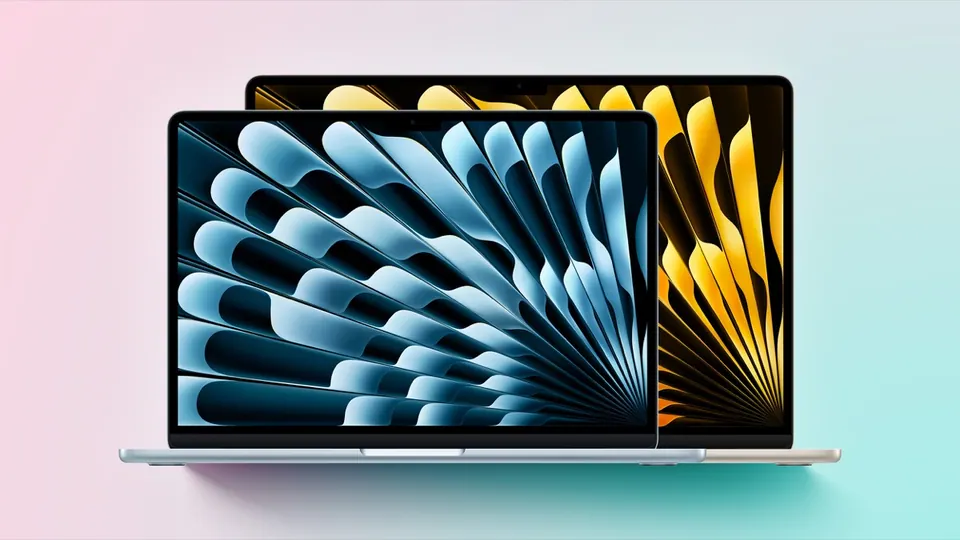
Góc nhìn người Việt: điểm “ngọt” của Air M4 cũ là khi giá của nó nằm gần MacBook Neo mới hơn là gần Air M5 mới. Khi đó bạn có một chiếc máy mạnh hơn Neo nhiều bậc. Ngược lại, nếu giá Air M4 cũ chỉ kém Air M5 mới chút ít, mua M5 mới với bảo hành đầy đủ và 512GB gốc hợp lý hơn. So sánh chi tiết hai đời có ở bài MacBook Air M4 và M5.
9 điểm phải kiểm: từ dễ đến khó, làm trong 20 phút
Thứ tự dưới đây đi từ việc ai cũng làm được tới việc cần chút kinh nghiệm. Đừng bỏ bước nào chỉ vì người bán “nói máy zin”.
1. Đúng đời M4 — không phải M2, M3 hay M5
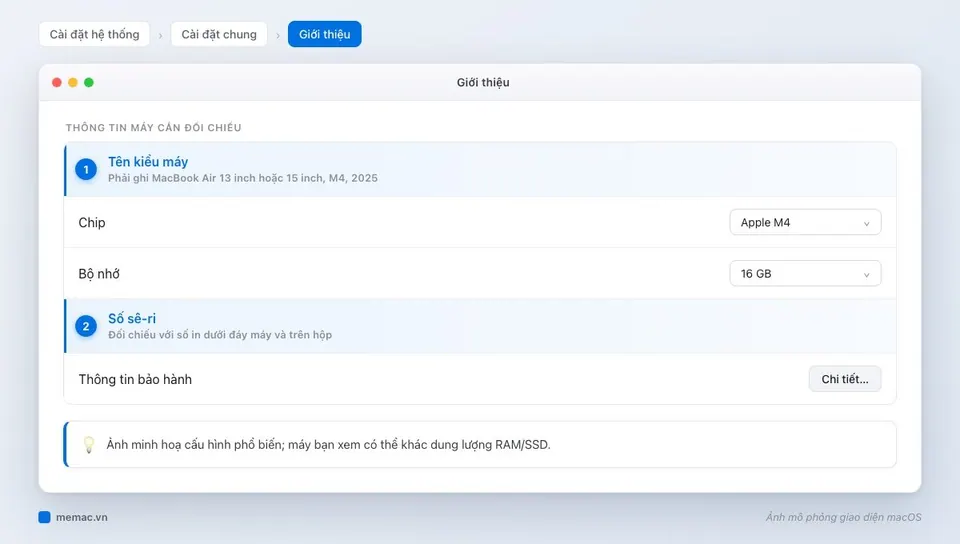
Vỏ Air M2, M3, M4, M5 rất giống nhau. Vào Cài đặt hệ thống → Cài đặt chung → Giới thiệu: dòng Chip phải ghi Apple M4, tên máy là MacBook Air (13 inch hoặc 15 inch, M4, 2025). Ghi lại Bộ nhớ (RAM) và dung lượng ổ để so với lời quảng cáo.
2. Số sê-ri khớp ở ba nơi
Số sê-ri trong máy phải trùng với số in dưới đáy máy và trên hộp (nếu còn hộp). Sau đó tra số này để xem tình trạng bảo hành — hướng dẫn có trong bài kiểm tra serial MacBook.
3. Đã thoát iCloud và tắt Khoá kích hoạt
Đây là bước quan trọng nhất. Yêu cầu người bán đăng xuất Apple ID ngay trước mặt bạn, rồi xoá máy về trạng thái mới. Máy còn dính tài khoản cũ có thể bị khoá vĩnh viễn sau khi bạn cài lại.
4. Không dính MDM của công ty
Nhiều Air M4 trên thị trường cũ là máy doanh nghiệp thanh lý. Máy dính MDM (quản lý thiết bị từ xa) có thể bị khoá hoặc cài cấu hình ép buộc sau khi bạn kết nối mạng. Cách nhận biết có trong bài MacBook dính MDM.
5. Tình trạng pin và số lần sạc
Vào Cài đặt hệ thống → Pin, bấm nút thông tin cạnh Tình trạng pin. Máy ra mắt từ 3/2025 nên số lần sạc thường còn thấp; nếu con số cao bất thường hoặc tình trạng pin đã giảm nhiều, hãy hỏi lịch sử dùng. Cách đọc chỉ số pin đầy đủ: kiểm tra sức khoẻ pin MacBook.
6. Màn hình: điểm chết, ám màu, vết hằn bàn phím
Mở ảnh nền trắng, đen, đỏ, xanh toàn màn hình để soi điểm chết. Nhìn nghiêng màn hình dưới đèn để thấy vết hằn do bàn phím đè. Bài kiểm tra điểm chết màn hình MacBook có sẵn cách làm trong 2 phút.
7. Bàn phím, trackpad, Touch ID, camera, loa
Gõ đủ phím trong TextEdit, bấm khắp trackpad (Force Touch phải có cảm giác “click” đều ở mọi góc), cài thử một vân tay Touch ID, mở Photo Booth để kiểm camera, bật nhạc to để nghe loa có rè không.
8. Cổng sạc MagSafe và hai cổng Thunderbolt
Cắm sạc qua MagSafe và qua cả cổng USB-C. Cắm thử USB hoặc màn hình ngoài vào từng cổng Thunderbolt. Cổng lỏng, chập chờn là dấu hiệu máy từng bị va đập hoặc vào nước.
9. Ngoại hình và ốc vít
Soi các góc máy tìm vết móp; nhìn ốc dưới đáy xem có trầy đầu ốc (dấu hiệu đã mở máy). Máy từng mở không hẳn là xấu, nhưng người bán phải nói rõ đã sửa gì.
Nếu muốn có một công cụ hướng dẫn tự kiểm từng bước ngay trên máy, bạn có thể dùng MacCheck của MeMac. Checklist đầy đủ hơn (11 bước) có ở bài kiểm tra MacBook cũ như thợ.
Những “bẫy” thường gặp khi mua Air M4 cũ ở Việt Nam
Từ kinh nghiệm nhận máy cũ, đây là các tình huống mình gặp nhiều nhất:
- Quảng cáo “M4” nhưng thực tế là M3 hoặc M2. Vỏ giống nhau, người mua không mở Giới thiệu là không biết.
- Quảng cáo 512GB nhưng máy chỉ 256GB. Kiểm trong mục Dung lượng.
- Máy “like new” nhưng đã thay màn, thay pin linh kiện không rõ nguồn. Hỏi thẳng và yêu cầu ghi vào giấy mua bán.
- Máy doanh nghiệp còn MDM. Thường giá rẻ bất thường so với mặt bằng.
- Máy xách tay khác bàn phím. Bàn phím kiểu Nhật (JIS) hoặc châu Âu có bố cục khác, gõ tiếng Việt không quen tay.
Góc nhìn người Việt: giá rẻ hơn mặt bằng thị trường rõ rệt gần như luôn có lý do. Với máy đời mới như M4, người bán ít có lý do phải “xả” rẻ trừ khi máy có vấn đề. Đọc thêm cẩm nang mua MacBook cũ an toàn để nhận diện các chiêu thường gặp.
Cấu hình nào đáng mua: 13 hay 15 inch, 256 hay 512GB
Kích thước: theo MacRumors, Air 13 inch nặng 1,23 kg, bản 15 inch nặng 1,51 kg. Hai bản có cùng chip, khác nhau ở màn hình và loa. Nếu bạn mang máy đi học, đi làm hằng ngày bằng xe máy, 13 inch dễ chịu hơn nhiều. Nếu máy chủ yếu đặt trên bàn và bạn cần màn to để làm bảng tính, 15 inch đáng cân nhắc.
Dung lượng: ưu tiên 512GB. Air M4 bản gốc chỉ 256GB, trong khi Air M5 đã nâng gốc lên 512GB — một dấu hiệu Apple cũng thấy 256GB không còn đủ cho máy dùng lâu.
RAM: 16GB là đủ cho đại đa số người dùng. Chỉ cần 24GB nếu bạn làm ảnh/video nặng hoặc chạy AI cục bộ — nhưng nếu là nhu cầu chính thì nên xem Air M5 mới.
| Nhu cầu | Cấu hình Air M4 cũ nên tìm |
|---|---|
| Học tập, văn phòng | 13 inch, 16GB, 512GB |
| Kế toán, bảng tính lớn, cần màn to | 15 inch, 16GB, 512GB |
| Chỉnh ảnh, dựng video nhẹ | 13/15 inch, 24GB, 512GB–1TB |
| Chạy AI cục bộ thường xuyên | Cân nhắc Air M5 mới thay vì M4 cũ |
Trước khi chốt giữa Air và Pro, nhiều khách thấy hữu ích bài MacBook Air hay Pro 2026.
Khi nào KHÔNG nên mua Air M4 cũ
- Khi giá chỉ thấp hơn Air M5 mới một khoảng nhỏ — mua M5 mới có bảo hành đầy đủ và 512GB gốc.
- Khi người bán không cho kiểm iCloud, không cho mở Cài đặt, hoặc hối thúc bạn quyết nhanh.
- Khi bạn cần máy để chạy mô hình AI trên máy hàng ngày — M5 nhanh gấp nhiều lần ở loại việc này.
- Khi nhu cầu thật sự chỉ là học online, soạn văn bản và ngân sách rất hạn chế — một chiếc MacBook Neo mới, bảo hành chính hãng có thể là lựa chọn yên tâm hơn. Xem so sánh MacBook Neo và MacBook Air.
Mua xong: 4 việc nên làm trong tuần đổi trả
Thời gian đổi trả là lúc bạn nên “vắt” máy nhiều nhất, vì lỗi phần cứng thường lộ ra trong vài ngày đầu:
- Đăng nhập Apple ID của bạn và bật Tìm Mac. Đồng thời kiểm lại một lần nữa máy không còn hồ sơ quản lý lạ trong mục Quản lý Thiết bị.
- Cập nhật macOS lên bản mới nhất. Air M4 chạy được macOS 27; quá trình cập nhật cũng là bài kiểm tra ổ SSD và độ ổn định của máy.
- Sạc xả vài chu kỳ và theo dõi pin. Ghi lại phần trăm pin sau một buổi làm việc bình thường để so với các ngày sau.
- Dùng đúng thói quen thật: cắm màn hình ngoài, mở cùng lúc các ứng dụng bạn hay dùng, họp video 30 phút. Nếu máy nóng bất thường, giật, sập nguồn — báo nơi bán ngay trong thời hạn.
Góc nhìn người Việt: nhiều người mua xong cất máy vài ngày rồi mới dùng, đến khi phát hiện lỗi thì đã quá hạn đổi trả. Hãy dùng máy thật nhiều ngay tuần đầu — đó là “bảo hiểm” sẵn có mà bạn nên tận dụng.
Kết luận: mua được, nhưng mua bằng checklist chứ không bằng niềm tin
MacBook Air M4 cũ là “điểm ngọt” của năm 2026: chip mạnh hơn nhu cầu của đa số, RAM 16GB, hai cổng Thunderbolt, còn rất lâu mới hết cập nhật. Mình sẵn sàng khuyên khách mua — nếu đó là bản 512GB, giá đủ cách xa Air M5 mới, và máy qua được cả 9 điểm kiểm ở trên.
Điều duy nhất mình không khuyên là mua vì tin lời “máy zin, chính chủ dùng giữ gìn”. Hai mươi phút kiểm tra bây giờ rẻ hơn rất nhiều so với một chiếc máy dính khoá hoặc pin chai phát hiện sau một tháng.
Muốn xem MacBook Air M4 cũ đã kiểm kỹ, hoặc mang máy định mua tới nhờ kiểm hộ? Huy Store — hotline 0862 838 663 — kiểm máy minh bạch trước mặt khách.
Câu hỏi thường gặp
MacBook Air M4 cũ có còn được cập nhật macOS lâu không?
Có. Air M4 ra mắt tháng 3/2025, là thế hệ Apple Silicon còn rất mới, đang chạy macOS 27 và sẽ còn được cập nhật nhiều năm nữa.
Nên mua Air M4 cũ bản 256GB hay 512GB?
Nên ưu tiên 512GB. Theo MacRumors, Air M4 khởi điểm 256GB, trong khi Air M5 đã nâng gốc lên 512GB. Với cách dùng phổ biến ở Việt Nam (Zalo, ảnh, tài liệu), 256GB đầy khá nhanh.
Làm sao biết MacBook Air cũ đúng là đời M4?
Vào Cài đặt hệ thống → Cài đặt chung → Giới thiệu, xem dòng Chip phải ghi Apple M4 và tên kiểu máy là MacBook Air 2025. Đối chiếu số sê-ri với số in dưới đáy máy. Vỏ M4 và M5 giống hệt nhau nên không thể phân biệt bằng mắt.
Số lần sạc bao nhiêu thì còn ổn?
Máy ra mắt từ 3/2025 nên số lần sạc thường còn thấp. Nếu một chiếc Air M4 đã vài trăm lần sạc và tình trạng pin dưới 90%, hãy hỏi kỹ lịch sử sử dụng và trừ vào giá.
Cần tư vấn mua Mac?
Huy Store tư vấn cấu hình & báo giá MacBook · iMac · Mac mini chính hãng.